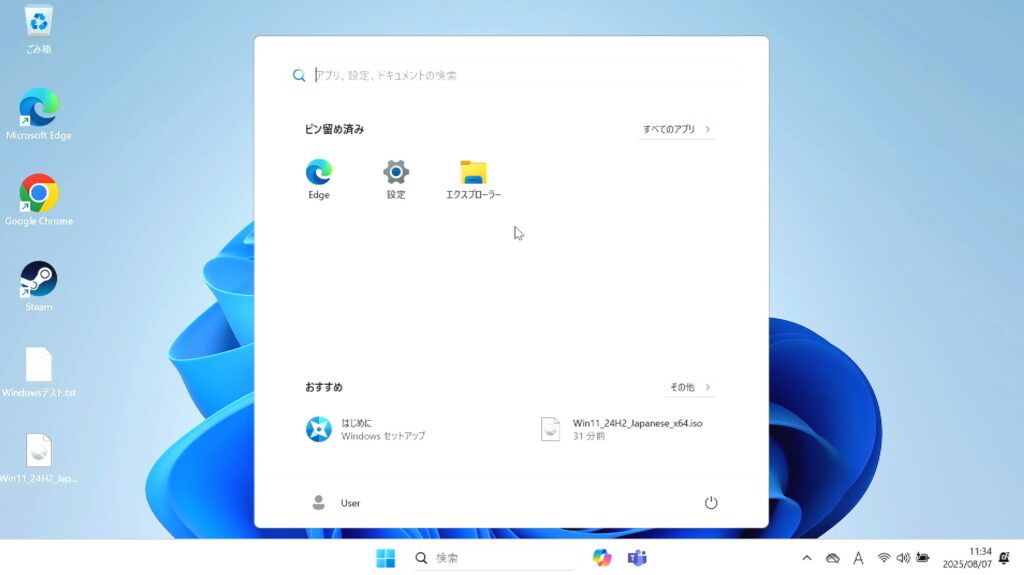
今回は、システム要件を満たしていない古いパソコンで、本当にWindows11へアップグレードできるのかを検証した様子をお届けします。
「使っているパソコンが古くて、Windows11はムリそう…」
「アップグレードの方法が複雑そう…」
そんな不安や疑問をお持ちの方の参考になればと思い、実際の作業を通してアップグレードの流れを紹介していきます。
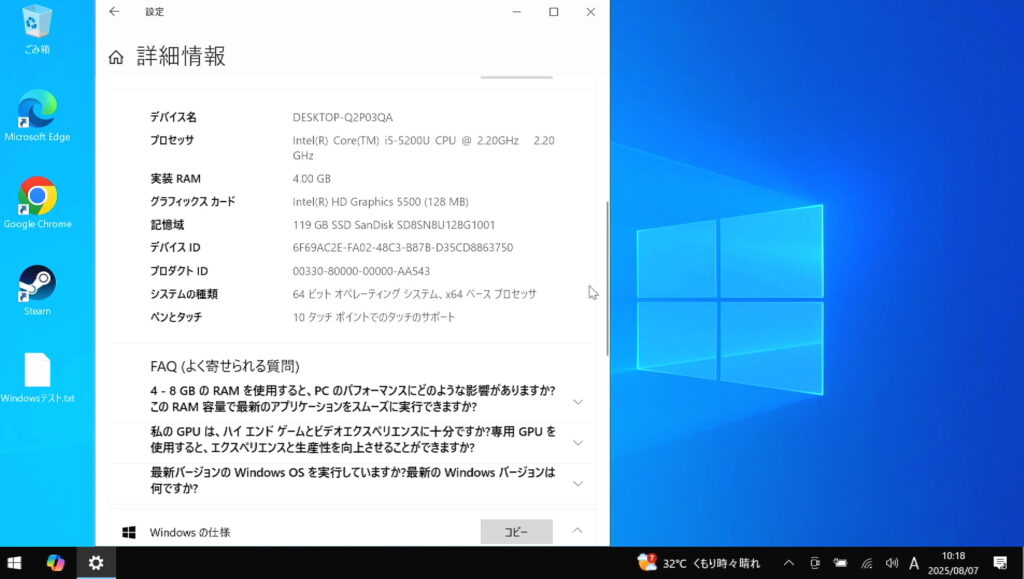
検証に使用したパソコンのスペック
今回テストに使ったパソコンは、Windows11のシステム要件を満たしていない、かなり古いモデルです。
-
CPU:Intel Core i5-5200U(Windows11非対応)
-
メモリ:4GB
-
ストレージ:SSD 128GB
-
OS:Windows10 バージョン22H2(Pro)
このスペックから、Windows11 バージョン24H2にアップグレードできるのかを検証していきます。
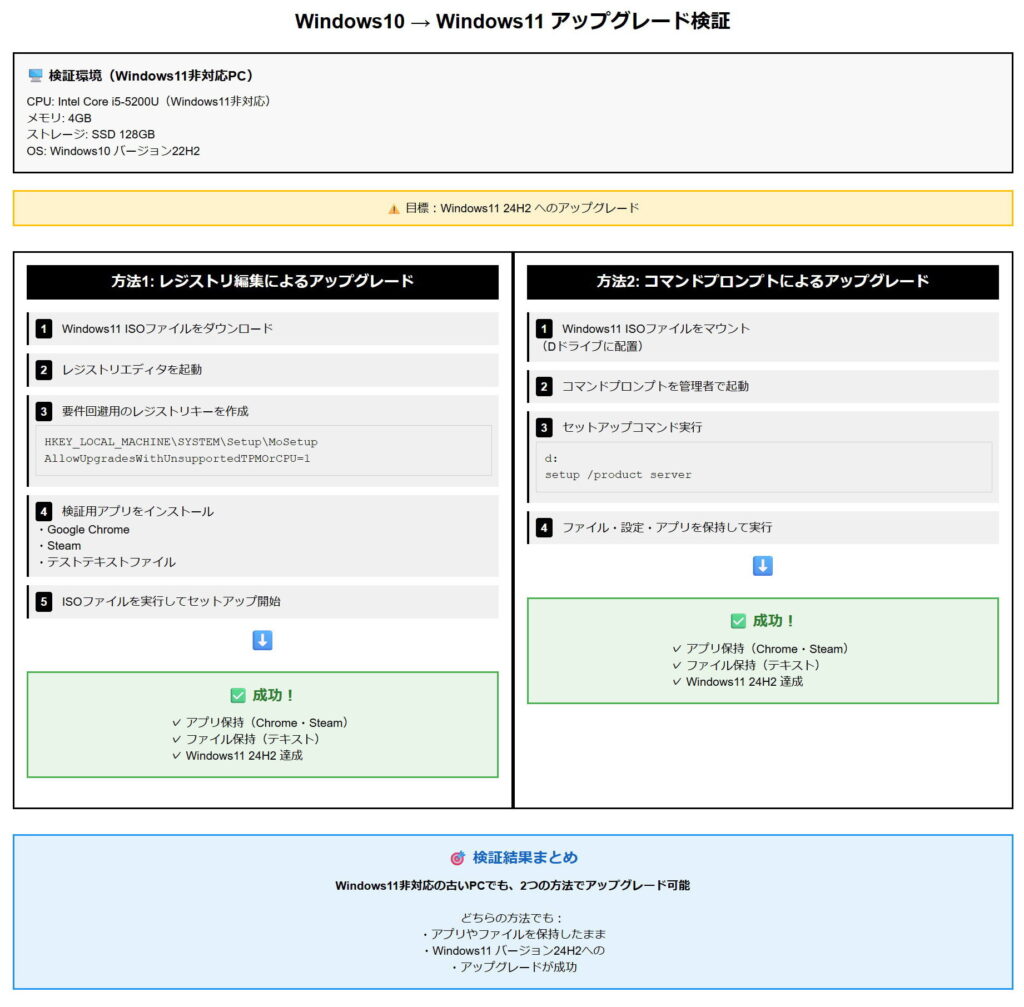
方法①:レジストリ編集で要件回避 → セットアップ実行
1. Windows11のISOファイルを用意
Microsoftの公式サイトからWindows11のISOファイルをダウンロードし、デスクトップに保存します。
2. レジストリエディタで回避設定
Windows11では、TPM2.0や対応CPUのチェックがあり、そのままでは古いPCではブロックされます。
これを回避するために、レジストリを編集します。
-
「スタート」→「regedit」でレジストリエディタを起動
-
以下のキーに進みます:
-
右側で右クリック →「新規」→「DWORD(32ビット)値」
-
名前を
AllowUpgradesWithUnsupportedTPMOrCPUにして、値を1に設定
これで準備完了です。
3. アプリやファイルの保持チェック
テストとして以下をインストール/作成しておきました:
-
Google Chrome
-
Steam
-
デスクトップに「Windowsテスト.txt」ファイル
これらがアップグレード後にどうなるかも確認します。
4. セットアップ実行
ダウンロードしたISOファイルをダブルクリックしてセットアップを開始。
警告が表示されますが「承諾する」をクリックして進みます。
「アプリとファイルを引き継ぐ」にチェックが入っていることを確認してインストールを実行。
5. アップグレード完了!
結果は…成功!
-
Windows11 24H2にアップグレード完了
-
ChromeとSteamもそのまま
-
テキストファイルも無事でした
方法②:コマンドプロンプトからセットアップ実行
1. ISOをマウント
ISOファイルを右クリックして「マウント」。
Dドライブに仮想ディスクとしてマウントされます。
2. コマンド実行
-
「CMD」と検索して管理者権限でコマンドプロンプトを起動
-
Dドライブに移動して以下を入力:
-
インストーラーが起動。
「更新プログラムは今は実行しない」→「同意する」→「アプリとファイルを保持する」を確認して実行。
3. アップグレード完了!
こちらも結果は…成功!
-
Windows11 24H2に
-
アプリとファイルはそのまま
-
ChromeもSteamもテキストも消えていません
方法別の結果まとめ
| 方法 | 結果 | アプリ/ファイルの保持 |
|---|---|---|
| レジストリ編集 → ISO実行 | 成功 | ○ |
CMDから setup /product server 実行 |
成功 | ○ |
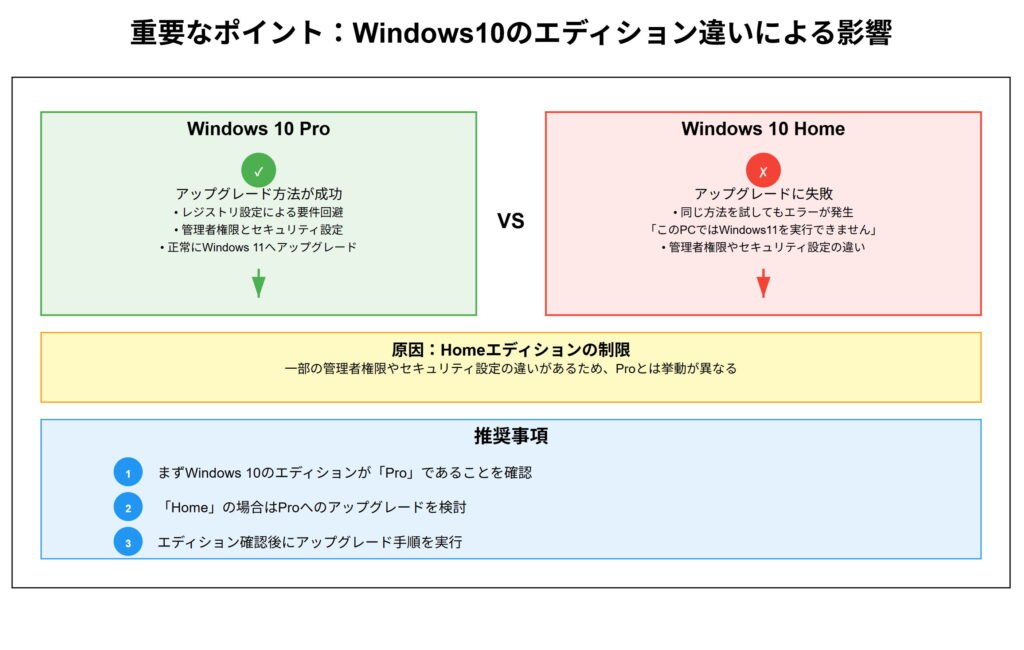
注意点:Windows10 Homeではうまくいかないことも
今回の検証が成功したのは、Windows10 Proだったからです。
実際にWindows10 Homeで同様の手順を試すと、「このPCではWindows11を実行できません」というエラーが出るケースが多く報告されています。
これは、Homeエディションの管理者権限の制限などが影響している可能性があります。
Homeエディションをお使いの方は、Proへのアップグレードを検討する価値があります。
古いスペックでもWindows11は使える?
今回使用したのは:
-
古い第5世代CPU(i5-5200U)
-
メモリも最小限(4GB)
それでも、Windows11 24H2はしっかり動作し、アプリやファイルもそのまま引き継がれました。
軽い用途であれば、まだまだ現役で使える可能性があります。
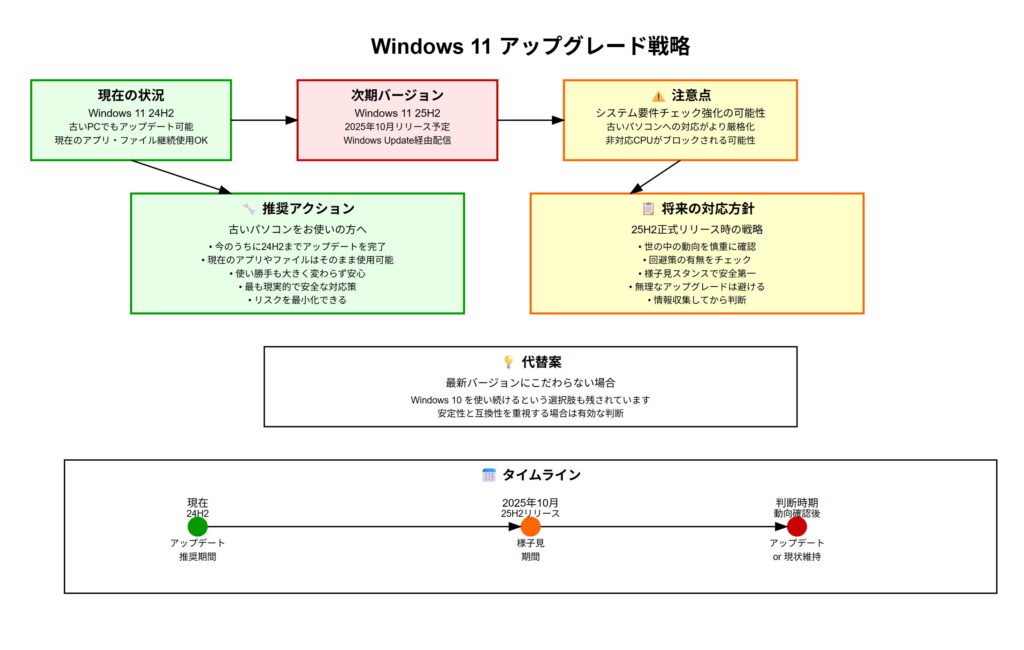
今後の注意点:25H2への備え
現在は24H2までのアップグレードが可能ですが、次に控えているのが:
✅ Windows11 バージョン25H2(2025年10月リリース予定)
このバージョンで、システム要件チェックがさらに厳しくなる可能性もあり、
古いPCではアップグレードがブロックされるリスクがあります。
結論:今のうちに24H2までアップグレードを!
古いパソコンを活かしつつ、最新のWindows11を試したい方は、今のうちに24H2までアップグレードしておくのが現実的です。
将来的な25H2の対応状況を見ながら慎重に判断する「様子見スタンス」が安全でしょう。
また、アップグレードにこだわらず、Windows10を使い続ける選択肢もアリです。
まとめ:今回のポイント
-
古いPC(非対応CPU)でも、レジストリ編集やCMD実行でアップグレード可能
-
アプリやファイルもそのまま残る
-
Windows10 Pro限定の方法である点に注意
-
将来的な要件強化を見越して、24H2までのアップグレードが現実的