Windows10のサポートは2025年10月に終了予定です。
これにより、多くのユーザーが「次はどのOSを使えばいいのか」と悩んでいます。
私自身もそのひとりでした。サポートが切れる前に手持ちのパソコンをどう活用するかを考えたとき、まず頭に浮かんだのは Windows11への移行 です。
しかしご存じの通り、Windows11はシステム要件が厳しく、古いパソコンではインストールすらできないことがあります。
そこで「Linuxに乗り換えようか」と思い調べ始めたものの、UbuntuやLinux Mint、Zorin OSなど有名なディストリビューションは数多くあり、どれが良いのか判断が難しい……。
そんなとき、「Kamuriki Linux」というディストリビューションを教えていただきました。
調べてみると、
-
日本の開発チームによるLinux
-
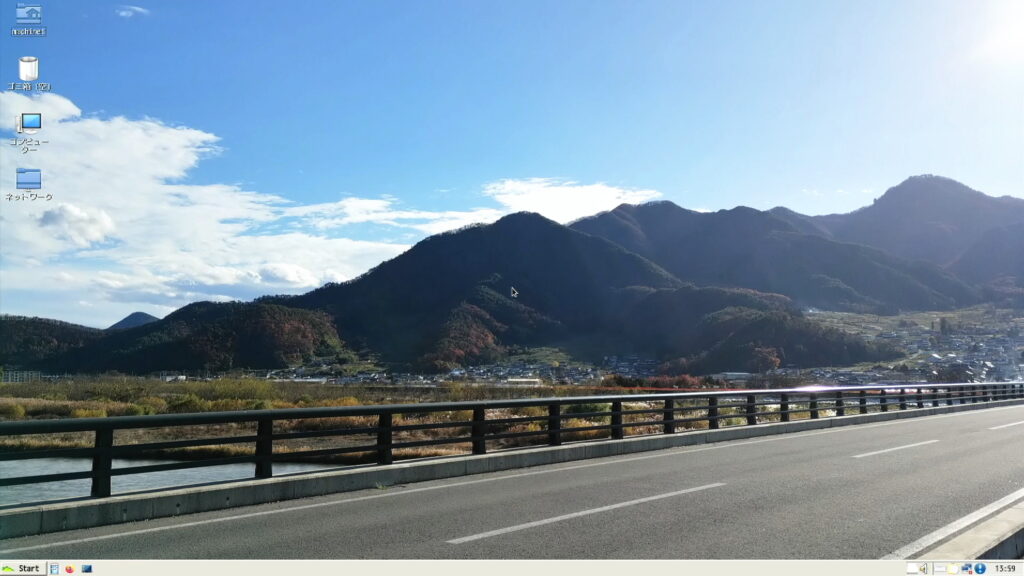
Windowsクラシック風のUI
-
軽量かつ日本語環境が整っている
という特徴を持ち、まさに 古いパソコンの再利用やWindowsからの移行にピッタリのOS だと感じました。
そこで今回は、実際に調べて試した内容をもとに、Kamuriki Linuxの特徴やインストール方法を詳しくまとめていきます。
Kamuriki Linuxとは?
Kamuriki Linuxは、日本の開発団体「中村音楽工業」によって開発されているLinuxディストリビューションです。
この団体は、もともと「社団同人新日本放送(NMI)」という名称でしたが、2024年により幅広い活動を目的として現在の名称に改称されました。
また「Kamuriki(冠着山)」という名前は、長野県にある実在の山から取られており、日本らしさへのこだわりも感じられます。
ベースと安定性
-
初期バージョンは Ubuntu LTS をベースにしていました。
-
現在はより安定性を重視して Debian Stable に移行。
Debianはサーバー用途でも広く使われるほど安定しており、長期間安心して使用できます。
特徴とメリット
1. 驚くべき軽量性
-
インストール直後のメモリ使用量は 900MB未満。
-
Windows10が約2GBを消費するのと比べると、半分以下です。
-
10年以上前のPCでも快適に動作可能。
2. Windows風のUI
-
Windows98や2000を思わせるクラシックなデザイン。
-
スタートメニュー、タスクバー、システムトレイも搭載。
-
Windowsユーザーが違和感なく移行できます。
3. 日本語環境の充実
-
梅フォント と VLゴシック が標準搭載。
-
文字化けの心配がなく、日本語文書作成やウェブ閲覧が快適。
4. 低いシステム要件
-
CPU: Pentium4以降(64bit必須)
-
メモリ: 推奨1GB以上(快適には2GB以上)
-
ストレージ: 20GB以上
インストール手順
1. ISOファイルの入手
-
公式配布サイト(SourceForgeなど)からダウンロード
-
サイズは約4〜6GB
2025年サポート終了しました
→ Kamuriki Linuxダウンロード(Source Forge)
2. USBメディアの作成(Windows環境)
-
Rufus を利用してブート用USBを作成
-
書き込みモードは DDモード を選択
3. BIOS/UEFIの設定
-
電源投入直後にF2やDELキーで設定画面へ
-
起動順序を「USB優先」に設定
4. インストーラの操作
-
言語:「日本語」
-
場所:「アジア → 東京」
-
キーボード:「Japanese」
-
ディスク選択:空きディスクを消去して自動設定
-
ユーザー名とパスワードを入力
5. インストール完了後
-
数分〜10分程度で完了
-
再起動してログイン
初期設定
システム更新
定期的に実行してセキュリティを維持。
日本語入力(fcitx-mozc)
-
多くの場合プリインストール済み
-
未導入なら以下で追加
-
ログアウト・再ログインで有効化
ブラウザ(Google Chromeの導入)
-
Google公式サイトから
.debをダウンロード -
ターミナルでインストール
-
必要なら依存関係を修復
Windowsアプリの利用(Wine)
-
Wineが同梱されており、簡単なWindowsアプリなら動作可能。
まとめ
Kamuriki Linuxは、
-
古いPCを再利用できる軽量OS
-
Windows風の使いやすいUI
-
日本語環境に完全対応
-
安定したDebianベース
という特徴を持ち、Linux初心者からベテランまで安心して使える国産ディストリビューションです。
特に「Linuxは難しそう」と感じている方にこそ、一度試していただきたいOSです。
使い慣れたUIで軽快に動作するKamuriki Linuxは、Windows10終了後の救世主となるかもしれません。