

今回は古くなった Windows7パソコンを最新のWindows11へアップグレードする方法 を解説します。
Windows7は2020年1月にサポートが終了しており、セキュリティ更新が提供されていません。そのまま使い続けるのは非常に危険です。一方で、Windows11は最新のセキュリティ機能と快適な操作性を備えています。


この記事では、次の2つのルートでWindows11へ移行する方法を紹介します。


-
段階的アップグレード
Windows7 → Windows10 → Windows11
データやアプリを保持したまま移行可能 -
クリーンインストール
Windows7 → Windows11
環境を一新して新しくインストールする方法
まずは前提条件:32bit版と64bit版の違い


Windows7には 32ビット版 と 64ビット版 があります。
-
32bit版のWindows7 を使っている場合
→ そのままアップグレードしてもWindows10も32bit版になります。
→ 自動的に64bitになることはありません。
→ Windows11は64bit版しかないため、必ずクリーンインストールが必要です。 -
64bit版のWindows7 を使っている場合
→ 段階的なアップグレード(Windows7 → 10 → 11)が可能です。
確認方法
「コンピューター」を右クリック → 「プロパティ」を開くと、システムの種類 に「32ビット」または「64ビット」と表示されています。
32bitと表示されている場合は、CPUが64bit対応かどうかも確認してください。
アップグレード前に必ずバックアップを!
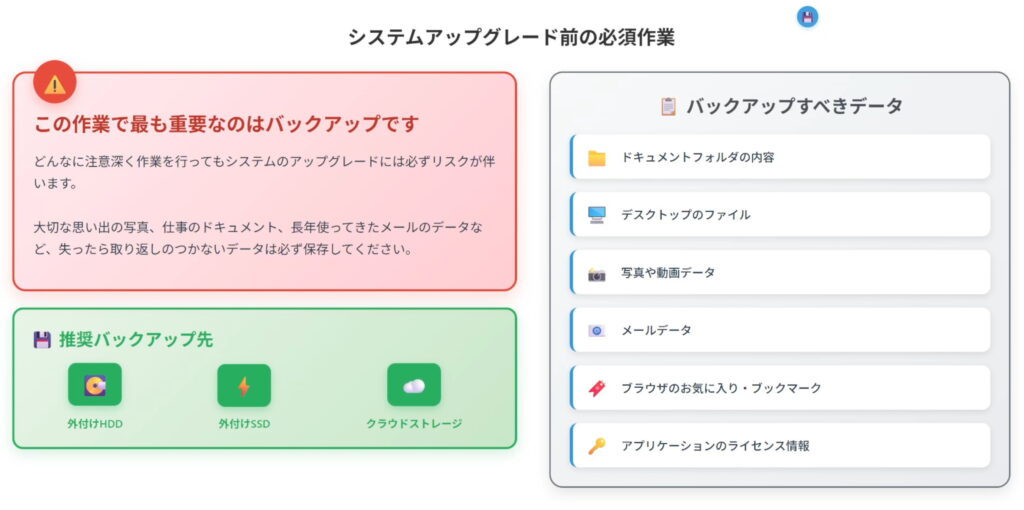

アップグレード作業にはリスクが伴います。大切なデータを失わないために、必ずバックアップを取りましょう。
バックアップしておくべきデータ例:
-
ドキュメントフォルダの内容
-
デスクトップ上のファイル
-
写真や動画データ
-
メールデータ
-
ブラウザのお気に入りやブックマーク
-
使用しているアプリのライセンス情報
外付けHDDやSSD、クラウドストレージを活用してください。
必要なもの
-
16GB以上のUSBメモリ × 2本
→ Windows10とWindows11のインストールメディアを作成するため -
安定した電源
→ ノートPCの場合は必ずACアダプターを接続
方法①:段階的アップグレード(データを保持する方法)


手順
-
Windows10へアップグレード
-
「このPCを今すぐアップグレードする」またはUSBメディアを作成して実行
-
「個人用ファイルとアプリを引き継ぐ」を選択するのがポイント
※ 古いドライバや非対応ソフトがあるとエラーになることがあります。その場合は周辺機器を外し、不要ソフトを削除してください。
-
Windows11へアップグレード
-
多くの古いPCは要件を満たしていません
-
そこで Rufus を使用してインストールUSBを作成します →Rufus
-
Windows11のISOをMicrosoft公式からダウンロードし、Rufusで作成
-
「TPM回避」「Secure Boot回避」などのチェックを有効化
-
作成したUSBから
setup.exeを実行し、「個人用ファイルとアプリを引き継ぐ」を選択
-
これでデータを残したままWindows11へ移行できます。
方法②:クリーンインストール(環境を一新)
アプリやデータは残りませんが、システムをまっさらな状態で導入できます。


手順
-
Rufusで「要件回避USB」を作成 →Rufus
-
BIOS画面でUSBから起動
-
セットアップ画面で「カスタムインストール」を選択
-
既存のパーティションを削除 → 「未割り当て領域」にインストール
-
インストール後、ドライバとWindows Updateを適用
注意点
-
古いPCではWi-Fiやグラフィックカードが認識されない場合があります
-
その場合は有線LANで接続してアップデートを行うか、ベンダーのドライバを手動で導入してください
移行後に行うべきこと
-
ドライバの確認:デバイスマネージャーで「不明なデバイス」がないかチェック
-
不要アプリの停止:スタートアップ無効化、視覚効果を「パフォーマンス優先」に変更
-
ライセンス認証:Windows7のキーで通らない場合は新しいライセンスが必要になることも
まとめ
Windows7からWindows11への移行は次の2つの方法があります。
-
データを保持したい場合 → 段階的アップグレード(7 → 10 → 11)
-
環境を一新したい場合 → クリーンインストール(7 → 11)
最も大切なのは バックアップ です。
準備をしっかりすれば、古いPCでも最新のWindows11を快適に利用できます。
