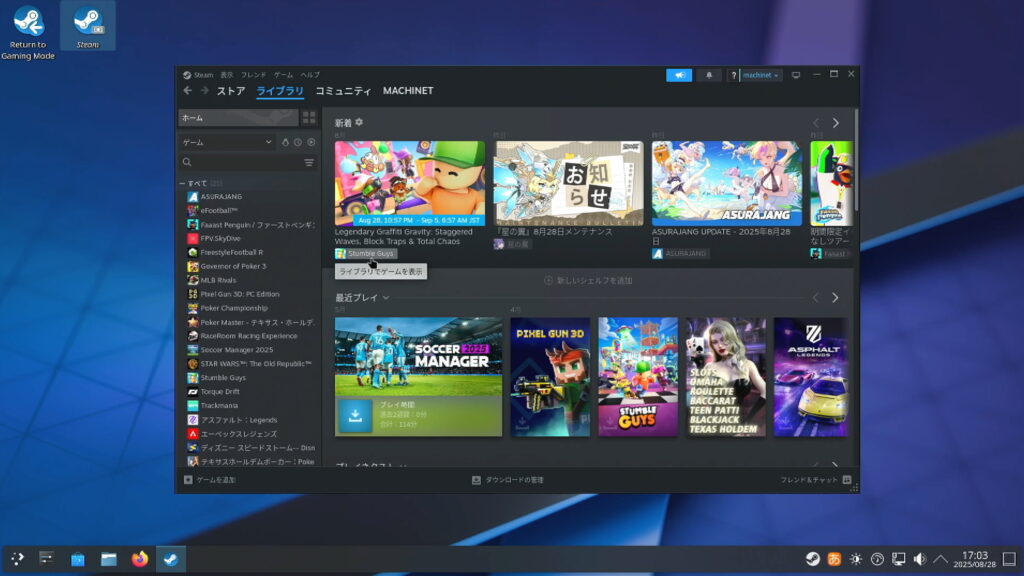
「SteamOS」という名前を聞いたことがありますか?
これは、世界的に有名なゲーム配信プラットフォーム Steam を運営する Valve社 が開発したオペレーティングシステム(OS)です。
普段はWindowsやmacOSにSteamアプリを入れて遊ぶのが一般的ですが、SteamOSを使えば Windowsがなくてもパソコン単体でSteam専用マシンにできる んです。
まさに「ゲーム専用のLinux」という響きにワクワクしますよね。
ただし注意点として、公式に提供されているのは「Steam Deck」という携帯型ゲーム機向け。
普通のデスクトップPCやノートPCに入れるのはサポート外で、動けばラッキーという冒険要素があります。
そこで今回は、あえて普通のデスクトップPCにSteamOSをインストールしてみました。
今回の検証環境
-
CPU:AMD Ryzen5 5600G
-
メモリ:16GB
-
グラフィック:内蔵GPU(グラボなし)
-
ストレージ:M.2 NVMe SSD
※注意:SATA接続のM.2 SSDではインストールできませんでした。環境依存が大きいのでご注意を。
→SteamOS
https://store.steampowered.com/steamos/buildyourown?l=japanese
→Steamサポート インストールと修復
https://help.steampowered.com/ja/faqs/view/65B4-2AA3-5F37-4227
→ダウンロード
https://store.steampowered.com/steamos/download/?ver=steamdeck&snr=100601___
インストール準備
まずは公式サイトからSteamOSの最新リカバリーイメージをダウンロードします。
(今回使用したのは2025年5月21日公開の「3.7.7」)
-
圧縮ファイルサイズ:3.1GB
-
展開後のイメージファイル:7.2GB
次にUSBメモリを作成します。Windows環境なら「Rufus」を使うのがおすすめ。
イメージを選んでスタートするだけで、数分後にはSteamOSインストールUSBが完成します。
BIOS側の設定としては、
-
UEFIブートモードに変更
-
Secure Bootをオフ
を忘れずに行います。
インストールの流れ
USBから起動すると、最初は黒い画面が続き「大丈夫かな?」と思うほど待たされますが、その後デスクトップが立ち上がります。
そこには4つのインストール・修復用アイコンが並んでいて、今回は 「デバイスのイメージを再作成」 を選択。
つまり、クリーンインストールです。
処理は自動で進み、ディスクフォーマット → OS展開 → 設定画面 → 再起動 を経て、無事ログイン画面へ。
アカウントを作成して、ついにPCからSteamOSが立ち上がりました!
日本語環境の整備
初期状態では英語入力しかできないため、日本語環境を整えます。
-
アプリストア「Discover」で Fcitx5 と Mozc-Fcitx5 をインストール
-
システム設定からオートスタートにFcitx5を追加
-
再起動して、Mozcが有効になっているか確認
これでブラウザやアプリでも日本語入力がスムーズに使えるようになりました。
ゲームを動かすための設定
SteamOSはLinuxベースなので、Windows専用ゲームはそのままでは動きません。
ここで活躍するのが「Proton」という互換レイヤー。
-
Steamライブラリ → ゲームのプロパティ
-
「互換性」タブ → 「特定のSteam Play互換ツールを使用する」にチェック
これで多くのWindowsゲームが実行可能になります。
使ってみた感想
今回のインストールで感じたのは、
-
Steam Deck以外のPCでも動くのは驚き!
-
ただし公式サポート外なので不安定さや環境依存あり
-
AMD環境では比較的スムーズに動作
-
日本語環境やProtonの設定など、ちょっとした工夫が必要
という点です。
日常のメインPCに使うのはまだおすすめできませんが、余っているPCや遊び用マシンに入れるのはかなり面白いと思います。
さらに「Discover」からアプリをインストールすれば、LibreOfficeのようなオフィスソフトも日本語で快適に使えます。
つまりゲーム専用機だけでなく、Linux PCとしても活用できるのです。
まとめ
SteamOSはまだ冒険的な要素が強いですが、PCを「Steam専用マシン」にできる可能性を秘めたOSです。
余っているPCがあれば、ぜひ一度試してみてください。
新しい発見があるはずです!