前々回の動画では、要件を満たしていないパソコンを Windows11 25H2 へアップグレードしようとしましたが、結果は失敗。
今回はそのリベンジとして、ファイルとアプリを保持したままアップグレードできるのか を再度検証しました。
まずはWindows10へ戻して再挑戦
検証に使ったパソコンは、すでにクリーンインストールでWindows11 25H2が入っている状態。
しかし今回の目的は「Windows10からのアップグレード」なので、一度Windows10に戻しました。
準備が整ったところで、再検証開始です。
コマンドプロンプトからのセットアップ実行
インストール用USBメモリは、Rufusで要件回避設定をして作成したもの。
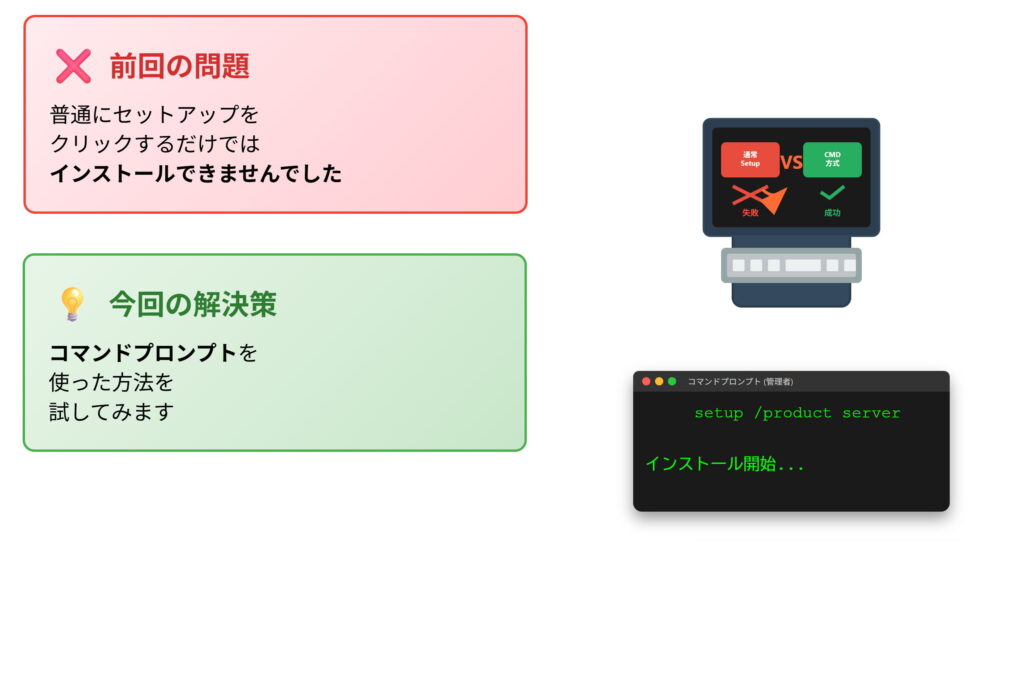
コマンドプロンプトを管理者で起動し、以下のコマンドを実行しました。
しかし…結果はエラー。
特に Windows10 Homeでは何をやっても失敗 する傾向がありました。
Windows10 Proでの再挑戦
そこで、Windows10 Proに変更。
ライセンスを入力してアップグレードした後、再度コマンドから実行しました。
ところがこちらもエラー。
仕方なく、USBメモリの「setup.exe」を直接ダブルクリックして進めることにしました。
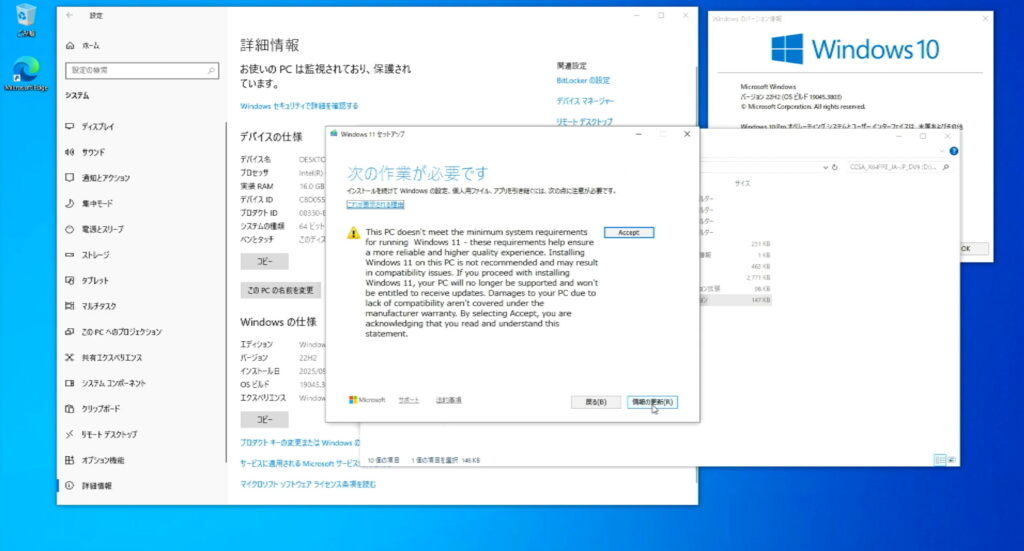
途中で「要件を満たしていないPCにインストールしてもよいか」という確認画面が表示されましたが、Acceptを押して進行。
「ファイルとアプリを保持する」を選択して実行したものの、やはり失敗に終わりました。
最後の手段「SSDを取り外して別PCでアップグレード」
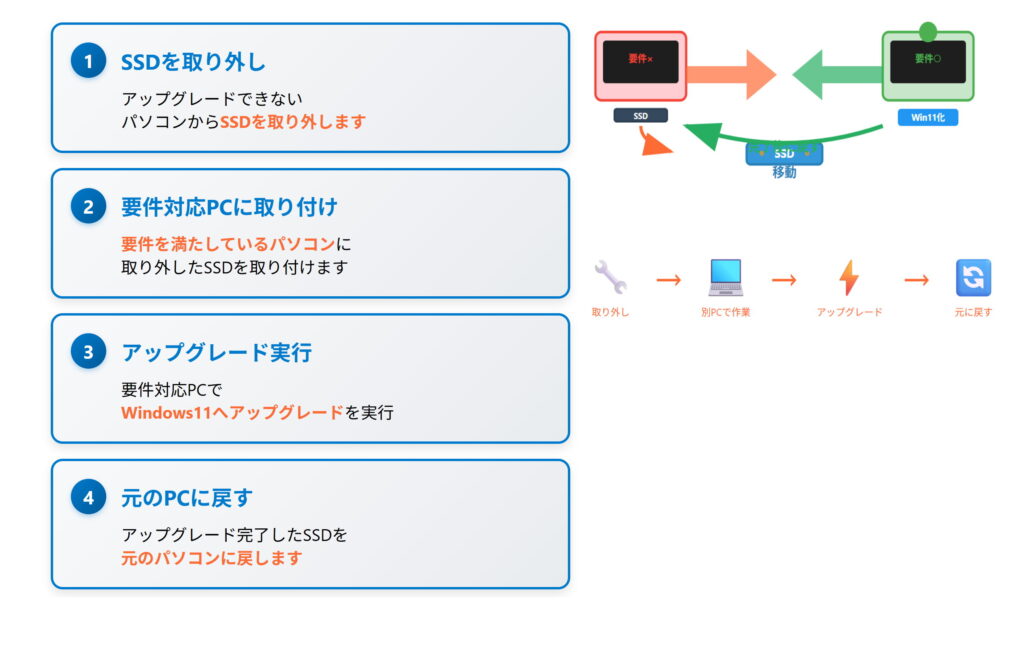
どうしてもアップグレードできない場合の裏技として、SSDを取り外して、要件を満たしているPCに取り付けてアップグレードする方法を試しました。
使用したPCは Ryzen5 5600G搭載機。
SSDを差し替えてセットアップを進めると…
-
まずはWindows11 Pro 24H2にアップグレード成功
-
さらに25H2へもアップグレード成功
-
ファイルとアプリは保持されたまま
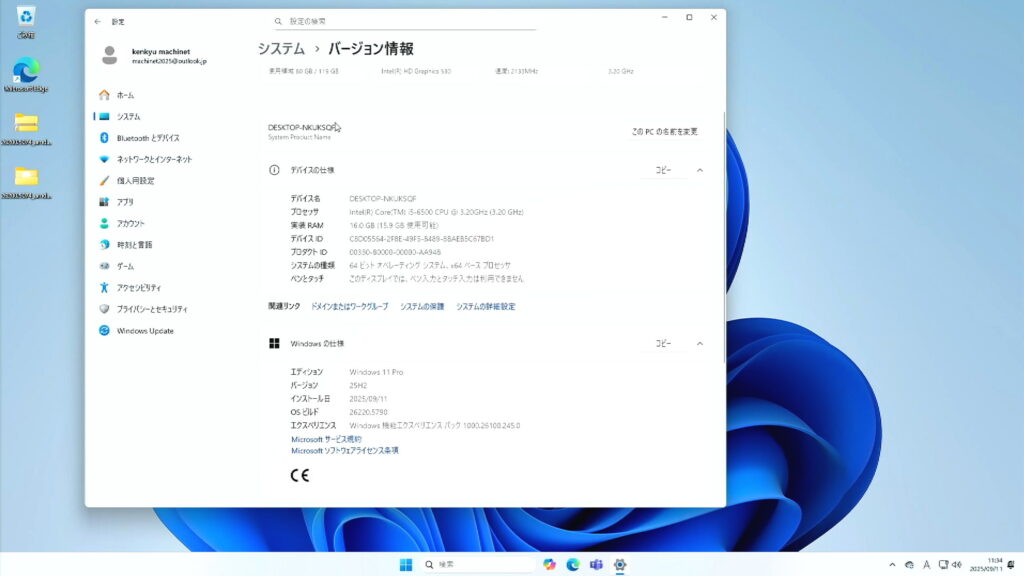
SSDを元のPCに戻して起動すると、無事に Windows11 25H2で立ち上がりました。
インストール後にPCを軽くする設定
古いパソコンでは、25H2を入れても動作が重く感じる場合があります。
そこで、以下の軽量化設定を行いました。
-
パフォーマンス優先の設定
-
システム詳細設定 → パフォーマンス → 「パフォーマンスを優先する」
-
ただし以下の3つはオンに推奨
-
アイコンの代わりに縮小版を表示
-
スクリーンフォントの縁を滑らかにする
-
ドラッグ中にウィンドウの内容を表示
-
-
-
透明効果をオフ
-
設定 → 個人用設定 → 色 → 透明効果をオフ
-
-
スタートアップアプリを整理
-
設定 → アプリ → スタートアップ
-
「Windows Security」以外はオフにしてOK
-
この3つを行うだけで、古いPCでもかなり軽快に動作するようになりました。
まとめ
今回の検証の結果、要件非対応PCを直接アップグレードするのは困難でした。
しかし、SSDを別の対応PCに接続してアップグレードし、再び戻すことで、ファイルとアプリを保持したまま25H2へ移行することが可能でした。
ただし、この方法にはリスクがあります。実際に試す場合は、必ずバックアップを取り、安全に作業を進めてください。