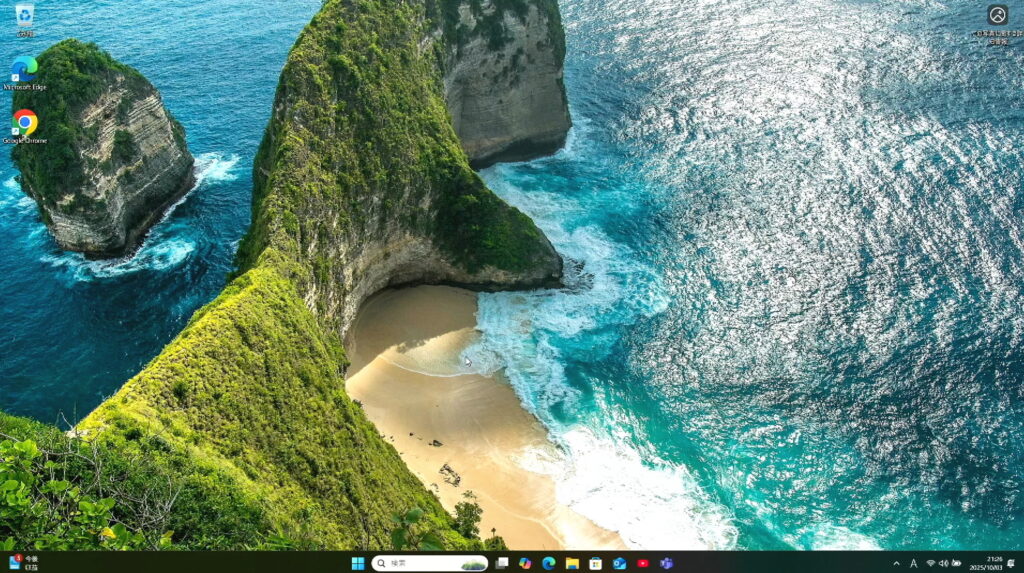

Microsoftからついに Windows11 25H2 が公開されました。
これは2025年後半の大型アップデートであり、新機能の追加、パフォーマンスの改善、そしてセキュリティの強化など、多くの進化が盛り込まれています。
ただ、多くのユーザーが期待する一方で、
「自分のパソコンは要件を満たしていないからインストールできないのでは?」
という不安を抱えている方も多いのではないでしょうか。
実際、Windows11には 厳しいシステム要件 があります。
-
CPUの世代制限
-
メモリの最小容量(4GB以上)
-
TPM 2.0
-
セキュアブート
これらの要件により、少し古いPCは公式にはサポート対象外となっています。
そこで今回は、あえて 要件を満たしていない古いPC に Windows11 25H2 をインストールする方法を解説します。
使用するパソコンは以下の通りです:
-
CPU:Core i5-5200U(第5世代)
-
メモリ:4GB
-
ストレージ:128GB
-
OS:Windows10
完全に要件外ですが、このPCでインストールを進めていきます。
注意点(自己責任)
まず大事なことをお伝えします。
この方法は Microsoftが公式に推奨しているものではありません。
そのため、以下のようなリスクがあります。
-
アップデートが保証されない
-
次の大型アップデートで再インストールが必要になる可能性
-
一部機能が動作しない場合がある
-
ドライバが提供されず不具合が起きる可能性
日常的に使う「メイン機」としてはお勧めできません。
あくまで テスト用やサブ機 として利用する前提で進めてください。
Step1:Windows11 25H2 ISOファイルを入手
まず必要なのは、Microsoft公式サイトからダウンロードできる ISOファイル です。
-
ブラウザで「Windows11 ダウンロード」と検索
-
Microsoftの公式ページにアクセス
-
「Windows 11 ディスクイメージ(ISO)」を選択
-
エディションは「Windows 11(x64 マルチエディション)」を選ぶ
-
言語を「日本語」に設定
-
「64-bit ダウンロード」をクリック
ダウンロードには10分ほどかかり、ファイルサイズは約7GBです。
Step2:ISOをマウント
-
ダウンロードしたISOファイルを右クリック → 「マウント」
-
エクスプローラーに仮想DVDドライブとして表示される
-
その中の setup.exe をダブルクリック
これでWindows11のセットアップが始まります。
Step3:要件チェックと警告
インストールを進めると、要件を満たしていないPCでは警告が表示されます。
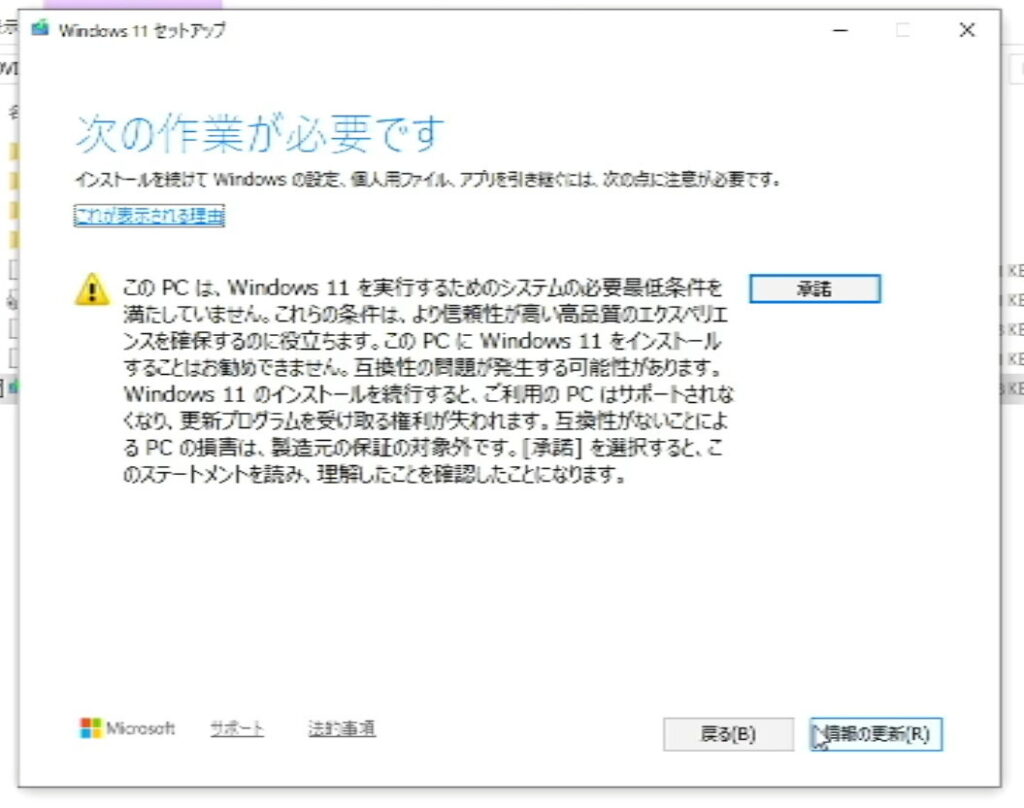

内容を要約すると:
「このPCは要件を満たしていません。サポート対象外です。それでも続行しますか?」
ここで「承諾」をクリックすると自己責任でインストールが可能になります。
Step4:引き継ぐ項目を選択
-
「個人用ファイルとアプリを引き継ぐ」
-
「個人用ファイルのみ」
-
「何も引き継がない」
今回は「個人用ファイルとアプリを引き継ぐ」がおすすめです。
Step5:インストール実行
「インストール準備完了」と表示されたら「インストール」をクリック。
-
所要時間:30分~1時間(低スペックPCはさらに長い場合あり)
-
自動再起動が数回発生
-
インストール中は電源を切らない
完了すると新しい Windows11 25H2 のデスクトップが表示されます。
Step6:バージョン確認
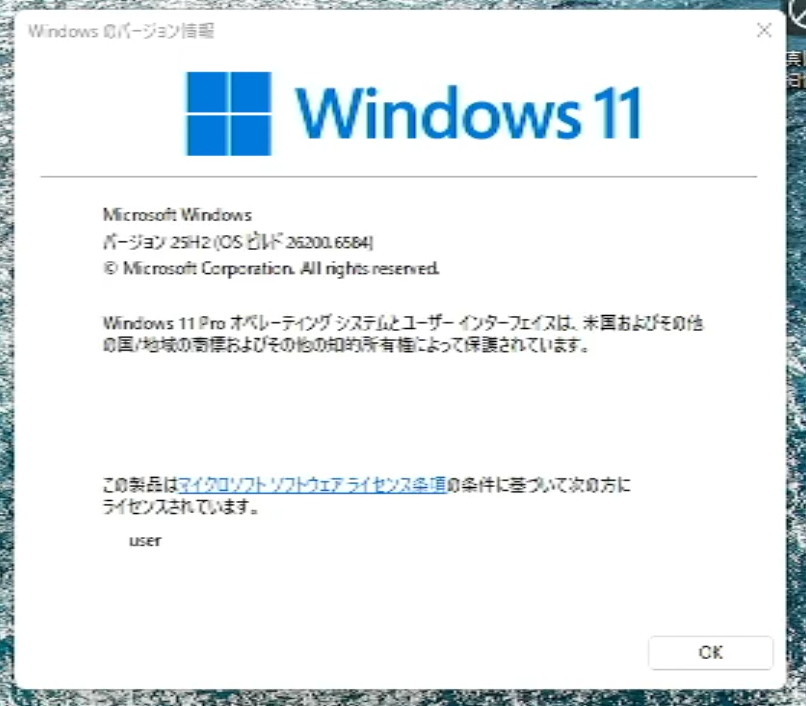

-
「Windowsキー + R」を押す
-
「winver」と入力してEnter
-
「Windows11 バージョン 25H2」と表示されれば成功です
インストール後の注意点
-
動作が重い
メモリ4GBではバックグラウンド動作で消費が大きく、すぐ重くなります。
→ メモリを8GB以上に増設すると快適になります。 -
アップデートが不安定
将来の更新がブロックされる可能性があります。 -
ドライバの不具合
古い機種はWindows11用ドライバが提供されない場合があります。
動作を軽くする3つの設定
-
視覚効果を減らす
-
設定 → システム → バージョン情報 → システムの詳細設定
-
「パフォーマンスを優先する」に設定
-
-
不要なスタートアップアプリをオフ
-
設定 → アプリ → スタートアップ
-
不要なアプリをオフにする
-
-
バックグラウンドアプリを制限
-
設定 → アプリと機能
-
アプリごとの「バックグラウンド実行」をオフ
-
これらを設定するだけで体感速度は大きく改善します。
まとめ
今回は、要件を満たしていない古いPCにWindows11 25H2をインストールする方法 を解説しました。
-
公式には非対応のPCでもインストールは可能
-
ただしリスクがあり、完全に自己責任
-
軽量化の設定で多少は快適に使える
もし本格的にWindows11を使いたい場合は、メモリ増設や新しいPCの導入 を検討するのがおすすめです。
