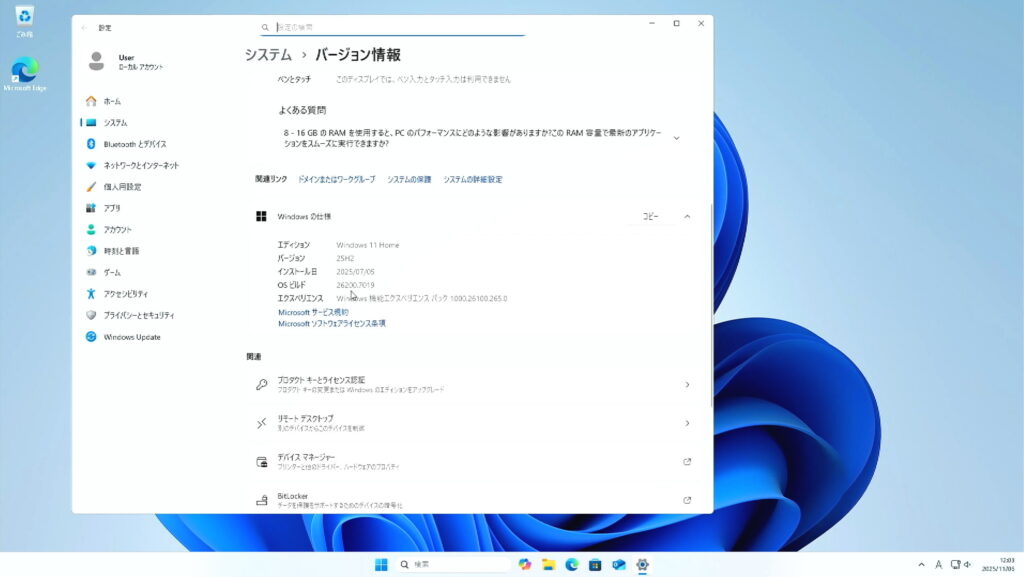

今回は、Windows11を最新バージョン「25H2」へアップデートする方法を、初心者の方にもわかりやすく丁寧に解説します。
使用したパソコンは以下の構成です。
-
CPU: AMD Ryzen 5 5600G
-
メモリ: 16GB
-
ストレージ: 256GB M.2 SSD
-
現在のバージョン: Windows11 24H2
この環境をもとに、安全で確実なアップデート手順を順を追って説明します。

■ そもそも「25H2」とは?
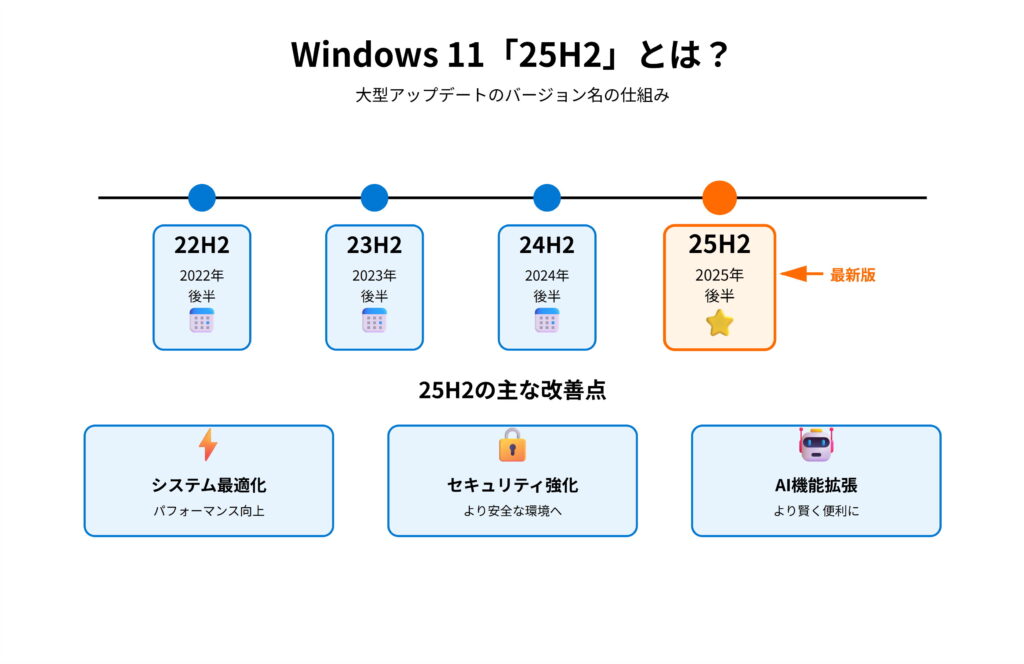
Windows11には、毎年1回ほどリリースされる「大型アップデート」があります。
名称は「年+時期」で表されており、例えば次のような形です。
-
22H2 … 2022年後半
-
23H2 … 2023年後半
-
24H2 … 2024年後半
-
25H2 … 2025年後半に配信された最新バージョン
この25H2では、セキュリティの強化やAI機能の進化、システム最適化などが行われています。
表面的なデザイン変更は少ないものの、内部では動作の安定性と安全性が向上しています。
■ サポート期限に注意
現在のバージョン「24H2」は、2026年10月でサポートが終了します。
この期限を過ぎると、セキュリティ更新が提供されなくなり、ウイルスや不正アクセスに弱くなります。
つまり、「25H2」へアップデートすることで、
引き続き安全な環境を保ち、安心してパソコンを使い続けることができるのです。

■ アップデート前の準備
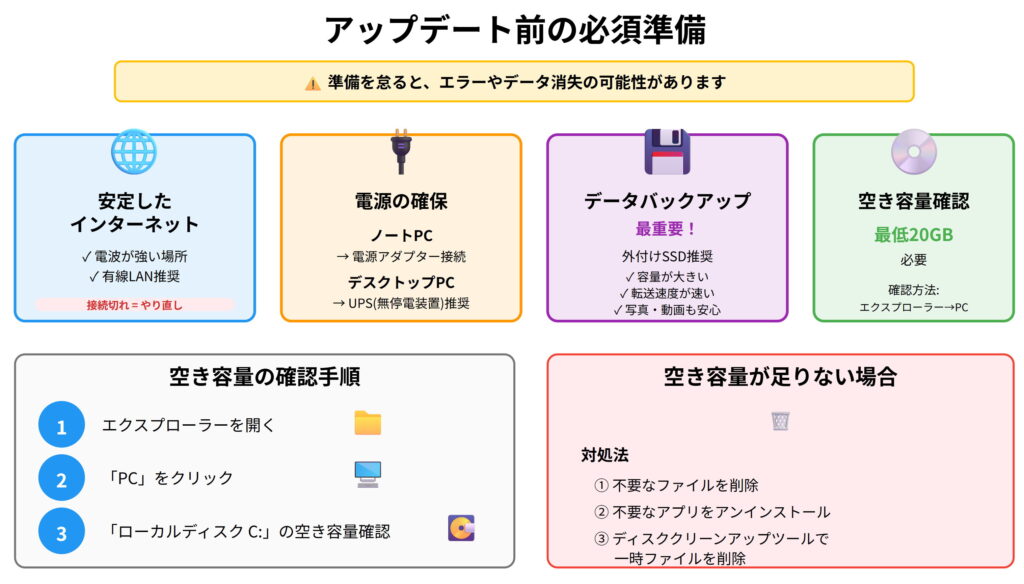
アップデートを始める前に、必ず以下の準備を行ってください。
準備不足はトラブルの原因になります。
-
安定したインターネット環境を用意
Wi-Fiなら電波の強い場所で。可能であれば有線LAN接続がベストです。 -
電源の確保
ノートパソコンはACアダプターを接続。デスクトップはUPS(無停電電源装置)があればより安心。 -
データのバックアップ
万が一に備え、外付けSSDに大切なファイルを保存しておきましょう。
外付けSSDなら転送速度も速く、動画や写真のバックアップも短時間で完了します。 -
空き容量の確認
「エクスプローラー」→「PC」→「ローカルディスク(C:)」を開き、
20GB以上の空き容量があるか確認します。
不足している場合は不要なファイルを削除しましょう。
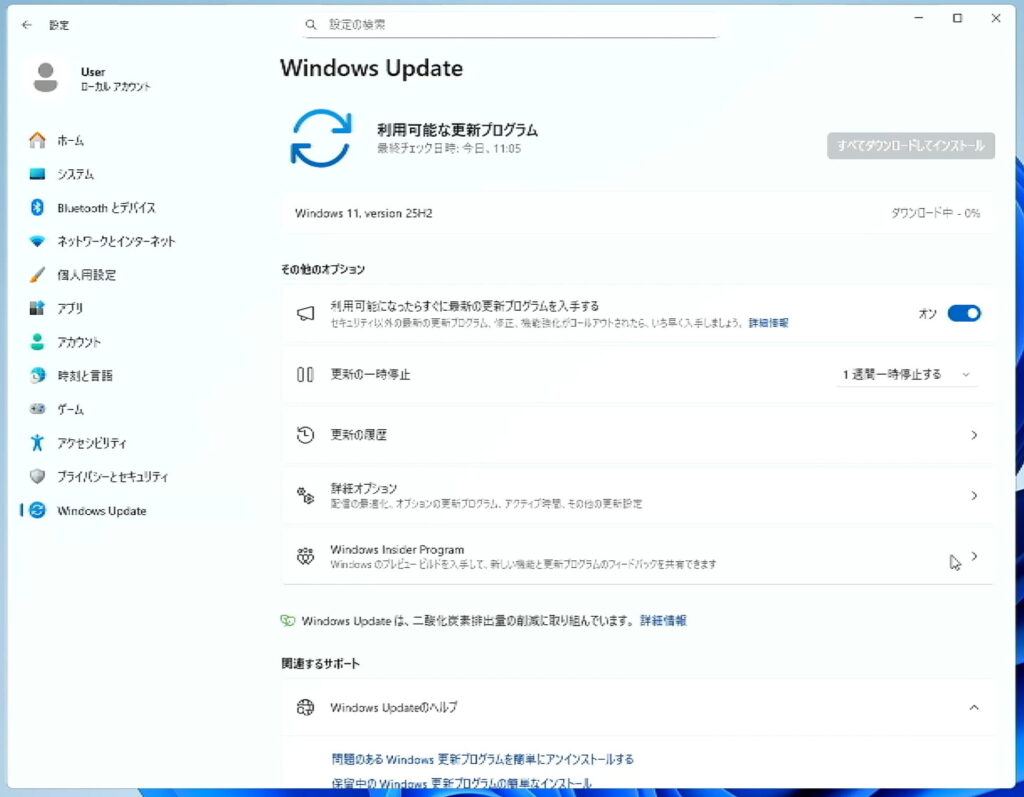

■ 実際のアップデート手順
-
スタートボタンをクリック → 設定を開く
歯車のアイコンが目印です。 -
左メニューから「Windows Update」を選択
-
「更新プログラムのチェック」をクリック
Microsoftのサーバーに接続し、利用可能なアップデートを検索します。 -
「Windows11、バージョン25H2」が表示されたら
「ダウンロードしてインストール」をクリックします。
※自動で始まる場合もあります。
-
ダウンロード完了後、インストールが開始
パーセンテージが100%になるまで電源を切らないようにしてください。 -
「今すぐ再起動」をクリック
再起動中は画面が真っ暗になることがありますが、正常動作です。
絶対に電源を切らずに待ちましょう。


■ アップデート後の確認方法
アップデート完了後は、正しく更新されたか確認します。
-
スタートボタンを右クリック → システムを選択
-
「Windowsの仕様」にある「バージョン」を確認
「25H2」と表示されていれば成功です。 -
「OSビルド番号」が「26200」から始まっていれば完璧です。
■ アップデート後にやるべきこと
アップデート後は次のチェックも忘れずに行いましょう。
-
デバイスマネージャーでエラー(黄色いマーク)がないか確認
-
ディスプレイ設定がリセットされていないか確認
-
スタートメニューの並び順を整理
-
ストレージのクリーンアップ
「設定」→「システム」→「ストレージ」→「一時ファイル」→
「以前のWindowsのインストール」にチェックを入れて削除します。
これで数GBの空き容量が増えます。
さらに、
「Windows セキュリティ」アプリを開き、すべての項目に緑のチェックがついているか確認しましょう。
■ 復元ポイントを作成しておこう
最後に、トラブルに備えて「復元ポイント」を作成します。
-
スタートボタンを右クリック → 「システム」
-
「システムの保護」 → 「作成」
-
「25H2アップデート後」などの名前を入力して保存
これで、今後問題が起きても簡単に元の状態に戻せます。
■ 25H2での変更点と改善内容
25H2では、24H2で報告されていた以下の不具合が修正されています。
-
一部のゲームでフレームレートが低下する問題
-
特定のプリンターが動作しない不具合
-
Bluetooth機器の接続不安定
-
ドライバ互換性エラーの改善
大きなデザイン変更はありませんが、
安定性とセキュリティが大幅に向上しています。
■ まとめ
-
Windows11 24H2のサポートは 2026年10月まで
-
外付けSSDでバックアップしてからアップデート
-
Windows Updateから「25H2」をダウンロード&インストール
-
完了後はドライバ・設定・セキュリティを確認
-
復元ポイントの作成も忘れずに
■ おわりに
今回のように、Ryzen5 5600G・メモリ16GB・SSD256GBという安定した構成であれば、
Windows11 25H2へのアップデートはスムーズに完了します。
25H2にアップデートしておくことで、
今後もMicrosoftのサポートを受けながら、
安全で快適なWindowsライフを楽しむことができます。