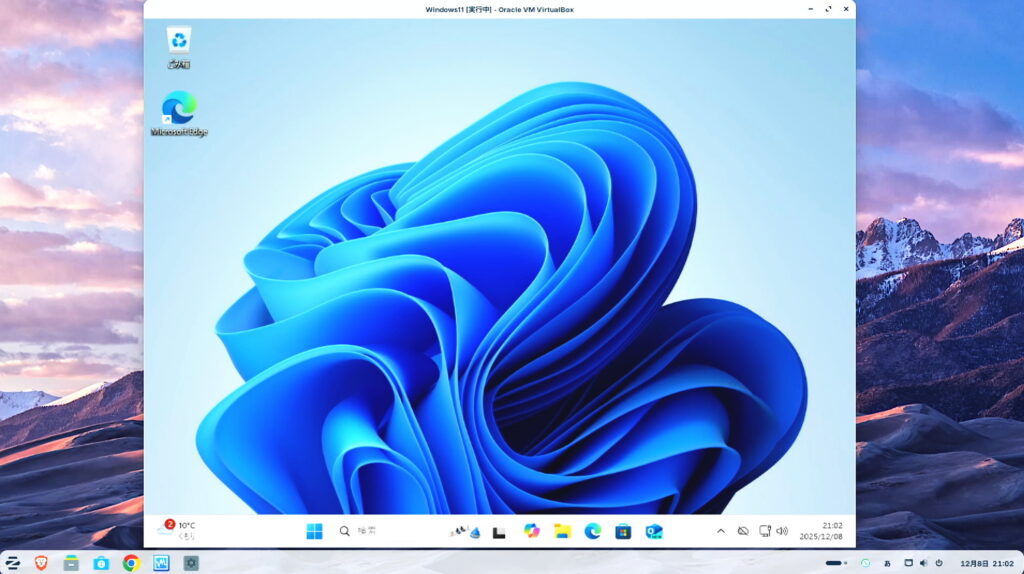
「Linuxに移行したいけど、Windowsもまだ必要…」
そんな悩みを抱えている方は意外と多いのではないでしょうか。
実は、仮想環境(VirtualBox) を使えば、
1台のパソコンで ZorinOS と Windows11 を同時に使える んです!
今回は、ZorinOS上でWindows11を実際に動かし、
インストール方法から実用性検証、メリット・デメリットまで
わかりやすくまとめて解説していきます。
仮想環境とは?デュアルブートとの違いは?
仮想環境とは、
パソコンの中に“もう1台のパソコン”を作る技術 のことです。
ZorinOSを使いながら、その中でWindows11をアプリのように起動できます。
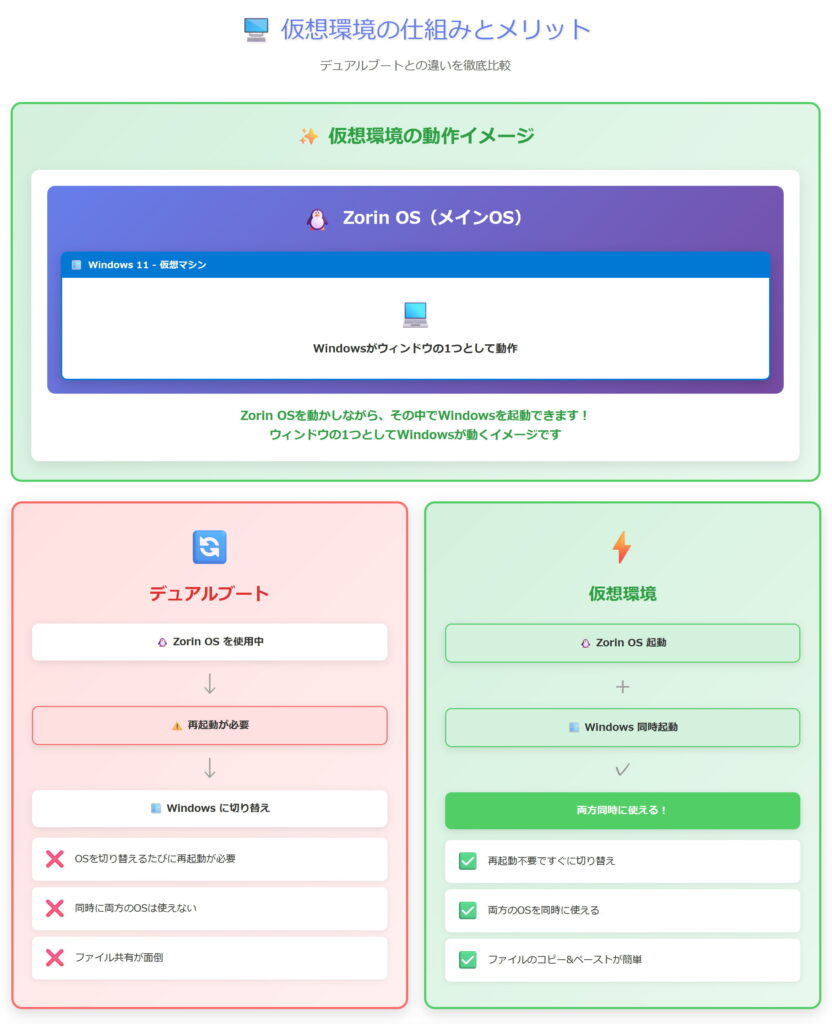
● デュアルブートとの違い
| 比較 | 仮想環境 | デュアルブート |
|---|---|---|
| OS切り替え | 再起動不要で同時に使える | 切り替えのたびに再起動が必要 |
| ファイル共有 | ドラッグ&ドロップ可 | 基本は共有フォルダ設定が必要 |
| パフォーマンス | 少し落ちる | ほぼフル性能 |
仮想環境は、とにかく「便利さ」が魅力です。
VirtualBoxをZorinOSにインストールする
VirtualBoxは無料で使える定番の仮想化ソフトです。
● インストール手順
-
ZorinOS の ソフトウェアセンター を開く
-
検索窓で「VirtualBox」と入力
-
表示された VirtualBox を選択
-
インストール をクリック
インストール後、アプリメニューから起動できます。
Windows11のISOファイルをダウンロード
Windows11をインストールするには、ISOファイルが必要です。
-
「Windows11 ダウンロード」で検索
-
Microsoft公式ページから無料ダウンロード可能
ISOファイルが準備できたら、仮想マシンを作成します。
VirtualBoxでWindows11仮想マシンを作成する手順
-
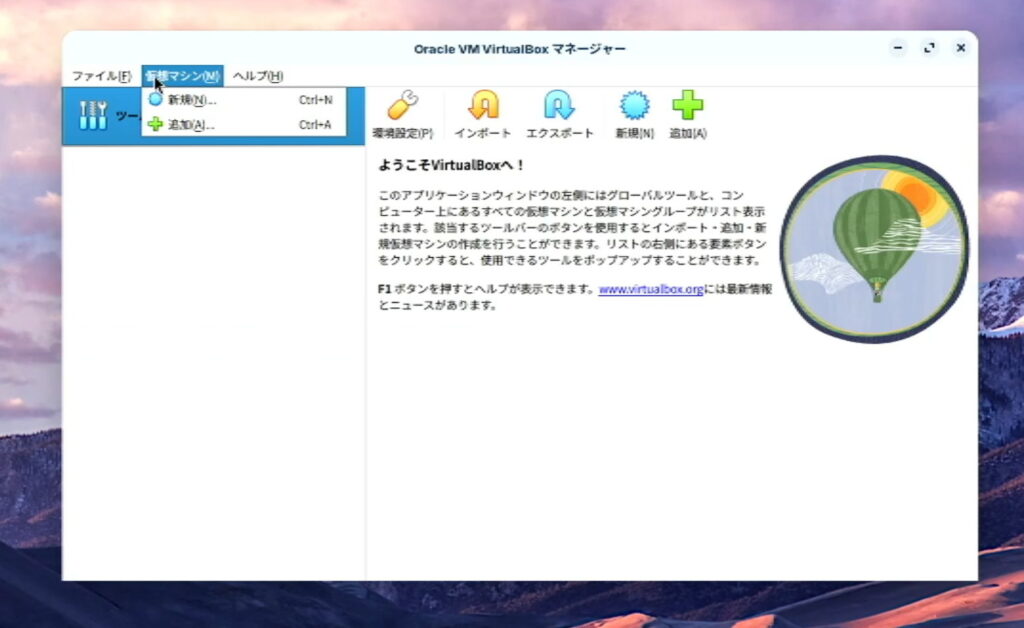
VirtualBox を起動
-
「新規」をクリック
-
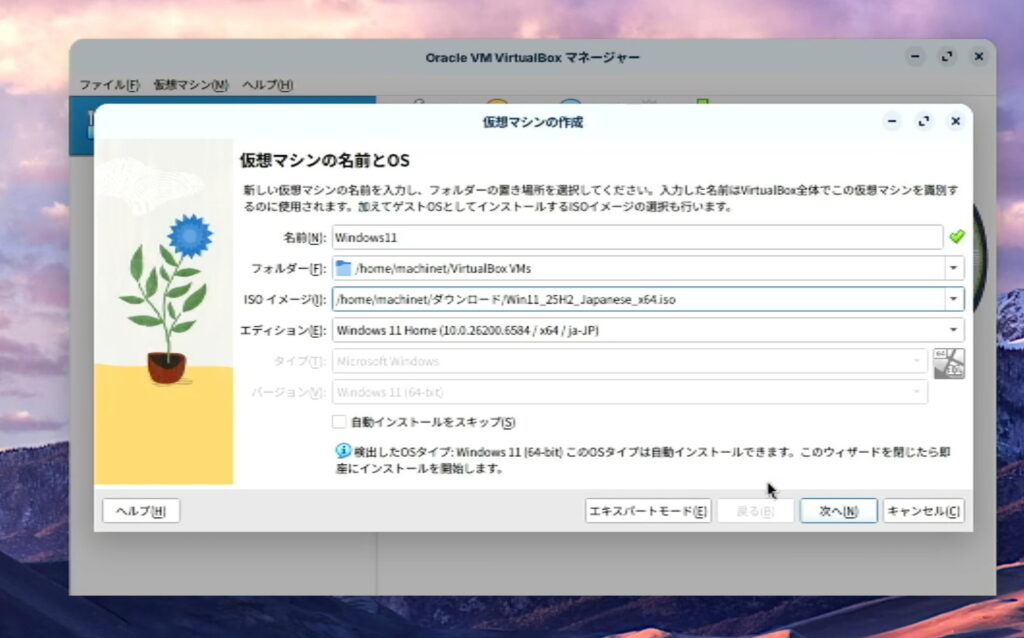
名前を「Windows11」に設定
-
ISOイメージにダウンロードしたISOを指定
-
タイプ:Microsoft Windows
バージョン:Windows11 -
「ゲストOSの自動インストール」はそのまま次へ
-
メモリ:最低4GB、推奨8GB以上
-
プロセッサー:2以上
-
仮想ハードディスク:64GB以上(私は80GB)
設定を確認して「完了」をクリックします。
KVMの競合エラーが出た場合の対処法
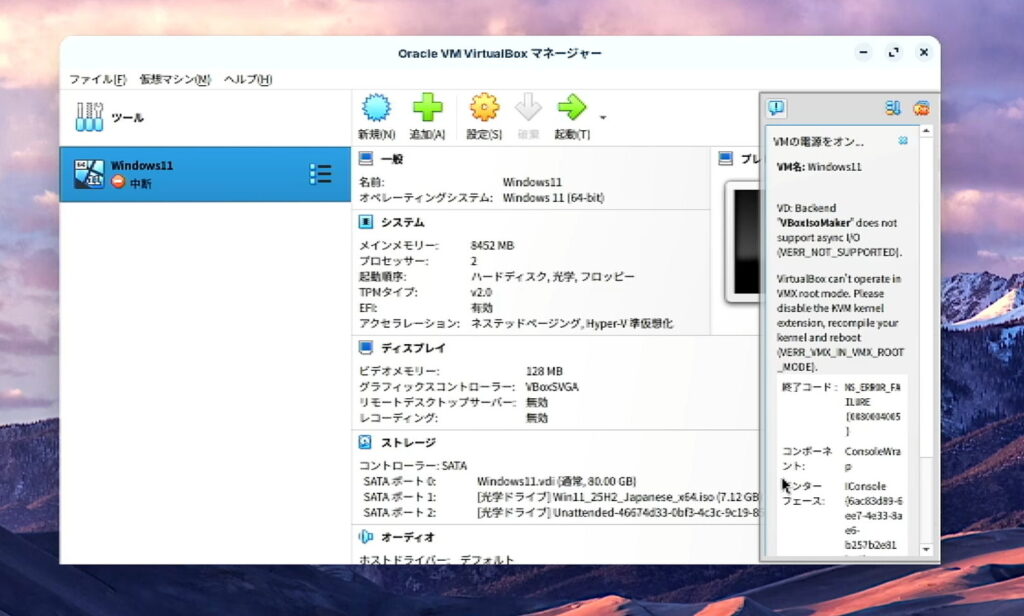
ZorinOSでは、仮想化機能「KVM」がONになっているため
VirtualBoxと競合することがあります。
● KVM無効化(必要な場合のみ)
以下を追加:
保存後、再起動すればOK。
Windows11のインストール開始!
「起動」ボタンを押すと、Windows11のセットアップが開始します。
インストール手順は通常のWindowsと同じです。
-
プロダクトキー →「ありません」でOK
約30分でインストールが完了します。
実際の動作速度を検証
● 起動速度
デスクトップ表示まで:約35秒
仮想環境としては十分早いです。
● ブラウザ
Edge起動 → 問題なし
YouTube再生 → 滑らかでカクつきなし
予想以上に快適です。
ZorinOS ↔ Windows11 のファイル共有をする方法
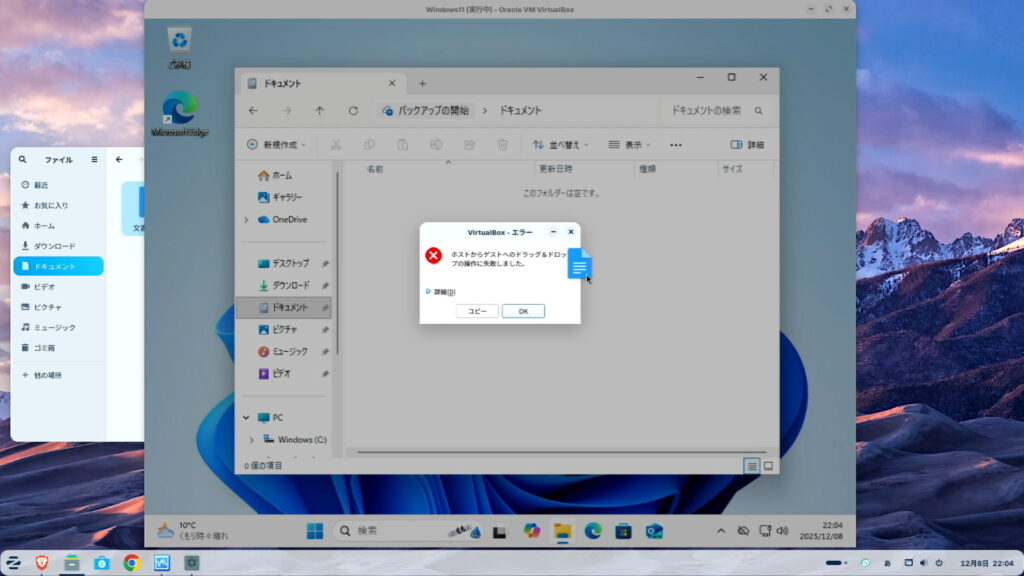
最初にドラッグ&ドロップを試したところ、
コピーできない…? という状態でした。
原因は Guest Additions が未インストール だったためです。
■ Guest Additions ISO のインストール(重要)
● ZorinOS 側
● Windows11側
-
Windows11仮想環境を起動
-
Ctrl + C でメニューバー表示
-
上部メニュー → デバイス → Guest Additions CD イメージの挿入
-
エクスプローラー → PC
-
CDドライブ(D:) → VBoxWindowsAdditions-amd64.exe を実行
-
再起動
■ VirtualBox側の設定変更も必要
-
VirtualBoxで仮想マシンを選択
-
設定 → 高度(Advanced)
-
ドラッグ&ドロップ → 双方向
-
共有クリップボードも双方向にすると便利
● 結果
-
ZorinOS → Windows11 にファイルコピーOK
-
Windows11 → ZorinOSもOK
非常に快適です。
Microsoft Office を使ってみた
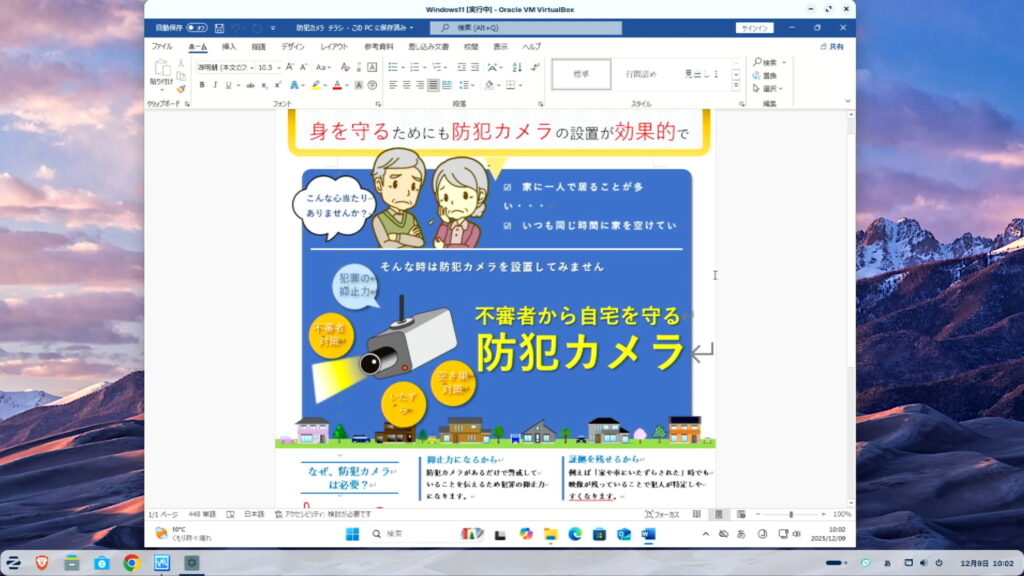
Wordを起動して文書を作成してみると…
-
タイピング遅延なし
-
画像挿入もスムーズ
-
レイアウト崩れなし
-
既存のWordファイルも綺麗に表示
仮想環境でも快適に使えました。
⚠ 注意点:Officeは別途ライセンス認証が必要
仮想環境は“別のPC”として扱われるため
物理PCのライセンスをそのまま使えないケースがあります。
パフォーマンスの実際:どこまで快適に動く?
私のPCスペック:
-
メモリ 16GB
-
Core i5
この環境では非常に快適に動作。
● メモリ 8GB以下は注意
ZorinOSとWindowsを同時に動かすと、
どうしてもメモリ不足になりがちです。
● リソース割り当ての目安
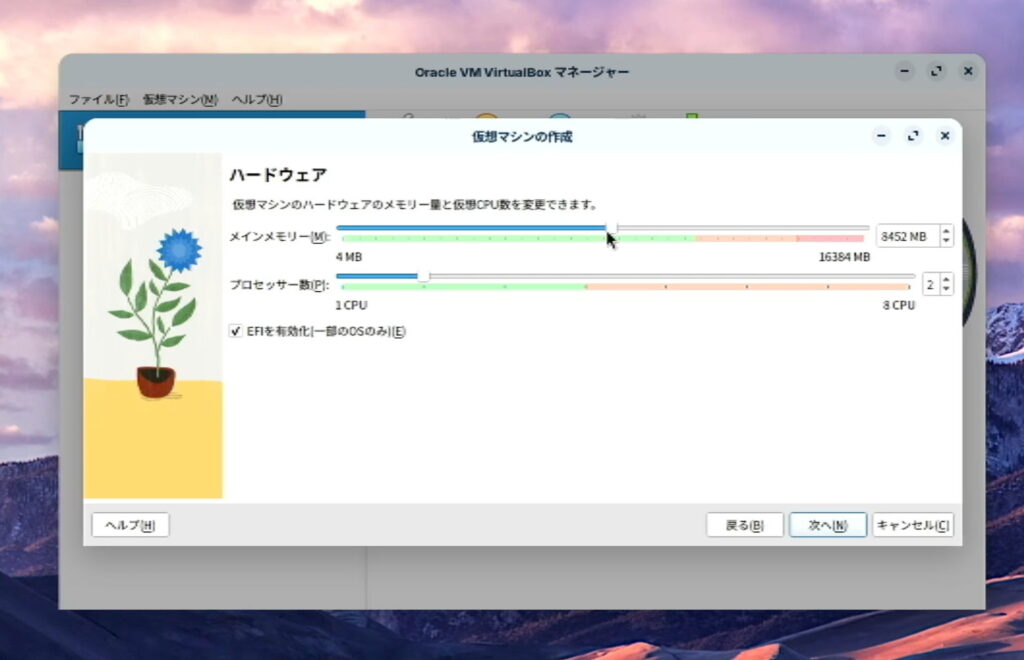
-
メモリ:8GB
-
CPU:4コア
これがバランスが良くおすすめです。
仮想環境のメリット・デメリット
■ メリット
-
再起動なしでOS切替
-
ファイル共有が超簡単
-
ウイルスリスクが低い(環境が独立しているため)
-
スナップショットで復元できる
■ デメリット
-
パフォーマンスは物理環境より落ちる
-
メモリ16GB以上を推奨
-
3Dゲームや動画編集には向かない
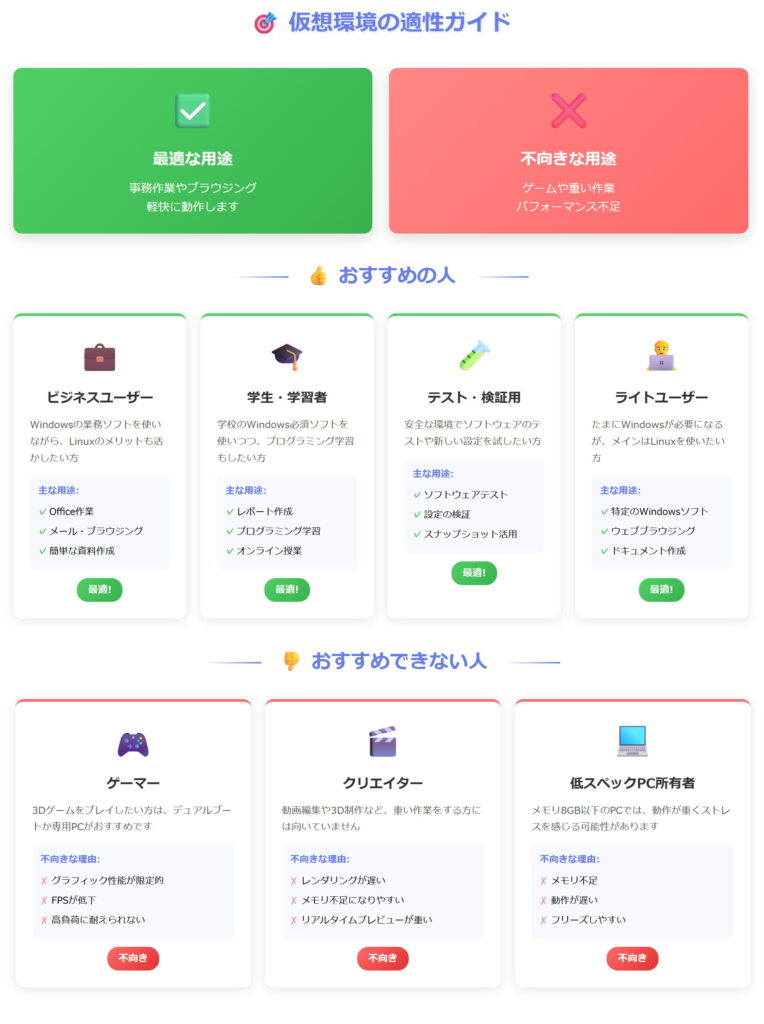
どんな人におすすめ?
◎ おすすめの人
-
Linuxに移行したいけどWindowsアプリも使う人
-
会社の資料がWindows専用ソフト
-
エンジニア・開発者で複数環境でテストしたい人
-
Linux学習をしたい人(復元が簡単)
✕ おすすめしない人
-
ゲームをメインで遊ぶ人
-
動画編集など重い処理をする人
※この場合はデュアルブートやWindows単体利用を推奨
まとめ:ZorinOS上のWindows11は「普通に使える」レベル
結論として、
事務作業・ブラウジング・Office作業は快適に使える
という結果になりました。
-
再起動不要
-
ファイル共有が簡単
-
無料で構築可能
Linuxに移行しつつ、Windowsも確保したい方には
とても良い選択肢です。
メモリ16GB以上あれば、かなり快適に動作します。
ぜひ、VirtualBoxを使って
ZorinOS × Windows11 の快適なハイブリッド環境を試してみてください!