
今回は、ZorinOSを日常使いしていて多くの人がつまずくポイントをまとめていきます。
前回は、ファイルやフォルダ操作など、いわゆるエクスプローラー周りの違いを中心にお話ししました。
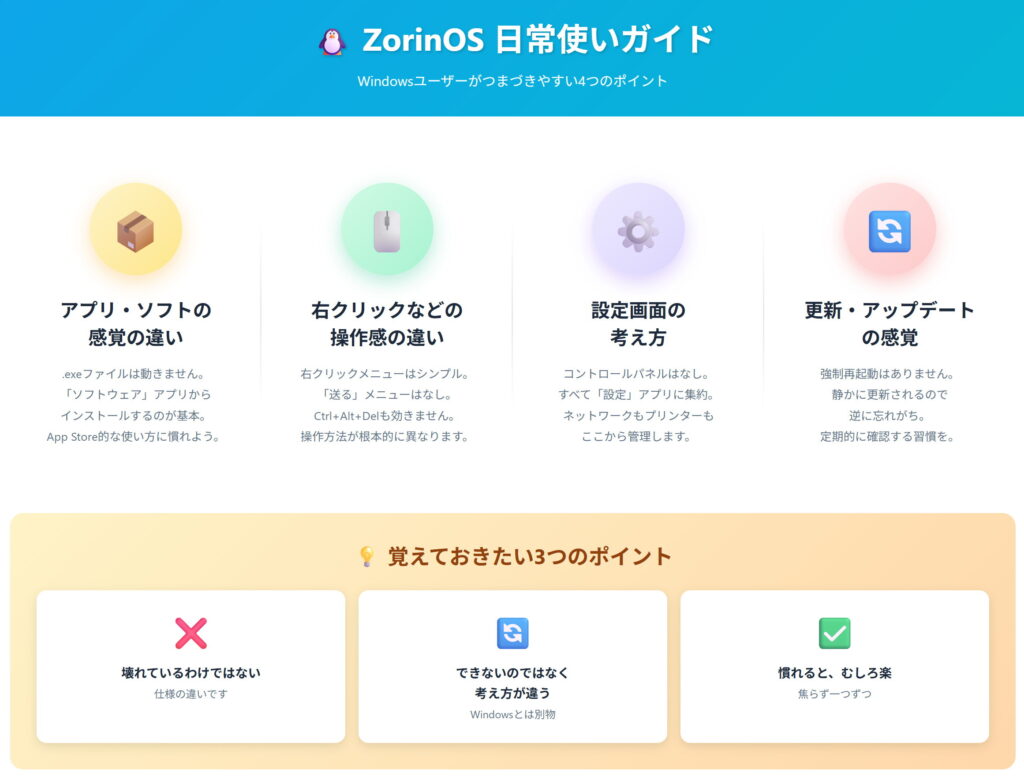

今回はその続きとして、
-
アプリやソフトの入れ方の違い
-
右クリックなど操作感の違い
-
設定画面の考え方
-
更新・アップデートの感覚
このあたりを、難しい話は一切せず、実際にZorinOSの画面を見ながら説明する想定で解説していきます。
「壊れているのかな?」
「自分の操作が間違っている?」
そう感じやすいポイントばかりなので、
ZorinOSを使い始めたばかりの方は、ぜひ最後まで読んでみてください。
アプリ・ソフトの感覚の違い

exeをダブルクリックしても何も起きない
Windowsから来た方が、まず最初に戸惑うのがこのポイントです。
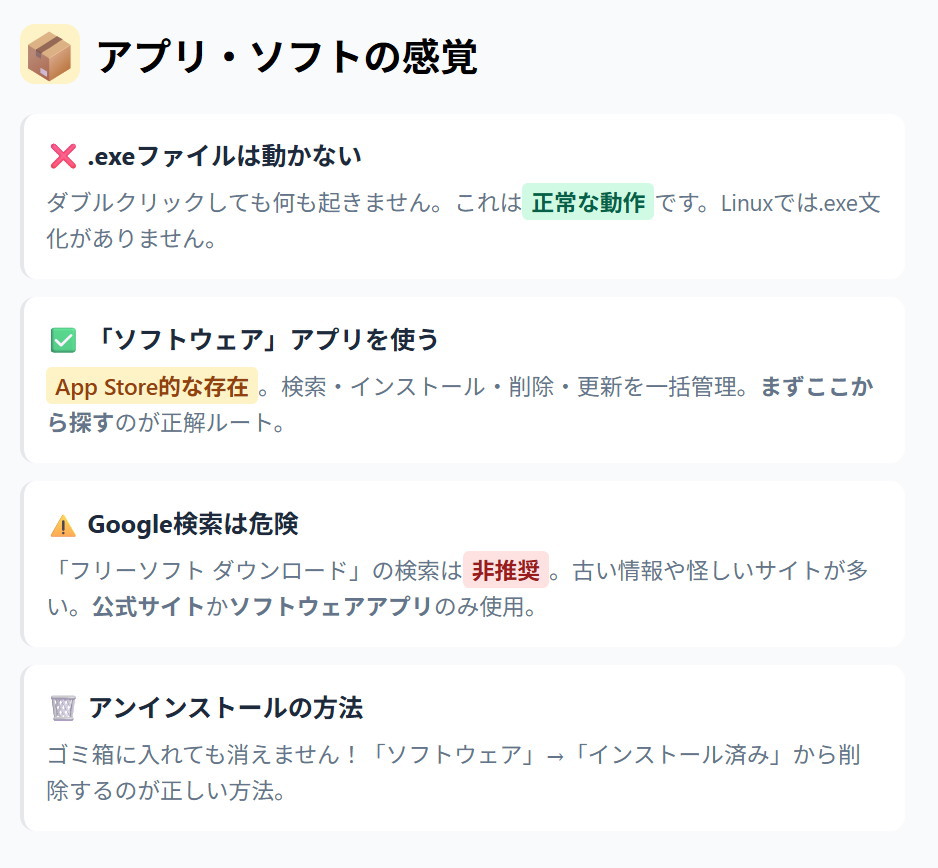
exeファイルをダブルクリックしても、何も起きません。
ですがこれは、
-
壊れているわけでも
-
不具合でもありません
ZorinOS、というかLinuxでは、exeファイルを実行する文化が基本的にないのです。
Windowsでは、「とりあえずexeをダウンロードしてダブルクリック」
という流れが当たり前でしたが、ZorinOSでは「どこから入れたか」がとても重要になります。
インストーラーを実行する感覚が弱い
Windowsでは、
-
ダウンロード
-
次へ、次へ
-
インストール完了
という流れが普通ですが、ZorinOSではこの「インストーラーを実行する」という感覚がかなり弱いです。
ZorinOSでの正解ルートは、
👉 ソフトウェアセンターから入れる
これが基本になります。
ソフトウェアセンターを使うのが基本
ZorinOSには「ソフトウェア」というアプリがあります。
これは、
-
Windowsの Microsoft Store
-
スマホの App Store
に近い存在です。
ここから、
-
検索
-
インストール
-
削除
-
更新
まで、まとめて管理します。
ZorinOSを日常使いするなら、
👉 まずはソフトウェアセンターで探す
これを覚えておくだけで、失敗やトラブルが一気に減ります。
フリーソフトをGoogle検索するのは危険
Windowsの癖でやりがちなのが、「○○ フリーソフト ダウンロード」とGoogle検索してしまうことです。
ZorinOSでは、これは正直おすすめしません。
理由は、
-
Linux向けと書いてあっても中身が分からない
-
情報が古い
-
そもそもZorinOS向けではない
といったケースが非常に多いからです。
基本は、
-
ソフトウェアセンター
-
公式サイト
この2つだけ覚えておけばOKです。
また、Linuxは無料のソフトが多いですが、
👉 無料=安全ではありません
Windows以上に、
-
どこから入れたか
-
公式かどうか
この「出どころ」が重要になります。
Linuxに慣れてきてから、Google検索で好みのアプリを探すのが安心です。
Windowsと同じ名前のアプリでも中身は別物
ZorinOSにも、
-
文書作成ソフト
-
表計算ソフト
-
画像編集ソフト
は、ちゃんと用意されています。
たとえば、
-
Microsoft Office の代わり → LibreOffice
-
Photoshop の代わり → GIMP
よくこう紹介されます。
ただし、ここで注意が必要です。
見た目やできることは似ていますが、中身は別物だと思ってください。
-
メニューの位置が違う
-
操作手順が違う
-
機能が足りなかったり
-
逆に多すぎたり
これは不具合ではありません。
最初から別のソフトとして作られているからです。
なので、
「Windows版と同じ動きをしない」
と感じても、それは普通です。
👉 完全な代わりではない
👉 でも日常用途なら十分使える
この考え方が、ZorinOSをストレスなく使うコツです。
アプリのアンインストールの考え方
Windowsでは、
-
右クリックして削除
-
フォルダごと消す
という方も多いと思います。
ですが、ZorinOSではそれは正しいやり方ではありません。
ZorinOSでの基本的なアンインストール方法は、とてもシンプルです。
-
ソフトウェアセンターを開く
-
インストール済み一覧を表示
-
不要なアプリを選んで「アンインストール」
これが基本です。
アプリは見えているファイルだけでなく、設定ファイルや関連データも一緒に管理されています。
フォルダを消しただけでは、実は中身が残ってしまうこともあります。
ソフトウェアセンターから削除すれば、必要なものだけをきれいに整理してくれるので、トラブルが起きにくくなります。
操作感の違いに戸惑うポイント

右クリックの項目が少ない
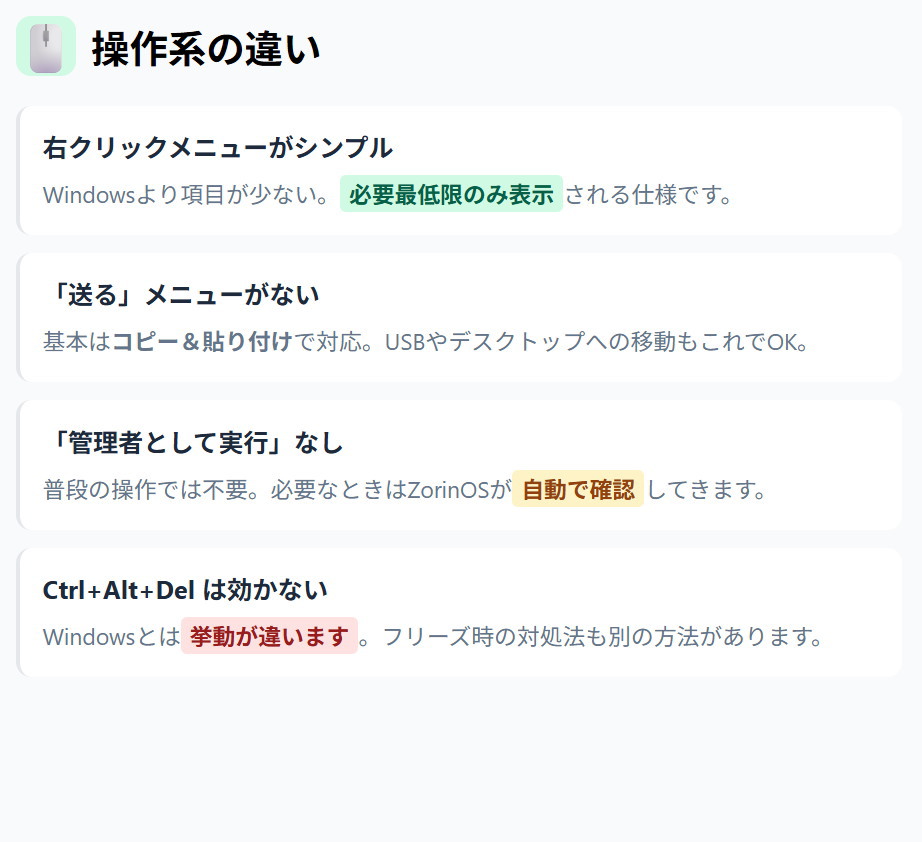
Windowsと比べると、右クリックメニューはかなりシンプルです。
「あの項目どこ行った?」
と感じますが、これは仕様です。
👉 必要最低限だけ表示されている
そう考えてください。
「送る」メニューがない
Windowsでは、
-
USBに送る
-
デスクトップに送る
といった「送る」メニューをよく使います。
ZorinOSには、このような送信先が並ぶ仕組みは基本的にありません。
代わりに、
-
指定先へコピー
-
指定先へ移動
という項目があります。
または、
-
コピー
-
貼り付け
このどちらかが基本操作になります。
最初は少し手間に感じますが、どこに置くかを確認しながら操作できる分かりやすい仕組みでもあります。
ドラッグ&ドロップの挙動が違う
見た目はWindowsとほぼ同じですが、何が起きるかの考え方が違います。
Windowsでは、
-
同じドライブ → 移動
-
別ドライブ → コピー
というルールが分かりやすく決まっています。
ZorinOSでは、
-
フォルダの場所
-
操作のタイミング
-
USBや外付け機器
こうした条件で、移動なのかコピーなのか分かりにくい場面があります。
なので、慣れないうちは、
👉 右クリックでコピー → 貼り付け
これが一番安全です。
Ctrl+Alt+Deleteは押さない
WindowsでおなじみのCtrl+Alt+Deleteキー。
ZorinOSでは、これを押すとログアウト画面が表示されます。
つまり、
-
フリーズ対処のつもりで押す
-
作業中のアプリが全部終了する
という可能性があります。
ZorinOSでは、
👉 Ctrl+Alt+Deleteは基本的に押さない
これだけ覚えておけばOKです。
フリーズ時の正しい対処方法は、別の記事で詳しく解説予定です。
設定画面と更新の考え方
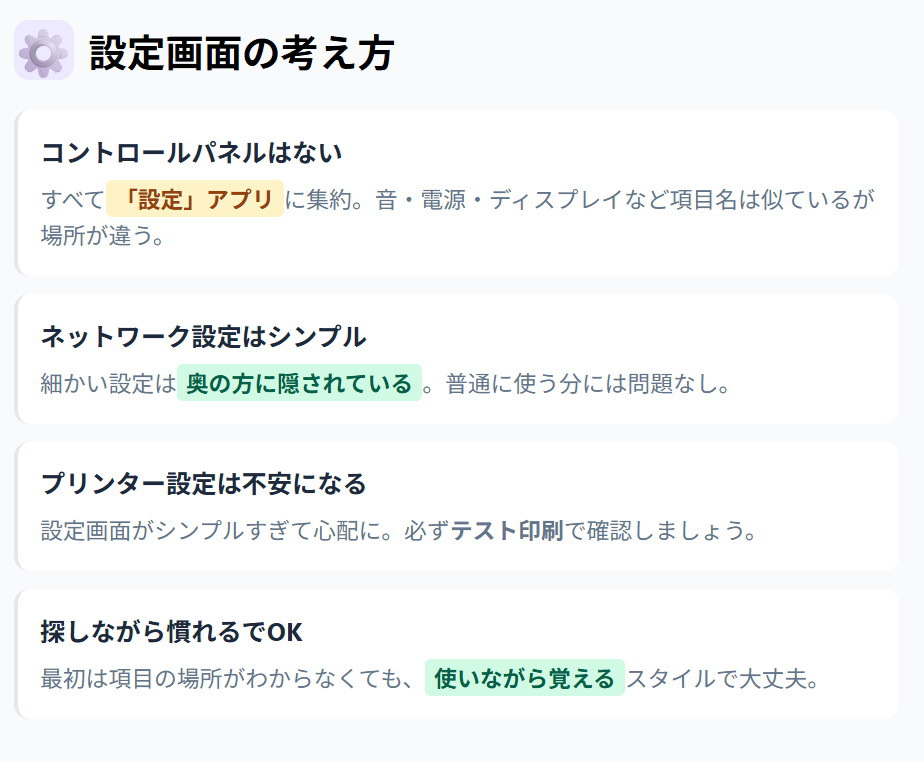

ZorinOSにはWindowsのようなコントロールパネルはありません。
設定は「設定」アプリに、ほぼすべてまとまっています。
項目名は似ていますが、
-
場所が違う
-
設定できる範囲が違う
ということはよくあります。
最初は「探しながら慣れる」で大丈夫です。
更新についても、
-
強制再起動はほぼなし
-
その代わり静かに更新される
という特徴があります。
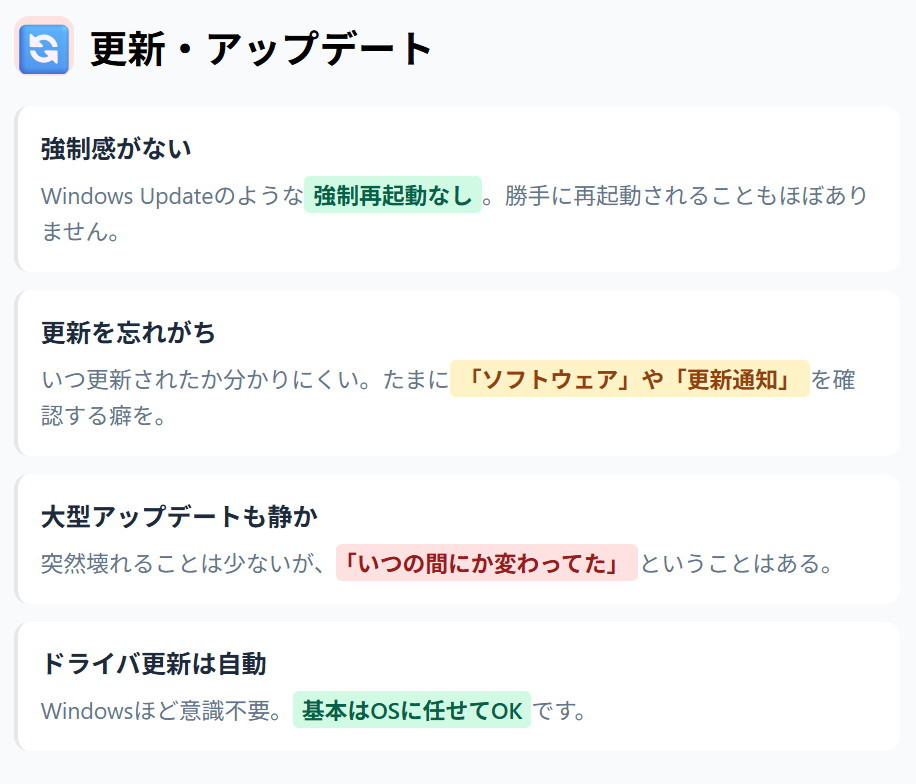

たまにソフトウェアや更新通知を確認する、この習慣をつけると安心です。
まとめ:壊れているわけではありません
ZorinOSでつまずく理由の多くは、
-
壊れているからではない
-
できないからでもない
-
考え方が違うだけ
という点にあります。
慣れてくると、「むしろこっちの方が楽」と感じる場面も増えてきます。
焦らず、ゆっくり、一つずつ慣れていきましょう。
