ターミナル画面が怖くなくなる入門ガイド
Linuxと聞くと、
「黒い画面で文字を打つのが難しそう」
そう感じる方はとても多いと思います。
特にZorinOSは、見た目も操作もWindowsに近いため、
普段はマウスだけで十分使えます。
それでも、
「やっぱりターミナルは必要なの?」
という疑問は一度は出てきます。
結論から言うと、
👉 最低限だけ覚えればOK です。
今回は、
ZorinOSを使ううえで
「最初にこれだけ知っておけば困らない」
ターミナル基本コマンド10選を紹介します。
そもそもターミナルって何?
ターミナルとは、
画面で操作していることを、文字で確認・操作する場所
だと思ってください。
ファイルを開く
フォルダを見る
場所を確認する
これらはすべて、普段は画面でやっていることですよね。
ターミナルは、それを文字でやっているだけです。
見方を切り替えると、急に難しくなくなります。
注意:コピペする前に意味を確認しよう
ここでひとつ大切な注意です。
ターミナルのコマンドは、意味を理解せずにコピペしないこと。
中には、
-
勝手にプログラムを入れる
-
設定を大きく変える
といったコマンドもあります。今回は、安全で、見る・確認するだけのコマンド中心にしていますので安心してください。
最初に覚えたい基本コマンド10選
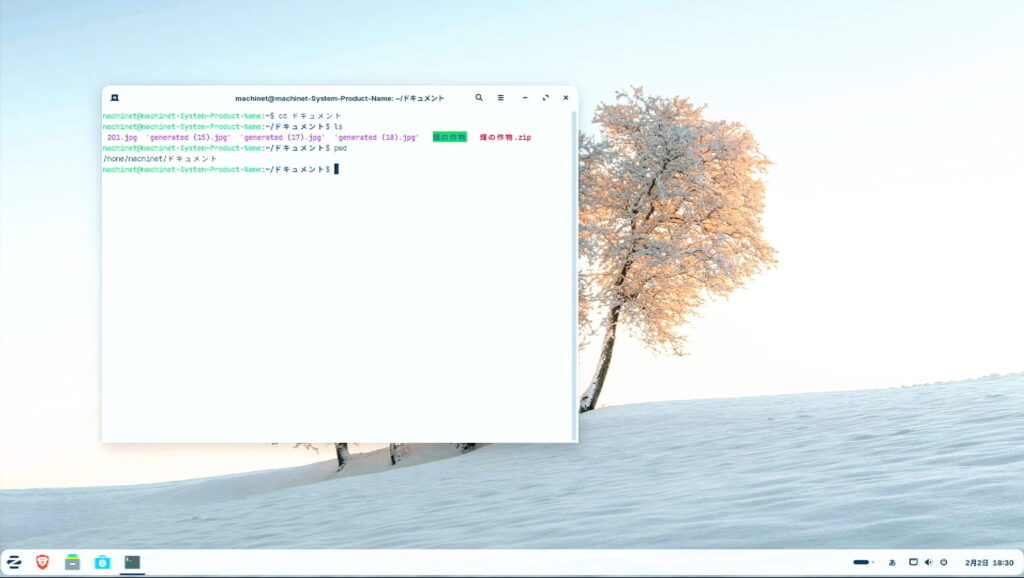
① ls(エルエス)
今いるフォルダの中身を表示します。
画面で言うと、フォルダを開いて中を見るのと同じです。
② pwd(ピー・ダブリュー・ディー)
今、自分がどの場所にいるかを表示します。
「今どのフォルダを見ているのか」
を確認するためのコマンドです。
③ cd(シーディー)
フォルダを移動します。
画面でダブルクリックして
フォルダを開く感覚と同じです。
④ cd ..(ひとつ上に戻る)
ひとつ上のフォルダに戻ります。
⑤ clear
画面をきれいにします。
文字が多くなって見づらくなったときに使います。
⑥ mkdir(エムケーディーアイアール)
新しいフォルダを作ります。
画面で
「右クリック → 新しいフォルダ」
と同じ動きです。
⑦ touch
空のファイルを作ります。
確認用としてよく使います。
⑧ cp(コピー)
ファイルをコピーします。
⑨ mv(移動・名前変更)
ファイルを移動します。
名前変更にも使われるコマンドです。
⑩ sudo apt install(インストール)
プログラムをインストールするコマンドです。
ここでは例として
neofetch を使っています。
これは、
システム情報を表示するだけの
安全で分かりやすいプログラムです。
lsで見える表示は、画面操作と同じ
ドキュメントフォルダを開くと
画像やファイルが並んでいますよね。
それを
で見ると、
同じ中身が文字で表示されるだけです。
やっていることは同じ。
見え方が違うだけです。
ターミナルは「操作」より「見方」
ここから先は、
「操作を覚える」というよりも、
「見方を切り替える」という話になります。
画面で操作していたことを、
文字で確認しているだけ。
そう考えると、
ターミナルは急に怖くなくなります。
まとめ:ターミナルは怖くない
ZorinOSは、Linux初心者でも使いやすいように作られています。
ターミナルも、全部を覚える必要はありません。
今回紹介した基本コマンド10個、実際に触ってみてください。
きっと、
「思っていたより簡単かも」
と感じられるはずです。