

Windows10のパソコンが古くなってきた。
そろそろWindows11に買い替えたい。
でも…
今まで使っていたソフトを全部入れ直すのが面倒すぎる。
これ、本当に多い悩みです。
写真や書類はコピーすれば終わりですが、
アプリはそう簡単にはいきません。
しかし安心してください。
今回は、アプリの一覧を保存して
まとめて一括インストールする方法を解説します。
なぜフォルダをコピーするだけではダメなのか?
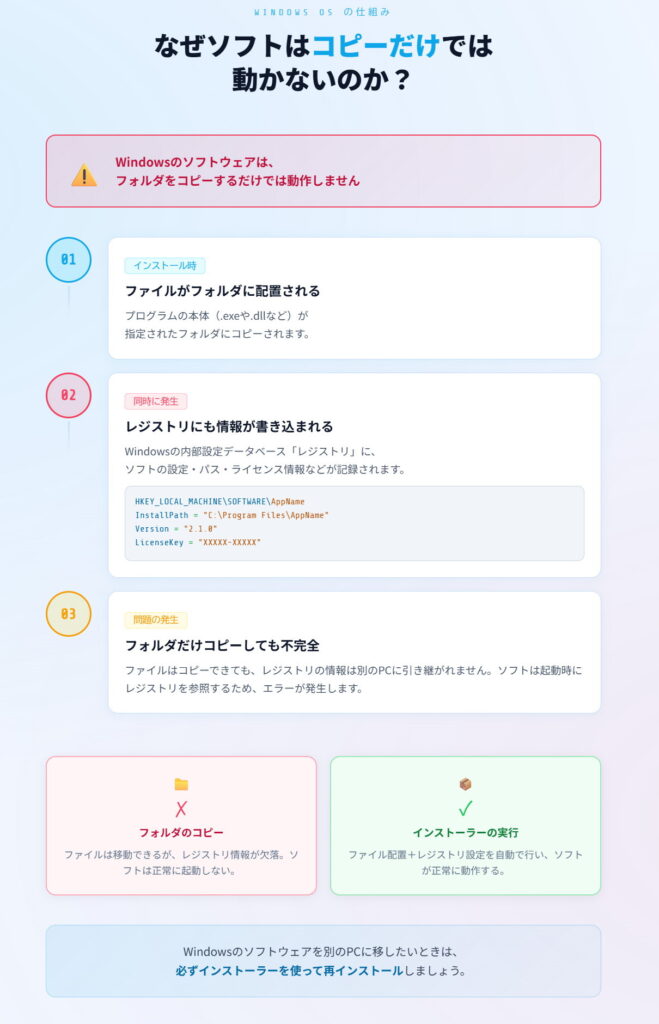

まず知っておいてほしいことがあります。
Windowsのソフトは、
フォルダをコピーするだけでは動きません。
なぜなら、インストール時に
-
Windows内部の設定
-
レジストリ情報
-
依存ファイル
などが同時に登録されているからです。
そのため、フォルダを丸ごと移動するだけでは
正常に動作しません。
解決策:Windows Package Manager「winget」
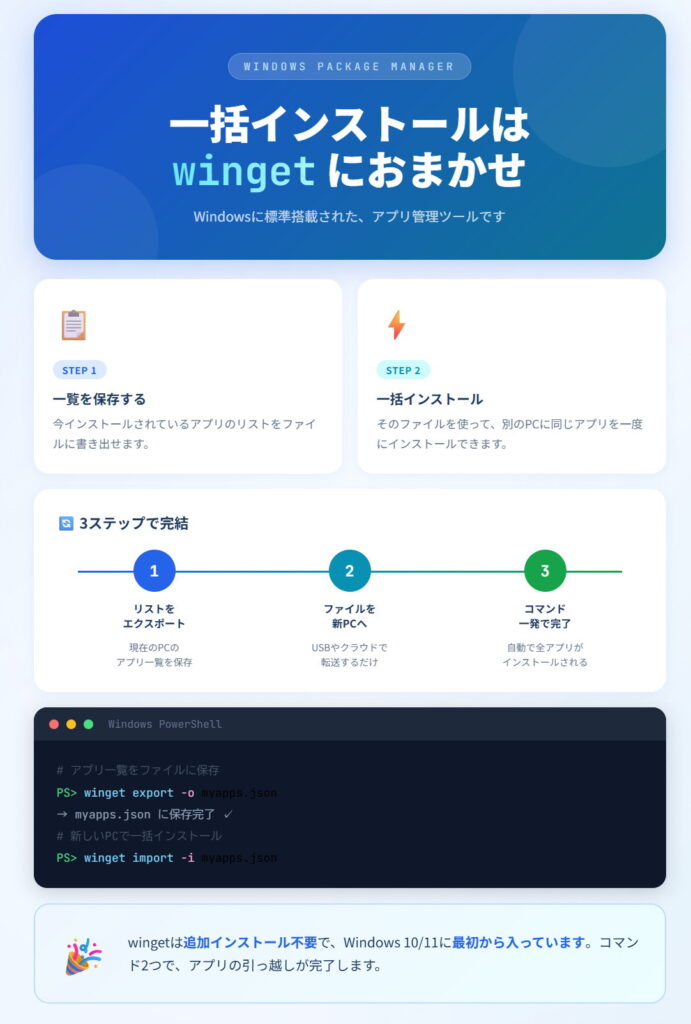

そこで今回紹介するのが、
Windows Package Manager(通称:winget)
です。
wingetはWindowsに標準搭載されている
アプリ管理ツールです。
これを使えば、
-
インストール済みアプリの一覧を保存
-
新しいPCで一括インストール
が可能になります。
事前準備(必ず確認)
作業前に以下を確認してください。
-
Windows Updateを最新にする
-
インターネット接続を確認
-
可能ならバックアップを取る
※古いバージョンではwingetが使えない場合があります。
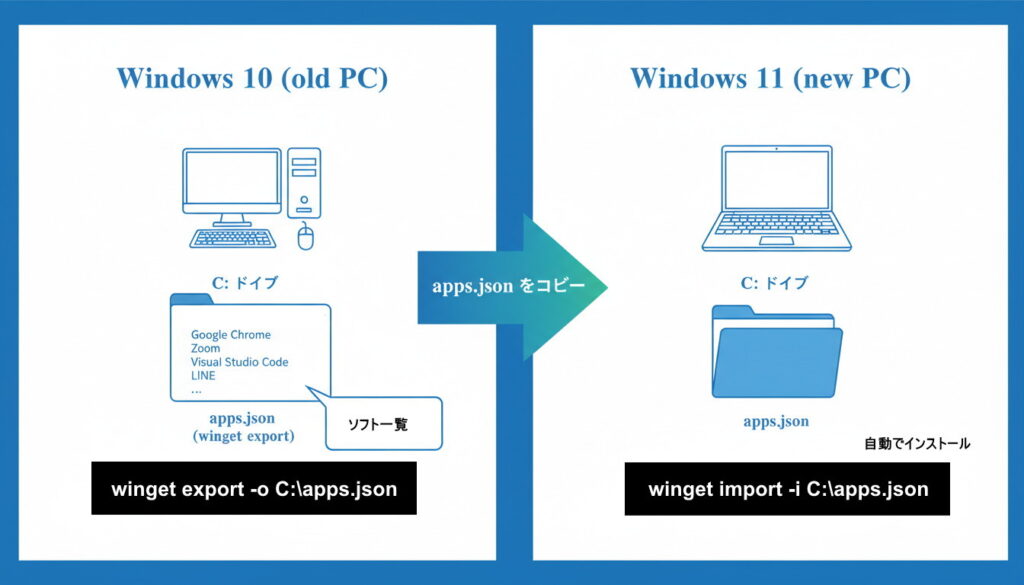

手順①:旧Windows10でアプリ一覧を保存
まず、古いWindows10のパソコンを開きます。
-
検索窓に「cmd」と入力
-
「コマンドプロンプト」を開く
そして、次のコマンドを入力します。
Enterキーを押すと、
現在インストールされているアプリの一覧が
apps.json というファイルで保存されます。
保存場所は通常、
です。
この apps.json をUSBメモリにコピーしてください。
手順②:新しいWindows11で一括インストール
次に、新しいWindows11パソコンへUSBメモリを差し込みます。
apps.jsonをCドライブ直下にコピーします。
その後、
-
コマンドプロンプトを開く
-
次のコマンドを入力
Enterキーを押すと――
対応しているアプリが自動でダウンロードされ、
インストールされます。
あとは待つだけです。
成功・失敗の見分け方
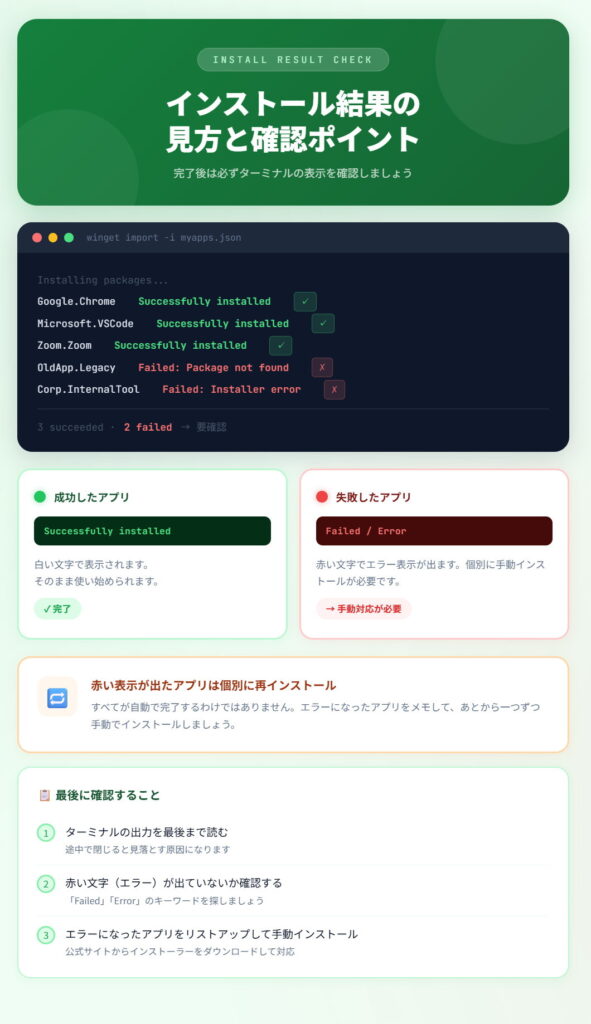

成功した場合
画面に
と表示されます。
失敗した場合
赤文字でエラーが表示されます。
エラーが出たアプリは、後から個別にインストールしてください。

注意点(重要)
-
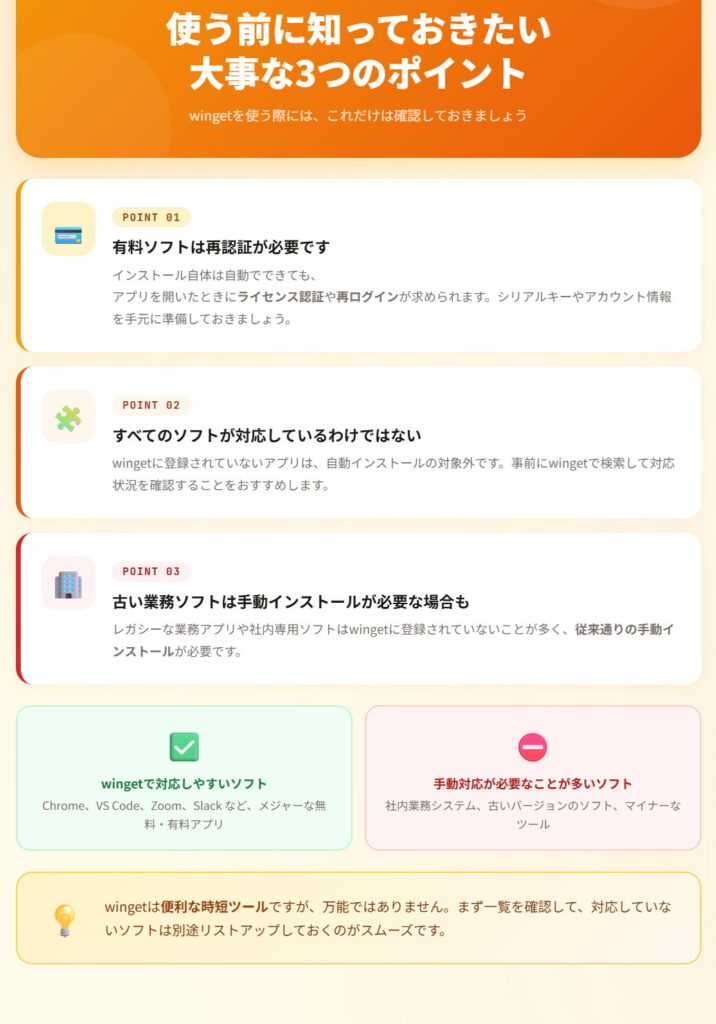
有料ソフトは再ログインやライセンス認証が必要
-
すべてのアプリが対応しているわけではない
-
古い業務ソフトは手動インストールが必要な場合あり
-
エラーが出る場合は「管理者として実行」で試す
また、
「Source」と「Id」が表示されていても
必ず成功するとは限りません。
環境差や依存関係の問題で失敗することもあります。
事前に対象アプリを確認する方法
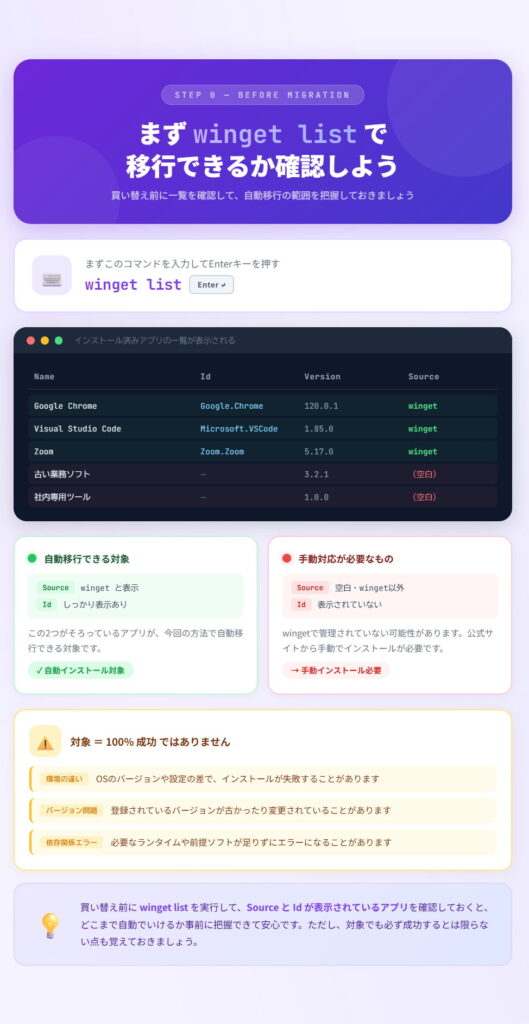

移行前に、どこまで自動化できるか確認できます。
旧PCで次のコマンドを入力します。
表示された一覧で、
-
Source欄に「winget」
-
Idが表示されている
この2つを満たすアプリが自動移行対象です。
今回のポイントまとめ
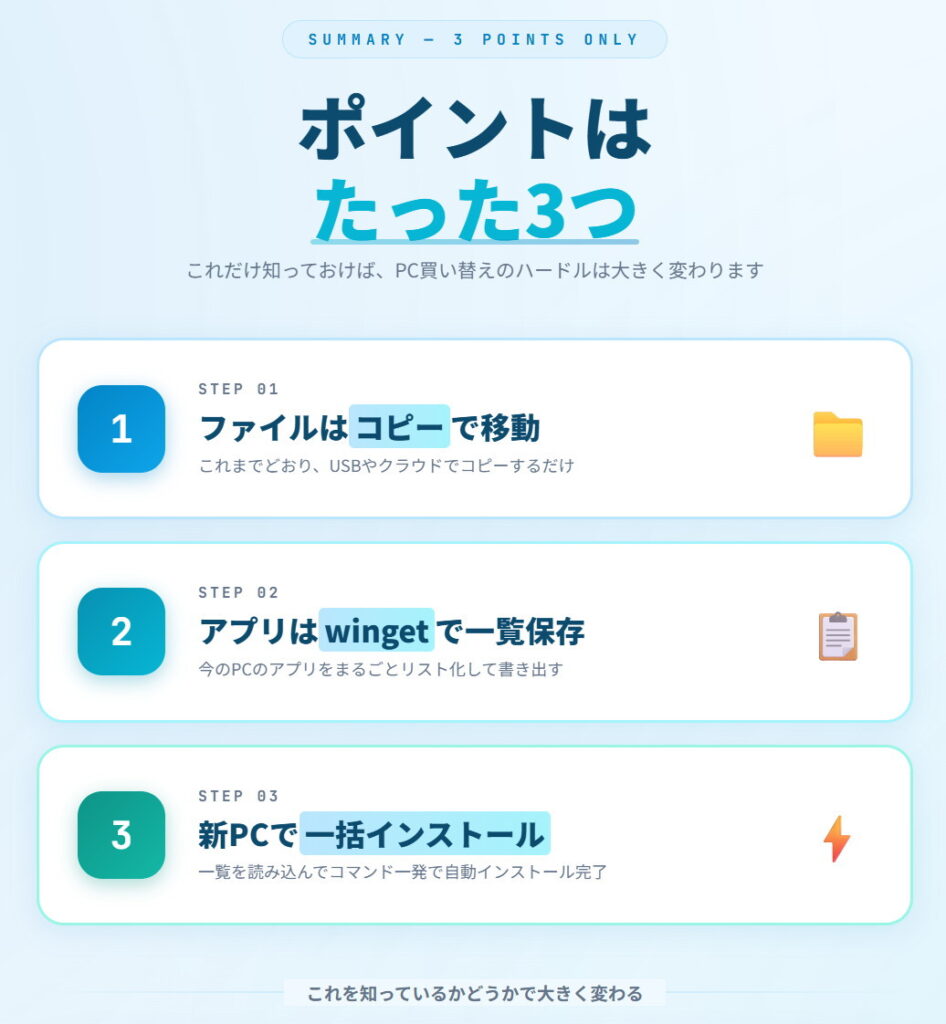

やることはたった3つ。
-
ファイルはコピーで移動
-
アプリはwingetで一覧保存
-
新PCで一括インストール
これだけです。
こんな人におすすめ
-
ソフト入れ直しが面倒で買い替えできない人
-
Windows10から11へ移行予定の人
-
PCセットアップ時間を短縮したい人
まとめ
「全部入れ直しか…」
そう思って買い替えを先延ばしにしているなら、
一度この方法を試してみてください。
完璧ではありませんが、
作業時間は大幅に短縮できます。
パソコンの乗り換えは、
思っているよりずっとラクにできます。
