
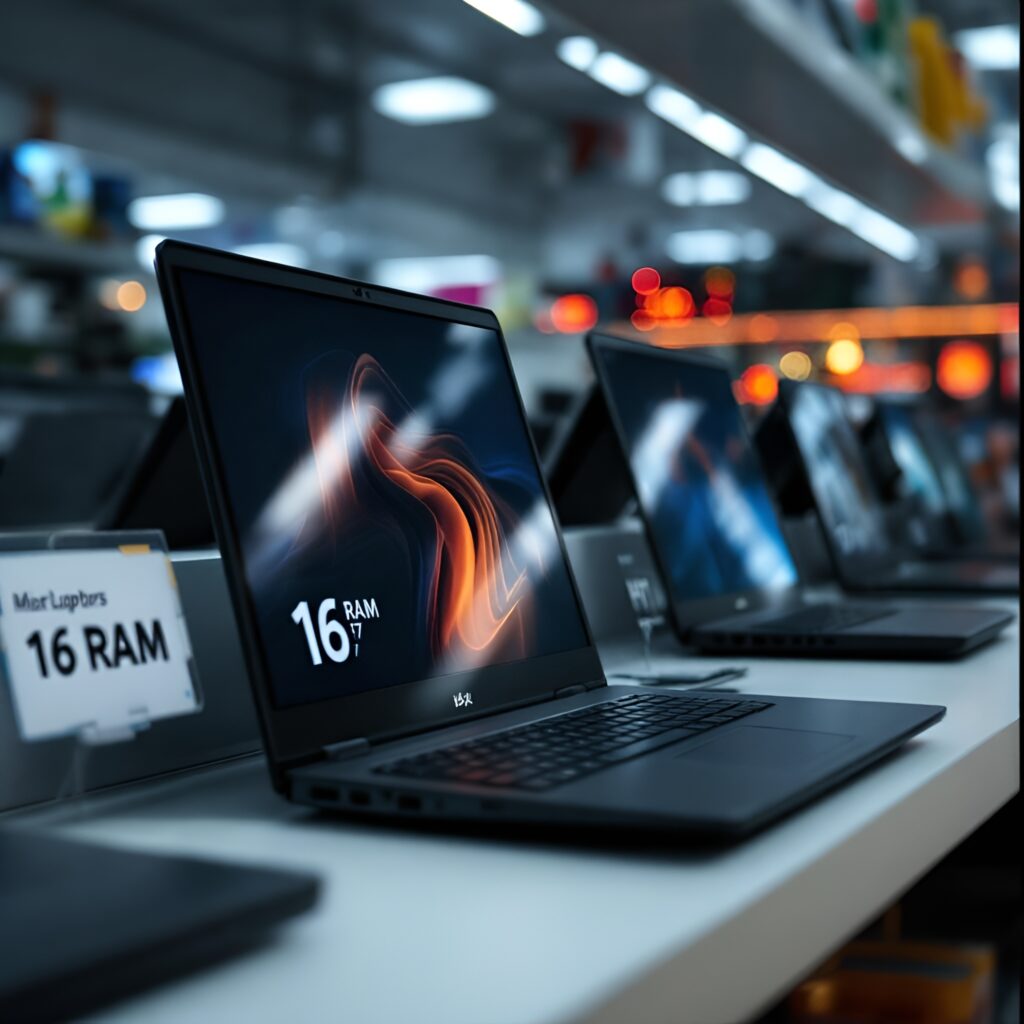

「メモリを増やせばパソコンは速くなる」
そう思っていませんか?
確かに間違いではありません。
しかし今回の検証で分かったのは――
16GBにしても、遅いものは遅い。
その原因は、意外なところにありました。
今回の検証環境
今回使用したPCスペックはこちらです。
-
CPU:Core i5-6500
-
メモリ:16GB
-
ストレージ:HDD 500GB
-
GPU:GeForce GTX 1660 SUPER
-
OS:Windows11
第6世代のCore i5ですが、
事務作業やブラウジング用途であれば、まだ十分使えるクラスです。
メモリも16GB搭載。
問題なさそうに見えますよね。
しかし、ストレージはHDDです。
ここが今回の最大のポイントです。
起動時間を検証してみた
電源を入れてからデスクトップが表示されるまでを計測しました。
結果は――
スタートボタンが表示されるまで約1分。
デスクトップ自体は表示されますが、
その後もしばらく動作が重い状態が続きます。
タスクマネージャーを確認すると、
-
メモリ使用率:20%前後(余裕あり)
-
CPU使用率:問題なし
-
ディスク使用率:ほぼ100%張り付き
つまり、
メモリもCPUも余裕があるのに、HDDが処理に追いついていない。
これが起きていました。
普段使いはどうなのか?
ブラウザで複数タブを開き、
YouTubeを再生。
日常的な使い方を再現してみました。
結果は、
-
メモリ:余裕あり
-
CPU:大きな問題なし
-
体感:ワンテンポ遅れる
クリックしてから開くまで少し待つ。
ウィンドウ切り替えで一瞬止まる。
この“微妙な遅さ”が常に付きまといます。
原因は明確です。
HDDの読み書き速度です。
なぜHDDだと遅くなるのか?
Windows11は常に裏で動いています。
-
検索インデックス
-
セキュリティスキャン
-
アップデート処理
-
バックグラウンドサービス
これらはすべてストレージにアクセスします。
HDDは物理的にディスクを回転させて読み書きを行います。
同時アクセスが増えると一気に詰まります。
結果、
ディスク使用率100% → 体感速度低下
これが発生します。
Windows11を快適に使うための優先順位
今回の検証で見えた結論は明確です。
1位:SSD
2位:メモリ
3位:CPU
■ 1位:SSD
Windowsの体感速度はストレージ性能に大きく左右されます。
どれだけCPUが速くても、
どれだけメモリがあっても、
データの読み書きが遅ければ待ち時間が発生します。
「考える速さ」より「取り出す速さ」が体感を決める。
これが現実です。
■ 2位:メモリ
メモリは作業スペースです。
不足するとストレージへ一時退避(スワップ)が発生し、
一気に遅くなります。
最低8GB、できれば16GBが理想です。
ただし――
16GBあってもHDDでは快適とは言い切れません。
■ 3位:CPU
もちろんCPUも重要です。
動画編集や重い処理では差が出ます。
しかし、日常的なブラウジングやOffice作業であれば、
少し古い世代のCore i3 / i5でもまだ実用範囲です。
今回もCPUが限界に張り付く場面はありませんでした。
中古パソコン選びで失敗しないポイント
中古市場ではよく見かけます。
「メモリ16GB搭載!」
「高性能i7!」
魅力的ですよね。
しかし、
ストレージがHDDのままというケースがあります。
中古を選ぶなら、この順番で確認してください。
-
SSD搭載か?
-
CPUは第8世代以降か?
-
メモリは8GB以上か?
特にSSDは最重要です。
HDDモデルを購入する場合は、
SSDへ換装する前提で考えましょう。
まとめ|16GBでも遅い理由
今回の検証で分かったことはシンプルです。
-
メモリが十分でもHDDでは遅い
-
CPUがそこそこでもSSDなら体感は改善する
-
Windows11ではSSDはほぼ必須
「メモリを増設すれば速くなる」
そう思っている方は、
まずストレージを確認してみてください。
体感の変化は、
メモリ増設よりSSD換装のほうが大きい可能性があります。
Windows11を快適に使いたいなら――
✅ SSDは必須
✅ メモリはその次
✅ CPUはバランス
これが今回の結論です。