Tiny11
Autounattend.xmlを使った軽量Windows11
では実際にどちらが軽いのでしょうか。
今回は
Tiny11と、Autounattend.xmlでアプリをインストールしない設定にしたWindows11を使い、実際のパソコンで比較してみました。
検証したポイントはこちらです。
・メモリ使用量
・起動速度
・SSDの使用容量
・YouTube再生
古いパソコンでも使えるのかを実際に確認していきます。
注意:今回の内容は検証です
最初に一つだけお伝えしておきます。
今回の内容は あくまで検証として行っているもの です。
Tiny11は Microsoft公式ではない非公式OS ですし、Autounattend.xmlの設定も環境によって結果が変わる可能性があります。
またインストール方法によっては
・データが消える
・OSが正常に動作しない
・セキュリティリスクが発生する
といった可能性もあります。
そのため実際に試す場合は 必ず自己責任で行ってください。
検証用PCやサブPCで試すことをおすすめします。
Tiny11とは?軽量化されたWindows11
まずTiny11について簡単に説明します。
Tiny11とは、Windows11から不要な機能やアプリを削除して、できるだけ軽量化したカスタムOSです。
通常のWindows11には
・標準アプリ
・Xbox関連機能
・バックグラウンドサービス
・Microsoft関連アプリ
など多くの機能が含まれています。
Tiny11ではこれらを可能な限り削除して、低スペックPCでも動くように軽量化されています。
そのため
・古いノートパソコン
・メモリ4GBのパソコン
でも動く場合があります。
ただしTiny11は Microsoft公式ではないOS という点には注意が必要です。
Autounattend.xmlとは?
もう一つの方法が
Autounattend.xmlを使ったWindowsインストールです。
Autounattend.xmlとは、Windowsのインストールを自動化する設定ファイルです。
このファイルをUSBメモリに入れておくことで、Windowsインストール時の設定を自動化できます。
例えば通常のWindowsインストールでは
・言語設定
・キーボード設定
・アカウント設定
・プライバシー設定
などを手動で設定する必要があります。
しかしAutounattend.xmlを使うと、これらを自動化できます。
さらに設定を調整すると
・Microsoftアカウントを使わない
・不要なアプリをインストールしない
・初期セットアップを簡略化
といったことも可能になります。
つまり
Windows11をできるだけシンプルな状態でインストールする方法
というイメージです。
Tiny11と違い、こちらは 公式Windowsをベースにしているという特徴があります。
今回の検証環境
今回使用したパソコンはこちらです。
CPU
Core i5 5200U
メモリ
4GB
ストレージ
SSD 120GB
最近のパソコンと比べると少し古いスペックですが、実は今でも メモリ4GBのパソコンを使っている人は意外と多いと思います。
そこで今回は、このような環境でもどれくらい快適に動くのかを比較してみました。
検証① メモリ使用量
まずはメモリ使用量です。
メモリは、パソコンが今作業しているデータを一時的に保存する場所です。
メモリ使用量が少ないほど、他のアプリを同時に使う余裕が生まれます。
検証結果はこちらです。
Tiny11
約1.9GB
Autounattend Windows11
約2.4GB
結果は Tiny11の方が軽いという結果になりました。
Tiny11は
・一部サービス
・標準アプリ
・システム機能
などが削除されているため、メモリ使用量が少なくなります。
Autounattend Windows11はアプリは減りますが、Windowsの内部機能は残っているため少し多くなります。
検証② 起動速度
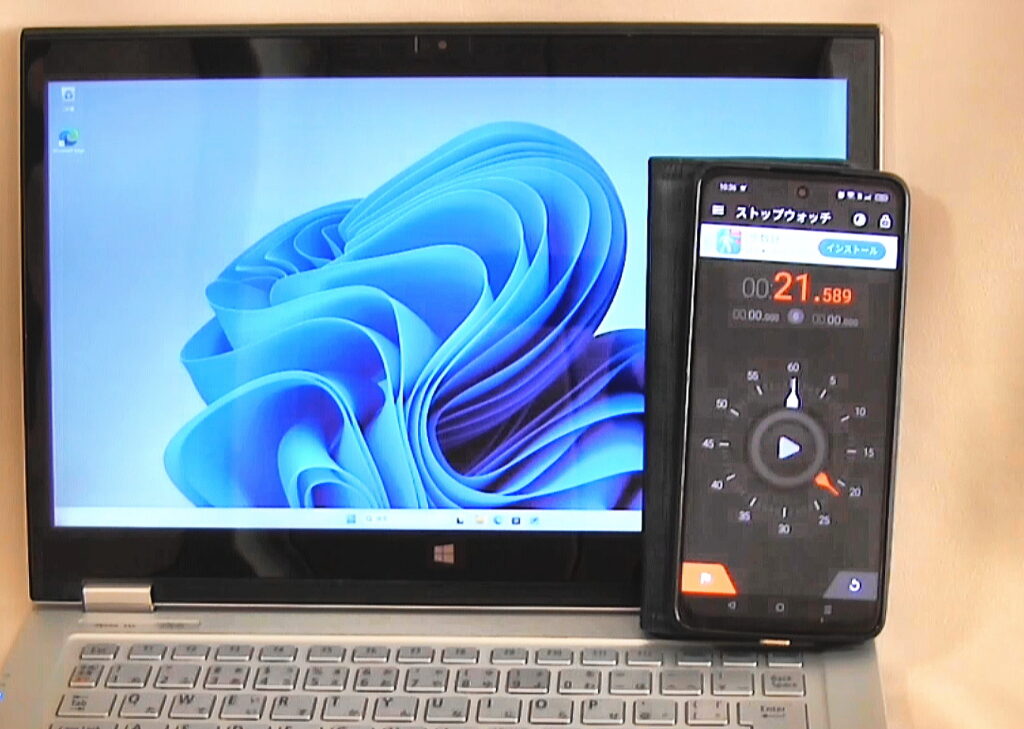
次は起動速度です。
パソコンの電源を入れてから、デスクトップが使えるようになるまでの時間を測定しました。
結果はこちらです。
Tiny11
約20秒
Autounattend Windows11
約21秒~25秒
こちらもTiny11の方が速い結果になりました。
Tiny11は起動時に動くサービスが少ないため、起動速度も速くなります。
検証③ SSD容量
次はストレージ容量です。
OSインストール直後の使用容量を確認しました。
Tiny11
約17GB
Autounattend Windows11
約24GB
Autounattendではアプリは減りますが、Windowsシステム自体は削除されません。
そのため容量は通常のWindowsより少し小さい程度になります。
検証④ YouTube再生
最後はYouTube再生です。
フルHD動画を再生して比較しました。
結果は どちらも問題なく再生できました。
日常的な動画視聴であれば、どちらのOSでも問題ありません。
ただしCPU使用率は Tiny11の方が少し低い傾向がありました。
検証結果まとめ
今回の結果をまとめるとこちらです。
| 項目 | Tiny11 | Autounattend Windows11 |
|---|---|---|
| メモリ使用量 | 約1.9GB | 約2.4GB |
| 起動速度 | 約20秒 | 約21秒~25秒 |
| SSD容量 | 約17GB | 約24GB |
| YouTube再生 | 問題なし | 問題なし |
軽さだけを見るとTiny11が有利という結果になりました。
Tiny11と軽量Windows11どちらを選ぶべき?
ただし重要なのはここです。
Tiny11は 非公式OS です。
一方でAutounattend Windows11は 公式Windows です。
そのため
軽さ重視
→ Tiny11
安全性・安定性重視
→ Autounattend Windows11
という選び方になります。
古いパソコンには他の選択肢もある
古いパソコンを活用する方法は他にもあります。
例えば
・Linux
・Tiny11
・軽量Windows
などです。
パソコンの性能や用途によって、最適な方法は変わります。
古いパソコンでも、工夫すればまだまだ使える可能性があります。