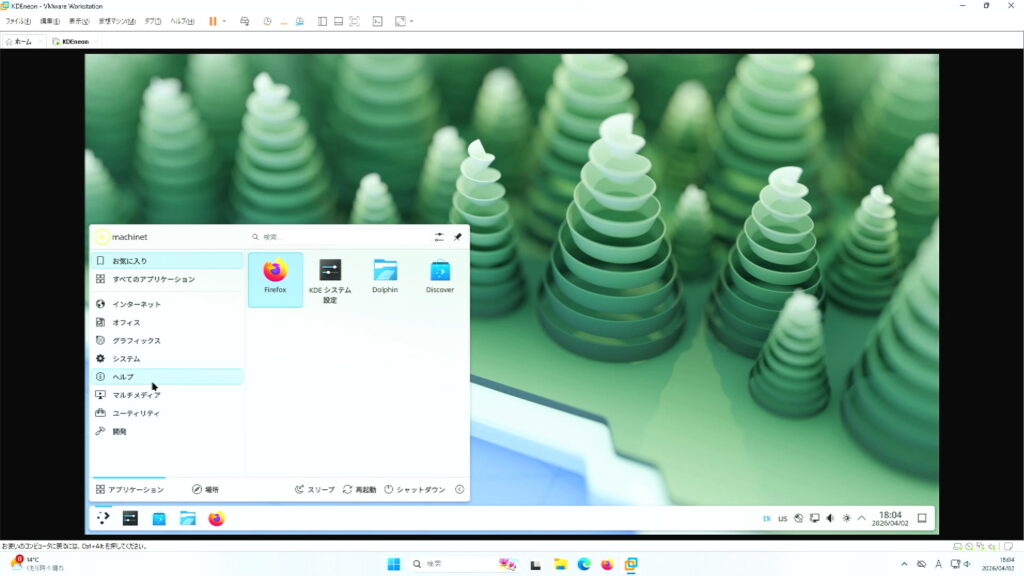
「Linuxに興味はあるけど、いきなりインストールするのは怖い…」
「もしデータが消えたらどうしよう…」
そんな不安を感じている方は多いのではないでしょうか。
でも安心してください。
この記事では、Windowsに影響を与えることなくLinuxを試せる「仮想環境」という方法を、初心者向けに丁寧に解説します。
仮想環境とは?
仮想環境とは、現在使っているパソコンの中に「もう一台のパソコン」を作り出す技術です。
CPUやメモリの一部を使って、仮想的なコンピューターを構築し、その中で別のOSを動かすことができます。
つまり、Windowsを使いながら同時にLinuxも動かせるということです。
さらに重要なのは、仮想環境の中で何か問題が起きても、仮想マシンを削除するだけで元に戻せる点です。
Windows本体には一切影響がありません。
今回使用するソフト
今回使用する仮想環境ソフトは以下の2つです。
- VMware Workstation
- Oracle VirtualBox
そしてLinuxディストリビューションとして
- KDE neon
を使用します。
VMwareとVirtualBoxの違い
VMware Workstation
- 動作が安定している
- グラフィック性能が高い
- 初心者でも扱いやすい
現在は無料で利用可能になっており、非常におすすめです。
※ダウンロードにはBroadcomのアカウント登録が必要です。
VirtualBox
- 完全無料
- 軽量で動作しやすい
- カスタマイズ性が高い
とにかく手軽に始めたい方に向いています。
👉 結論:どちらか一つでOKです
両方インストールする必要はありません。
事前準備(重要)
① 仮想化機能の確認
- Ctrl + Shift + Esc でタスクマネージャーを開く
- 「パフォーマンス」タブ
- CPUを選択
- 「仮想化」が有効になっているか確認
無効の場合はBIOSで設定します。
- Intel:Virtualization Technology
- AMD:SVM Mode
② メモリは8GB以上推奨
仮想環境ではWindows+Linuxが同時に動くため、メモリを多く使用します。
- 推奨:8GB以上
- 最低:4GB(やや重い)
VMwareのダウンロード方法
現在、VMwareはBroadcomサイトからダウンロードします。
→ https://support.broadcom.com/
手順:
- Broadcomにアクセス
- アカウント登録・ログイン
- 「My Downloads」をクリック
- 「無料のソフトウェアはこちら」を選択
- VMware Workstation Proを選択
- 最新版(例:25H2)をダウンロード
※利用規約にチェックを入れるとダウンロード可能になります
仮想マシンの作成手順(VMware)
- 新規仮想マシン作成
- ISOファイルを選択
- OS → Linux(Ubuntu系)
- ディスク容量:20GB以上
- メモリ:4GB以上
- CPU:2コア以上
設定後、起動します
VirtualBoxのインストール方法
続いて、Oracle VirtualBox のインストール方法を解説します。
ここで一つ補足です。
今回は比較のために2つの仮想環境ソフトを紹介していますが、実際にはどちらか一つで問題ありません。
無理に両方インストールする必要はないので、使いやすそうな方を選んで進めてください。
① VirtualBoxをダウンロード
まずは公式サイトにアクセスして、Windows版のインストーラーをダウンロードします。
→ https://www.virtualbox.org/wiki/Downloads
② Extension Packもダウンロード(重要)
VirtualBoxを使う場合は、Extension Packも必ずインストールしましょう。
これは以下のような機能を追加する拡張パックです。
- USBデバイスのサポート
- 画面解像度の向上
- 操作性の改善
※VirtualBox本体と同じバージョンのものをダウンロードしてください
③ VirtualBoxをインストール
ダウンロードしたファイルをダブルクリックしてインストーラーを起動します。
基本的には画面の指示に従って
「Next」をクリックしていくだけでOKです。
途中でネットワークが一瞬切断されることがありますが、正常な動作なのでそのまま進めて問題ありません。
④ Extension Packをインストール
続いて、Extension Packもダブルクリックしてインストールします。
こちらも画面の指示に従うだけで簡単に完了します。
⑤ 起動確認
インストールが完了したら、VirtualBoxを起動してみましょう。
正常に起動すれば準備完了です。
KDE neonのインストール
起動後は以下の流れです。
- Install Systemを選択
- 日本語を選択
- タイムゾーン → 東京
- キーボード → デフォルト
- ディスク削除してインストール(仮想環境内なので安全)
- ユーザー作成
インストール後、再起動すれば完了です。
KDE neonの特徴
KDE neon は、洗練されたデザインと高いカスタマイズ性が特徴のLinuxです。
- 直感的に操作しやすい
- アニメーションがなめらか
- テーマやレイアウトを自由に変更可能
仮想環境でも比較的軽く動作し、ブラウザや簡単な作業であれば十分に使えます。
仮想環境のメリット・デメリット
メリット
- Windowsに影響がない
- 何度でもやり直せる
- 複数のOSを試せる
デメリット
- 実機より少し重い
- GPU性能に制限あり
まとめ
今回は、Windows11上に仮想環境を構築して
- VMware Workstation
- Oracle VirtualBox
を使い、
- KDE neon
をインストールする方法をご紹介しました。
Linuxに興味がある方にとって、仮想環境は最も安全な第一歩です。
「ちょっと触ってみたい」
その気持ちだけで十分です。
👉 ぜひ気軽にLinuxの世界を体験してみてください 👍