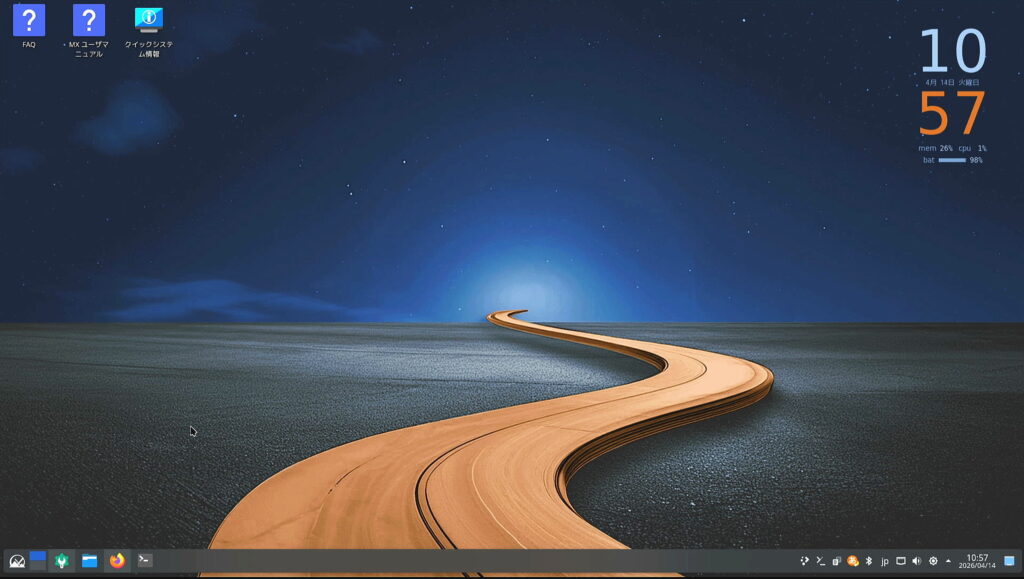
Linuxに興味はあるけど
- なんか難しそう…
- 日本語設定ちゃんとできるの?
- インストール失敗したら怖い…
そう感じている方、多いのではないでしょうか。
実際、Linuxと聞くと
- コマンド操作ばかり
- 英語だらけの画面
といったイメージがあり、「自分には無理かも」と思ってしまいがちです。
しかし今回紹介する MX Linux は、そういった不安をかなり解消してくれるディストリビューションです。
この記事では
- インストール方法
- 日本語入力の設定
- アプリの動作検証
まで、初心者向けにわかりやすく解説します。
MX Linuxのメリット
古いパソコンでもサクサク動く
MX Linuxの最大の強みは、その軽さです。
- ストレージが少ないノートPC
- メモリ4GB程度のマシン
こういった環境でも十分に動作します。
Windows 10のサポート終了が近づく中で
👉 古いPCをどうするか悩んでいる方
には非常におすすめです。
「捨てるくらいならMX Linuxを入れてみる」
これはかなり現実的な選択肢です。
日本語表示はすぐ使える(入力は設定が必要)
インストール時に日本語を選択すれば
👉 日本語表示はそのまま使えます
ただし、日本語入力は初期状態では有効になっていない場合があります。
そのため
- iBusの設定
または - Fcitxの導入
といった簡単な設定が必要です。
無駄な機能が少ない
多機能すぎるOSは
- 動作が重くなる
- 設定が複雑になる
というデメリットがあります。
MX Linuxはシンプル設計なので
👉 必要なものだけが揃っている
すっきりした環境です。
独自ツールが使いやすい
MX Linuxには
- MXパッケージインストーラー
- MX Tweak
など便利なツールが用意されています。
GUI操作が中心なので
👉 コマンドに慣れていない人でも安心
デスクトップ環境(KDE Plasma)
デスクトップには
KDE Plasma を採用
- 見た目が美しい
- カスタマイズ性が高い
- Windowsに近い操作感
初心者でも直感的に使えます。
インストール方法
STEP1:ISOをダウンロード
公式サイトからISOファイルを取得します。
特にこだわりがなければ
- Xfce(軽量)
- KDE(高機能)
どちらかを選べばOKです。
STEP2:USBメモリに書き込み
Windowsの場合は
Rufus を使用します。
- USB容量:8GB以上
- ISOを選択してスタート
※USBの中身は消えるので注意
STEP3:USBから起動
BIOSまたはUEFIで
USBブートを有効にします。
起動すると言語選択画面が表示されるので
👉 日本語を選択
STEP4:インストール
デスクトップの「インストール」から開始します。
主な設定👇
- 言語 → 日本語
- キーボード → pc105(そのまま)
- ディスク → 全体使用
インストールは約5分程度で完了します。
日本語入力の設定(Fcitx)
起動後、日本語表示はOKでも
入力ができない場合があります。
その場合は以下の手順👇
MXパッケージインストーラーで設定
- 「MXパッケージインストーラー」を開く
- 「Japanese」で検索
- 「japanese_input_fcitx」をインストール
- 日本語フォントも追加
有効化
再起動後
👉 半角/全角キーで日本語入力
アプリ動作検証
Vrew(動画編集)
動画編集ソフト
Vrew を検証
結果👇
- 動画読み込み → OK
- 字幕生成 → OK
- 書き出し → OK
👉 軽快に動作
Winboat(Windowsアプリ)
Winboat を使えば
👉 Windowsアプリも動作可能
ただし
- MS Officeは完全ではない
- 起動方法に工夫が必要
LibreOffice(代替)
代替としておすすめ👇
LibreOffice
- Word / Excel / PowerPoint対応
- 無料
- 軽い
日本語化
MXパッケージインストーラーで
👉「Libre」と検索 → 言語パックをインストール
起動すると
- ファイル
- 編集
- 表示
などが日本語表示になります。
MX Linuxは
- 軽さ
- 安定性
- 使いやすさ
このバランスが非常に優秀です。
まとめ
今回紹介したように
- インストール
- 日本語設定
- アプリ動作
すべてスムーズに進みます。