今回は、Windows 11のシステム要件を満たしていないパソコンを、実際にWindows 11へアップグレードできるのかどうか検証しました。
公式にはアップグレード不可とされているPCでも、回避方法を使えば可能なのか?その答えを探ります。
検証に使用したPCのスペック
-
CPU:Intel Core i5-6500(公式サポート外)
-
メモリ:16GB
-
OS:Windows 10 Home 22H2
このCPUはWindows 11の公式サポート対象外であり、通常の方法ではアップグレードできないはずです。
【1回目】レジストリ変更での挑戦(Homeエディション)
最初に試したのは、レジストリエディタでTPMやCPUのチェックを回避する方法です。
回避用の設定を追加し、USBメディアからセットアップを実行。
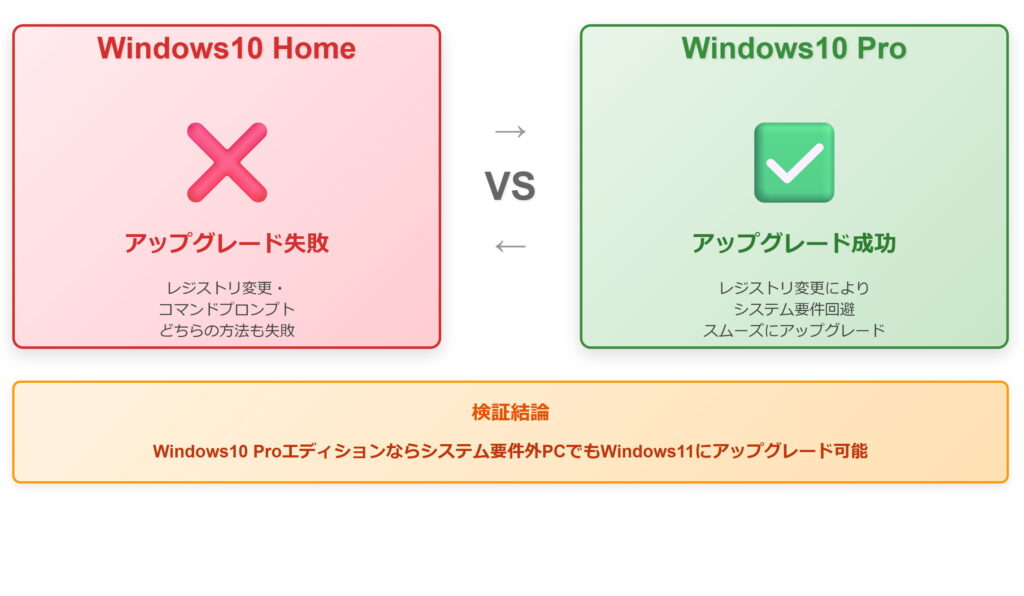
システム要件未達の警告が出ても「承諾」をクリックし、個人ファイルとアプリを保持してインストールを試みましたが、エラーで失敗しました。
【2回目】コマンドプロンプトでの挑戦(Homeエディション)
次に、setup /product serverコマンドを使用する方法を試しました。
これもインストールは開始されましたが、途中でエラー。やはりHomeエディションでは回避が難しいことがわかりました。
【3回目】Proエディションで再挑戦
別PCのWindows 10 Proで同じレジストリ回避方法を試したところ、驚くことにすんなりとWindows 11(23H2)へアップグレード成功しました。
この結果から、
Homeでは不可でも、Proならシステム要件未達でもアップグレード可能なケースがある
という仮説が立ちました。
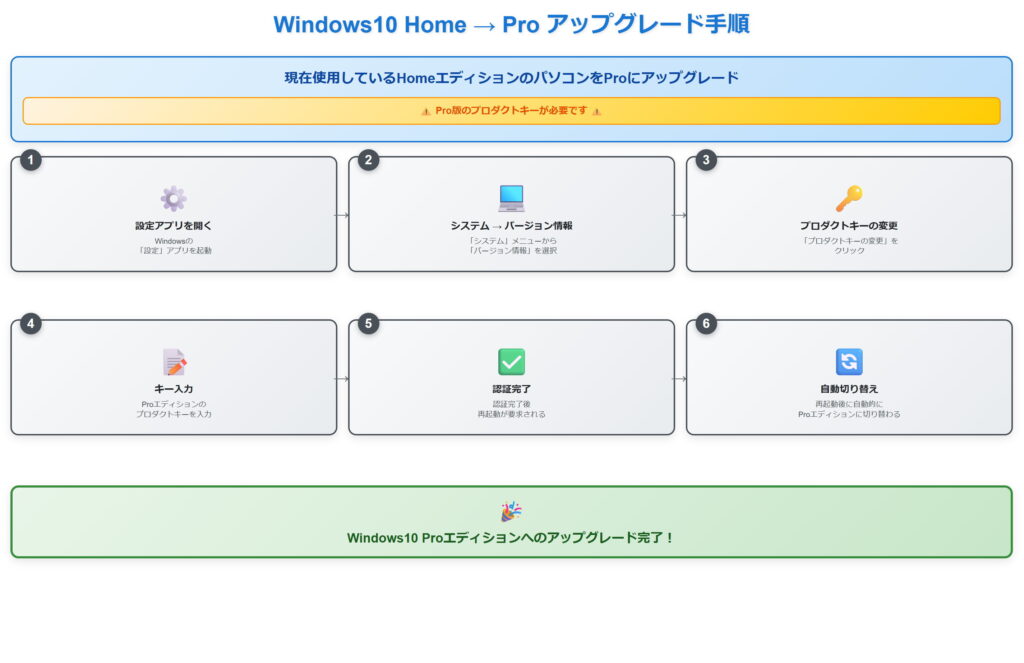
Home → Proへの変更方法
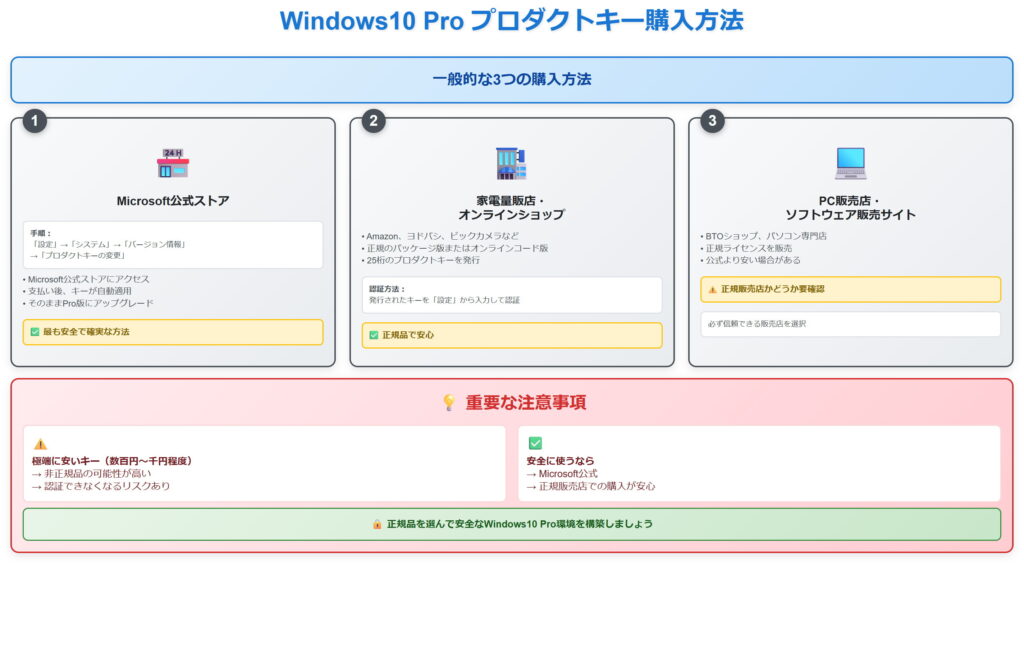
HomeエディションをProにするには、Pro版のプロダクトキーが必要です。購入方法は以下の3つ。
-
Microsoft公式ストアから購入
-
Amazonや家電量販店で正規パッケージ・コード版を購入
-
パソコン専門店やBTOショップで正規ライセンスを購入
※極端に安いキーは非正規の可能性が高いため注意。
設定 → システム → 詳細情報 → プロダクトキーの変更 から入力すると、Proへの切り替えが始まり、再起動後にProエディションになります。
Pro化後のアップグレード手順
HKEY_LOCAL_MACHINE\SYSTEM\Setup\MoSetup
AllowUpgradesWithUnsupportedTPMOrCPU =1
-
レジストリエディタで回避用の値を「1」に設定
-
Windows 11 23H2のインストールメディアを起動
-
「更新プログラムは今は実行しない」を選択
-
警告画面で承諾 → ファイルとアプリを保持 → インストール
結果、システム要件未達でも23H2へのアップグレードは成功しました。
その後のアップデート状況
-
アップグレード直後はWindows Updateも正常に動作
-
数回エラーが出たものの、再起動後に更新可能に
-
24H2への更新は現在も失敗中(インストール途中で元に戻る)
検証結果まとめ
-
Windows 10 Home → 失敗(レジストリ回避・コマンド回避とも不可)
-
Windows 10 Pro → 成功(Windows 11 23H2まで)
-
24H2への更新 → 現在失敗中
注意点
-
この方法はMicrosoft非公式であり、将来的に更新が止まる可能性があります
-
不具合やトラブルは自己責任
-
25H2以降はさらに要件チェックが厳しくなる可能性大

まとめ
今回の検証でわかったのは、
Windows 10 Proなら、非対応CPUでもWindows 11 23H2にアップグレードできる
ということです。
ただし、24H2以降は難易度が上がっており、25H2ではさらに厳しい制限が加わるかもしれません。
実施する場合はリスクを理解し、バックアップを取った上で慎重に行いましょう。