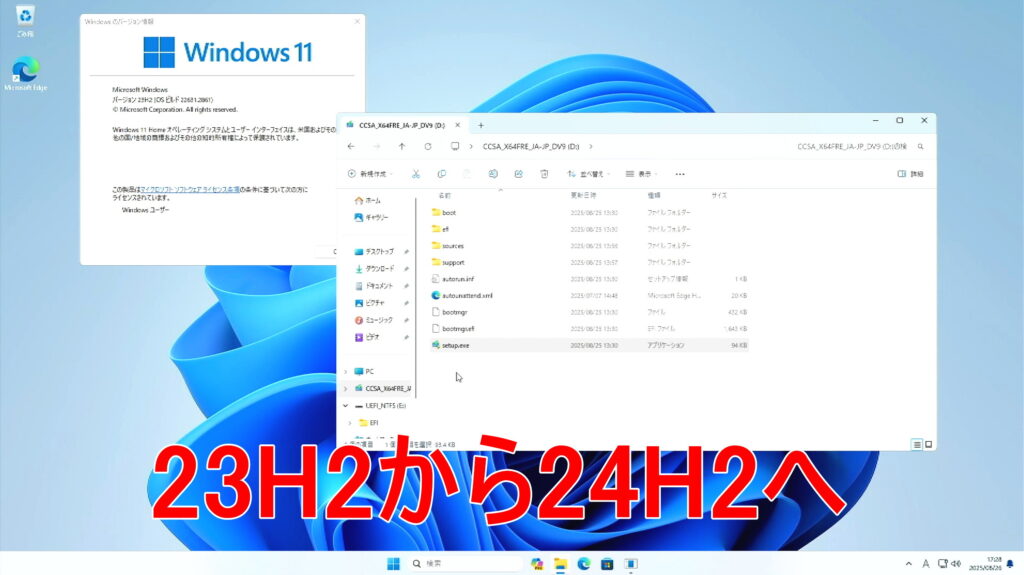
Windows11の新バージョン「24H2」が登場しました。
しかし「お使いのPCは非対応です」と表示され、アップグレードできずに困っている方も多いのではないでしょうか。
今回は 非対応PCでも23H2から24H2へアップグレードする裏技 を、分かりやすく解説します。
しかも、アプリやデータを消さずに移行する方法です。
⚠️ 注意:ここで紹介する方法はMicrosoft公式の手順ではなく、あくまで自己責任で行う「裏技」です。実践する際は必ずバックアップを取ってから挑戦してください。
1. アップグレード前の準備
バックアップを必ず取る
外付けHDDやUSBメモリ、クラウドなどに大切なデータをコピーしておきましょう。
Cドライブの空き容量を確保
最低でも30GB以上の空きがあると安心です。不要なアプリや一時ファイルは削除しておきます。
周辺機器を外す
プリンターや外付けHDDなどは作業中に外しておくとトラブル防止になります。
2. ISOファイルを用意する
アップグレードには Windows11 24H2のISOファイル を使います。
Microsoft公式サイトやUUPDumpから最新版を入手可能です。
📌 ダウンロードする際は必ず「日本語版」を選んでください。言語が異なると「アプリとデータを残す」が選べなくなります。
3. 要件チェックを回避する
非対応PCではそのままではインストールできません。
そこで「レジストリ編集」で要件チェックを無効化します。
-
スタートから「regedit」でレジストリエディタを開く
-
該当キーに「DWORD(32bit)値」を新規作成[AllowUpgradesWithUnsupportedTPMOrCPU]
-
値を「1」に設定
これでアップグレードの制限を回避できます。
4. Serverモードでセットアップを実行する
ISOを右クリックして「マウント」を選び、仮想ドライブとして表示させます。
その後、コマンドプロンプトを管理者で開き、以下のように入力します。
(※ドライブ文字は環境により「d:」「e:」など異なります)
こうすることで「サーバー製品インストール」として進行し、非対応PCでもアップグレード可能になります。
ここで「個人用ファイルとアプリを引き継ぐ」を選べば、データを消さずに24H2へ移行できます。
5. 失敗したときの対処法
-
「引き継ぐ」が選べない → ISOの言語やエディションを確認
-
エラーが出る → 周辺機器やセキュリティソフトを外して再挑戦
-
容量不足 → 一時ファイルや不要アプリを削除
一度で成功しなくても、原因を潰していけば解決できることが多いです。
6. 23H2のISOで修復インストールも可能
実は同じ23H2でも、古いISOと新しいISOでは中身が違います。
-
2024年1月版のISO → ビルド 22631.2861
-
2025年8月版のISO → ビルド 22631.5840
このように、累積アップデートが含まれているため、新しいISOで「修復インストール(インプレースアップグレード)」すると、最新の状態に更新できます。
そして、この最新化した23H2から「setup /product server」で24H2へ進めると成功するケースがあるのです。
まとめ
今回紹介した流れを整理すると次の通りです。
-
バックアップを取って準備する
-
最新のISOファイルを入手する
-
レジストリで要件チェックを回避する
-
setup /product serverでインストールを実行する -
「個人用ファイルとアプリを引き継ぐ」を選ぶ
この方法を使えば、非対応PCでも23H2から24H2へアップグレードできる可能性があります。
注意点
-
すべて自己責任で行うこと
-
アップグレードに失敗するPCも存在する
-
古いISOではうまくいかない場合がある
✅ 結論
24H2に直接進めない場合は、まず 最新の23H2に修復インストールしてから挑戦する。
これが現時点で有効な解決策といえます。
👉 あなたのPCでも23H2から24H2にアップグレードできるか、ぜひ試してみてください。