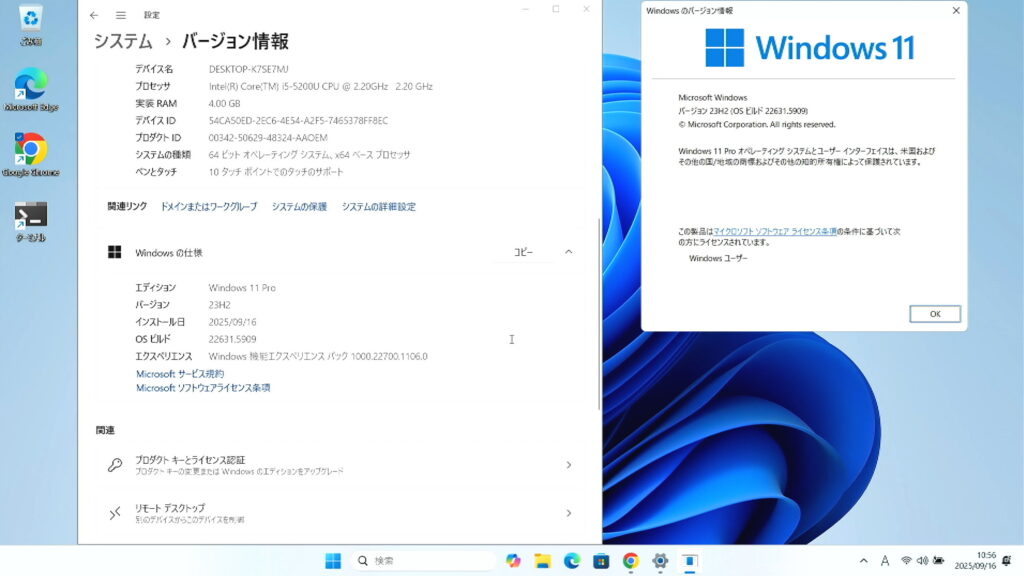
23H2のサポート終了は2025年11月11日
Windows11を使っていても、バージョンごとにサポート終了日があります。
そのひとつが「Windows11 バージョン23H2」で、サポート終了日は 2025年11月11日。
残りわずか1か月ちょっとしかなく、非常に切迫した状況です。
サポートが終了すると、セキュリティ更新プログラムが提供されなくなり、パソコンがセキュリティリスクにさらされることになります。
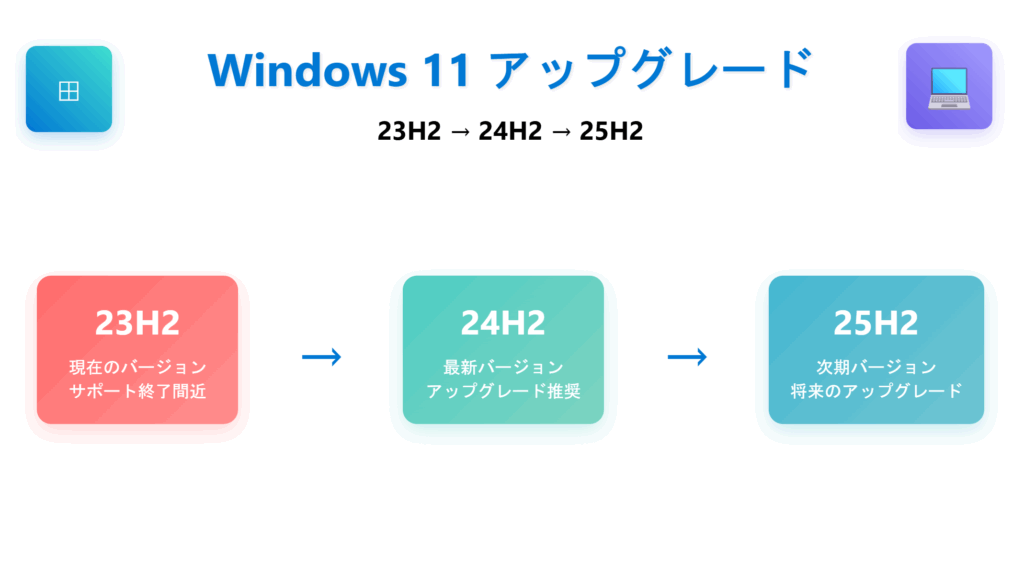
そのため、23H2ユーザーは次のバージョンである 24H2、さらに 25H2 への移行を検討する必要があります。
検証に使用したパソコンのスペック
今回の検証では、以下の古いノートパソコンを使用しました。
-
CPU:Intel Core i5-5200U
-
メモリ:4GB
-
ストレージ:SSD128GB
正直に言うと、このスペックは現在のWindows11の標準環境としてはかなり厳しい部類です。
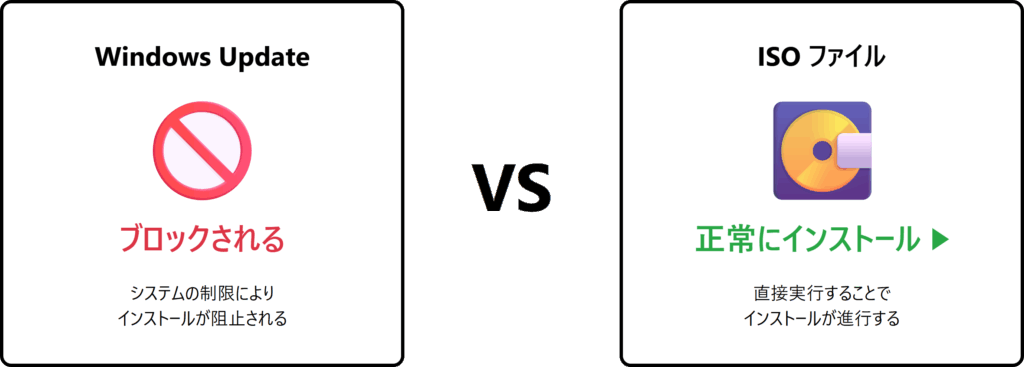
さらに、公式システム要件を満たしていないため、通常であればWindows Update経由でのアップグレードはできません。
ISOファイルを使ったアップグレード方法
公式要件を満たしていないPCでも、 ISOファイルを直接使えばアップグレード可能 であることがわかりました。
手順(24H2の場合)
-
Microsoft公式サイトから「Windows11のディスクイメージ(ISO)」をダウンロード
-
ISOファイルを右クリック →「マウント」
-
仮想ドライブから setup.exe を実行
-
「更新プログラムは今は実行しない」を選択
-
「個人用ファイルとアプリを引き継ぐ」を選択
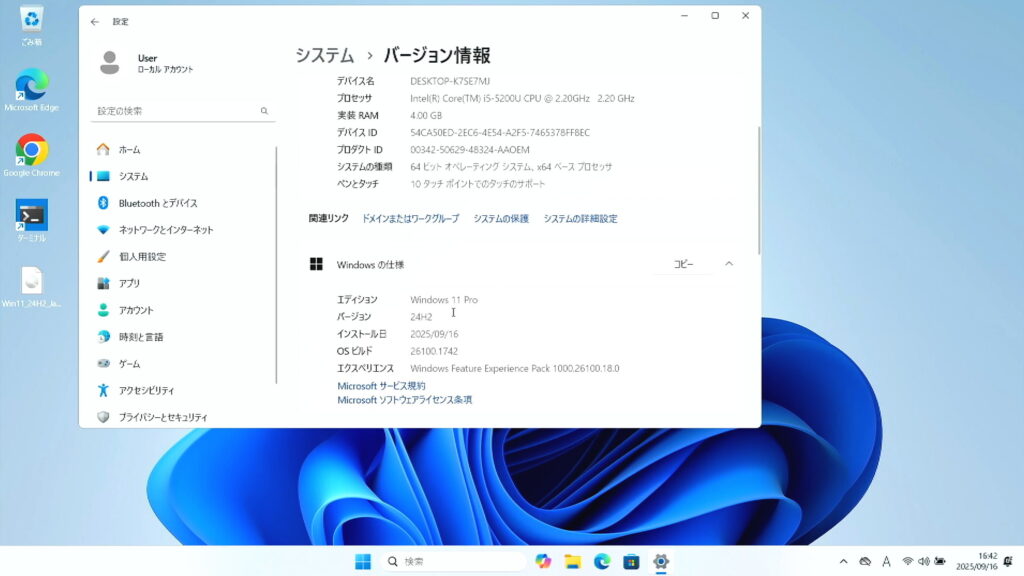
この流れでアップグレードを実行すると、データを残したまま24H2への移行が可能でした。
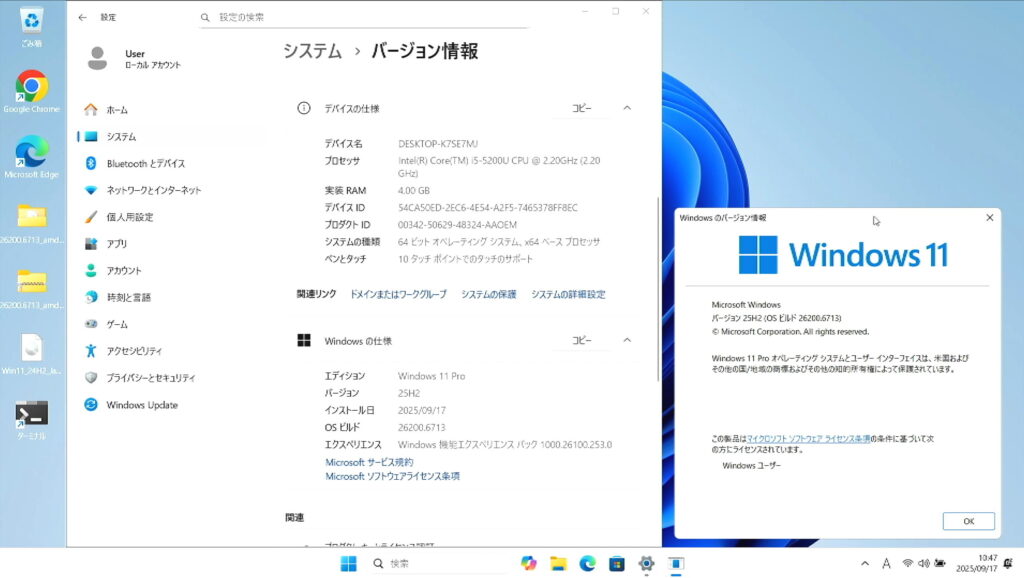
さらに25H2へ
25H2はまだMicrosoftから正式なISOが提供されていません。
そこで「UUPdump」を利用してISOファイルを作成しました。
同じくISOをマウントし、setup.exeを実行。
こちらも「個人用ファイルとアプリを引き継ぐ」を選択することで、無事にアップグレードが完了しました。
結果として、 23H2 → 24H2 → 25H2 という流れで、古いPCでもアップデートが可能であることが確認できました。
動作を軽くするための最適化設定
古いPCでWindows11を快適に使うため、以下の設定を行いました。
-
パフォーマンス優先設定(視覚効果をオフにする)
-
透明効果を無効化
-
スタートアップアプリを最小限にする
これらを実施することで、少しでも軽快に動作させることができます。
注意点とリスク
今回紹介した方法は、 Microsoftが公式に保証していない方法 です。
そのため以下のリスクがあります。
-
今後の更新で互換性の問題が発生する可能性
-
一部セキュリティ機能が制限される可能性
-
新機能追加で動作がさらに重くなる可能性
自己責任で行う必要がある点は忘れてはいけません。
まとめ
-
Windows11 23H2は2025年11月11日でサポート終了
-
公式要件を満たしていないPCでも、ISOファイルを使えば24H2・25H2へ移行可能
-
最適化設定を行えば古いPCでもある程度は快適に使用できる
-
ただしMicrosoft非公式のためリスクを理解した上で実施する必要あり
23H2を使っている方にとって、今回の検証は今後の選択肢を考える参考になるはずです。