Windows 11へのアップグレードを試みたときに、「CPUの要件は満たしているのにアップグレードできない」というケースが増えています。
特に、Windows 10を使っていて「通知が来ない」、またはWindows 11 23H2を使っているのに「24H2に更新されない」という方は要注意です。
原因は多くの場合、TPM2.0の設定が無効化されていることにあります。
この記事では、TPM2.0の役割から確認方法、BIOSでの設定手順、さらに起こり得るトラブルまでを分かりやすく解説します。
✅ なぜTPM2.0が必要なのか
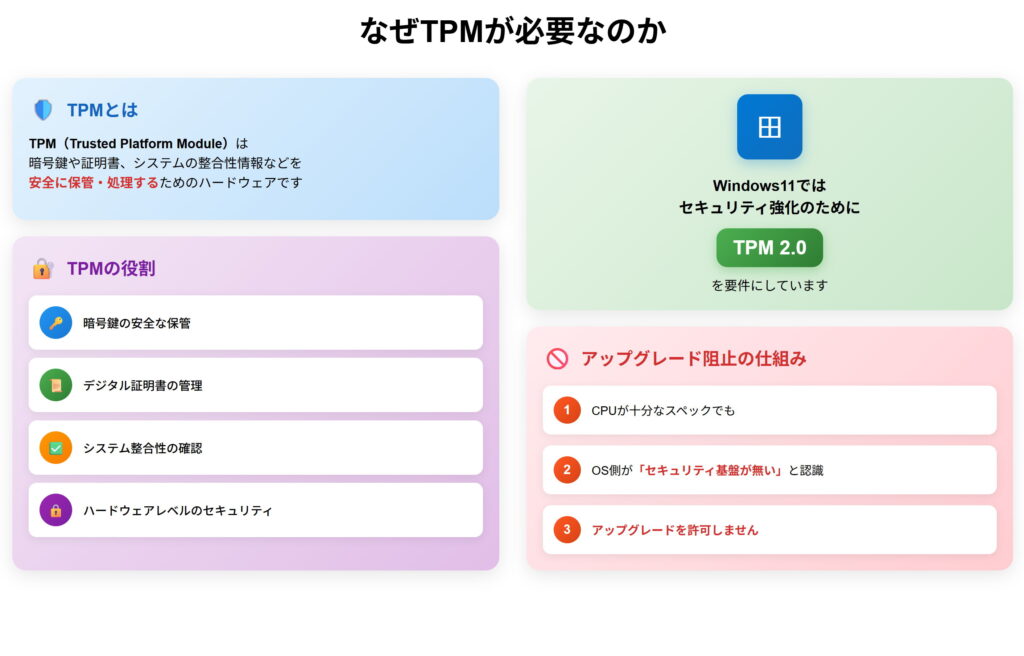
TPM(Trusted Platform Module)は、暗号鍵や証明書、システムの整合性を安全に保管・処理するための仕組みです。
Windows 11ではセキュリティ強化のために、TPM 2.0の搭載・有効化が必須条件になっています。
つまり、CPUが要件を満たしていても、TPMが無効になっているとアップグレードできません。
🔍 まずは確認しよう!TPMの有効/無効状態
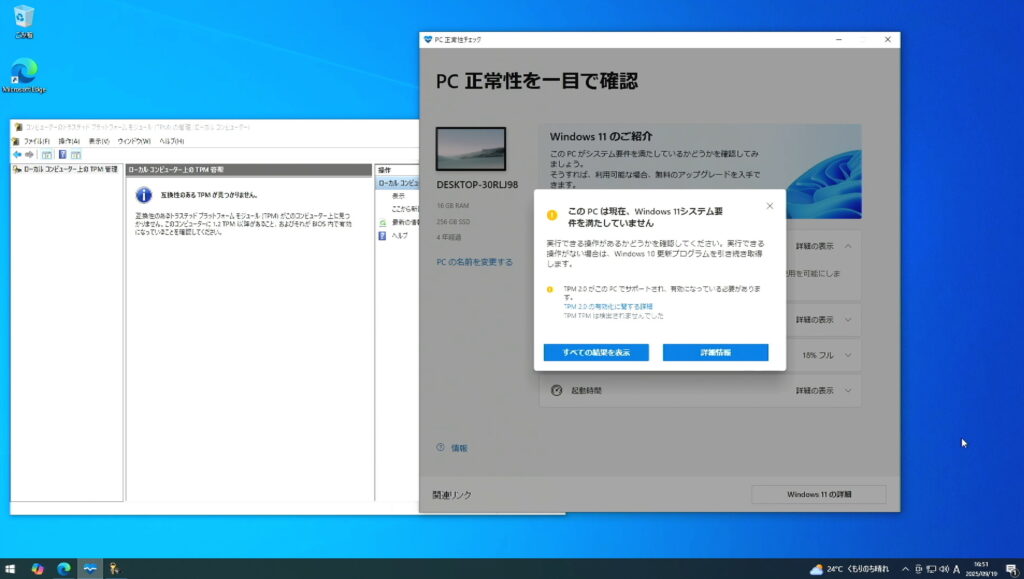
方法1:PC正常性チェックツール
-
ブラウザで「Windows 正常性チェック」と検索
-
Microsoft公式サイトからツールをダウンロード
-
インストール後「今すぐチェック」をクリック
👉 「TPMが検出されません」と表示されれば、BIOSで無効になっている可能性があります。
方法2:tpm.msc
-
Windowsキー+Rキーを押す
-
「tpm.msc」と入力してEnter
-
「TPMが見つかりました」or「使用できません」と表示される
⚙️ BIOSでTPMを有効化する方法
-
パソコンを再起動し、起動時に DELキーやF2キー を連打してBIOS画面に入る
-
BIOS内でTPM設定を探す
Intel系の場合:
-
「Intel PTT」
-
「Platform Trust Technology」
AMD系の場合:
-
「fTPM」
-
「Firmware TPM」
-
該当する項目を Enabled(有効) に変更
-
保存して再起動
これで多くのパソコンはWindows 11へのアップグレードが可能になります。
⚠️ 注意点とトラブル対策
-
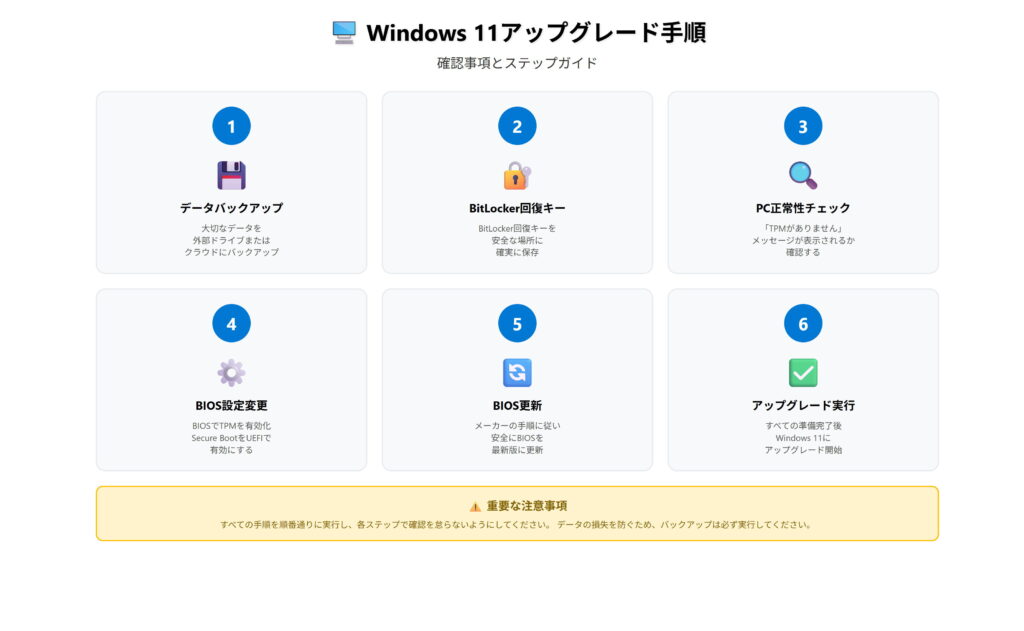
バックアップ必須
設定変更前に大切なデータを保存しましょう。 -
BitLockerが有効な場合
TPM設定を変更すると、回復キーを求められる場合があります。必ず回復キーを保存してから作業してください。 -
TPM項目が見つからない場合
BIOSのバージョンが古い可能性があります。メーカー公式サイトから最新のBIOSを確認・更新しましょう。 -
デスクトップPCの場合
一部のマザーボードでは、別途TPMモジュールを取り付ける必要があります。マニュアルで「TPMヘッダー」の有無を確認してください。
📥 アップグレード方法
TPMを有効にしたら、以下の2つの方法でWindows 11にアップグレードできます。
-
自動更新を待つ
1日ほどでWindows Updateに通知が届きます。 -
手動アップグレード
公式サイトからISOファイルをダウンロードし、「setup.exe」を実行。「ファイルとアプリを保持する」を選んでアップグレード可能です。
✅ まとめ
-
CPU要件を満たしていても、TPM2.0が無効だとWindows 11にできない
-
PC正常性チェックや
tpm.mscで確認できる -
BIOSで「Intel PTT」や「fTPM」を有効化すれば解決できる場合が多い
-
BitLockerやBIOS更新などの注意点も確認してから作業する
「パソコンの寿命かも…」と思っても、実は設定ひとつで解決できることがあります。
まだまだ使えるパソコンを、最新のWindows 11環境で活用していきましょう!