2025年10月14日で、いよいよ Windows10のサポートが終了 します。
これにより、今お使いのパソコンが古くてWindows11に対応できない方や、セキュリティの不安から買い替えを検討している方も多いのではないでしょうか。
そんな中、注目したいのが Linuxディストリビューションのひとつ「Kubuntu」 です。
今回はKubuntuの特徴と、実際のインストール手順を詳しく解説していきます。
Kubuntuとは?
Kubuntuは、Ubuntuをベースにしながら、デスクトップ環境に 「KDE Plasma」 を採用しているLinuxディストリビューションです。
-
Ubuntuの安定性と豊富なソフトウェア
-
KDE Plasmaの美しいデザインとカスタマイズ性
この両方を兼ね備えているのが大きな特徴です。
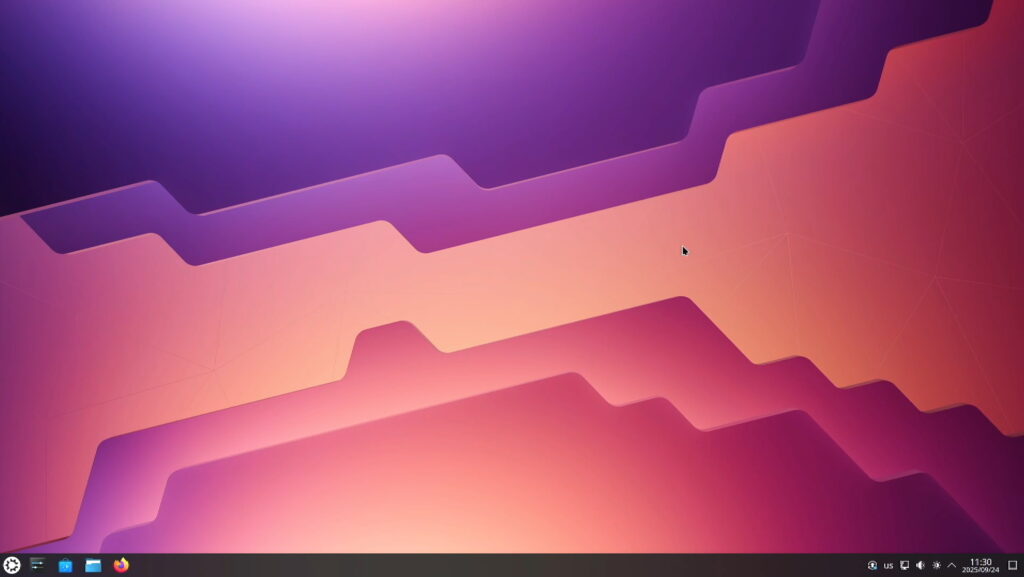
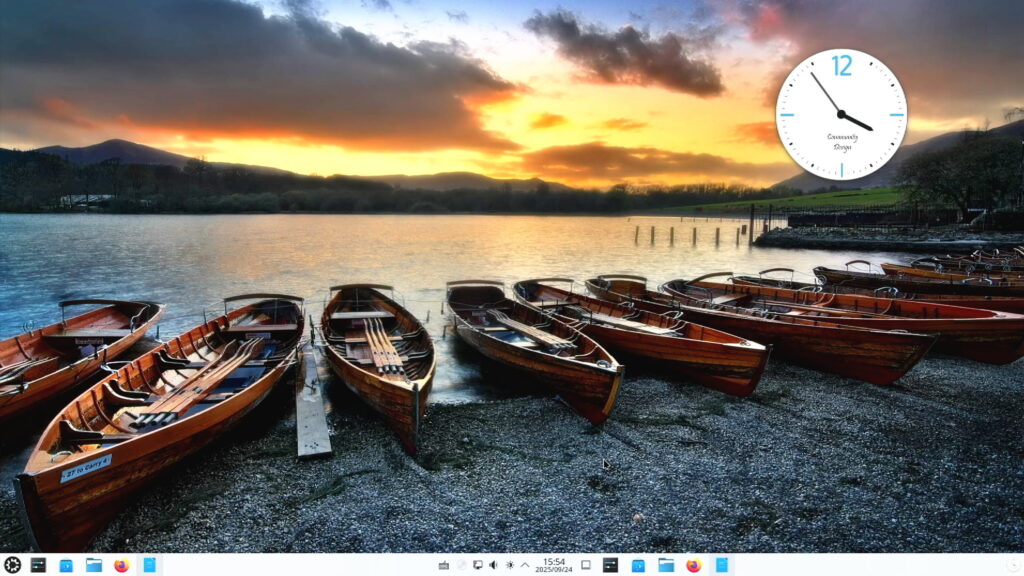
インストール後に最初に目にする画面
起動すると現れるのが、KDE Plasmaのデスクトップ。
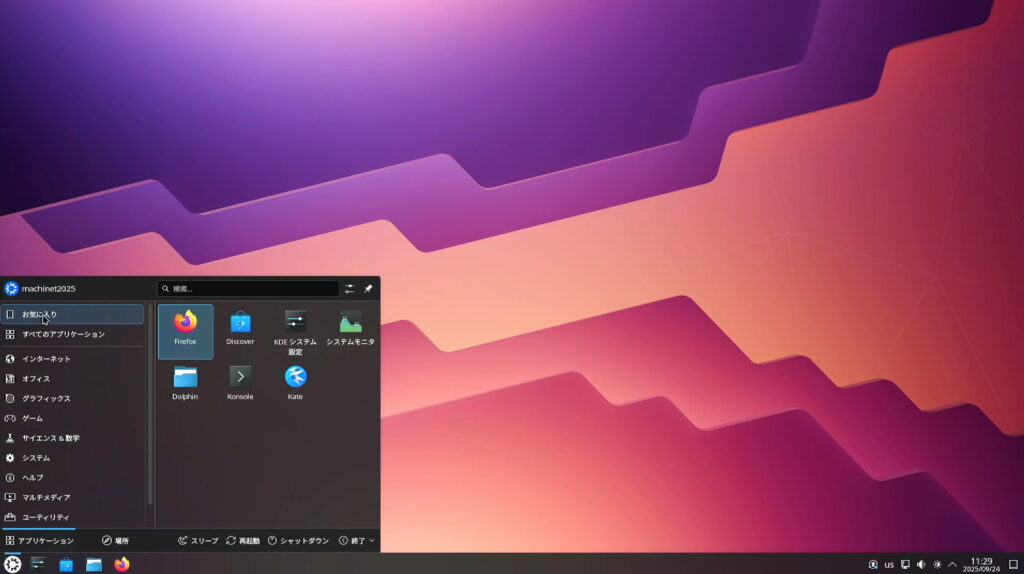
Windowsに近いレイアウトで、下部にはタスクバー、左下には「スタートメニュー風のアプリケーションランチャー」があります。
テーマやアイコンはシンプルでモダン。
さらに、右クリックで壁紙を変更したり、ウィジェットを追加したりと、自分好みにすぐカスタマイズできます。
最初から揃っている便利なアプリ
-
Firefox(ブラウザ)
-
LibreOffice(オフィスソフト)
といった基本アプリはもちろん、Ubuntu同様に APTやSnap を使って新しいソフトを追加できます。
拡張性が高く、インストール直後からすぐに使えるのは嬉しいポイントです。
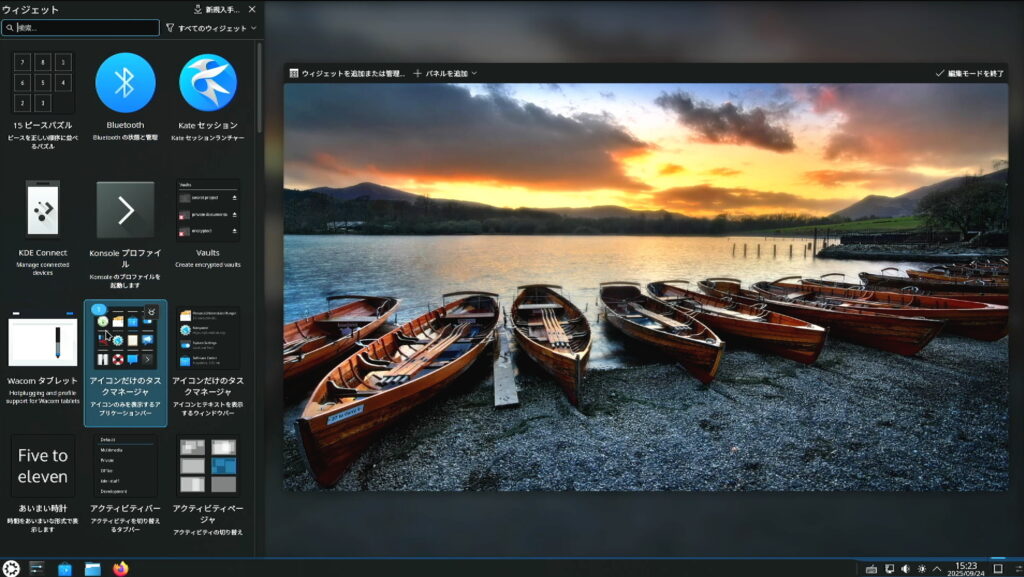
設定のしやすさ
「システム設定」から、テーマやアイコンの変更、ディスプレイ解像度、サウンド、ネットワークなどを直感的に操作できます。
数クリックでWindows風やmacOS風に寄せられるので、見慣れた環境を作るのも簡単です。
さらに、仮想デスクトップやアニメーション効果も設定でき、自由度の高い作業環境を作れます。
周辺機器 ― 特にプリンタについて
みなさんが気になるのが 周辺機器の対応 だと思います。
その中でも特に利用頻度が高いのが「プリンタ」ではないでしょうか。
Kubuntuでは、Wi-Fi対応プリンタをとても簡単に利用できます。
無線LANに接続したプリンタは 自動検出 され、アプリから印刷を選ぶだけで即利用可能。
ケーブル接続やドライバの手動設定も不要で、まさに「設定いらずですぐに印刷できる」便利さです。
インストール方法
-
Kubuntu公式サイトからISOファイルをダウンロード
-
最新版は「25.04」、安定版は「24.04.3 LTS」 →https://kubuntu.org/
-
-
Windowsなら「Rufus」でUSBに書き込み
-
ダウンロードしたISOを選び、パーティションは「MBR」に設定
-
数分でインストールUSBが完成
-
-
USBから起動してインストーラを立ち上げる
-
「試してみる」または「インストール」を選択
-
言語を「日本語」、タイムゾーンを「Tokyo」に設定
-
-
インストール方式を選ぶ
-
デュアルブートか、完全にKubuntu専用か選択
-
必要なデータは事前にバックアップを推奨
-
-
ユーザー名とパスワードを設定してインストール開始
-
約10分で完了し、再起動すればKubuntuのデスクトップが登場!
-
日本語入力の設定
インストール直後は日本語入力ができません。
その場合は「fcitx5」と「mozc」を導入します。
-
ターミナル(Konsole)を開き、システムを最新化
-
日本語入力に必要なパッケージをインストール
-
「入力メソッド」設定からfcitx5を有効化
-
再起動後、Ctrl + Space で日本語と英語を切り替え可能
これで日本語入力も問題なく使えるようになります。
まとめ
Kubuntuは、
-
Windowsに近い操作性
-
美しいデザインと自由なカスタマイズ
-
安定性と豊富なソフトウェア
-
プリンタをはじめ周辺機器のスムーズな対応
といった魅力を兼ね備えたLinuxディストリビューションです。
Windows10サポート終了を機に、新しい環境を試したい方や古いPCを再利用したい方に特におすすめ です。