2025年11月18日。
今回は、Windows11の公式要件を満たしていない古いパソコンに、最新バージョン「25H2」がインストールできるのか実際に検証した結果をご紹介します。
実はこの検証、予定外の結果から始まりました。
本来はこのPCに Linux Mintをインストールする検証動画を撮る予定だったのですが、その前に「一応Windows11 25H2が入るか試してみるか」と軽い気持ちでセットアップしたところ――
まさかの成功。
急遽予定を変更し、今回の一部始終をご紹介します。
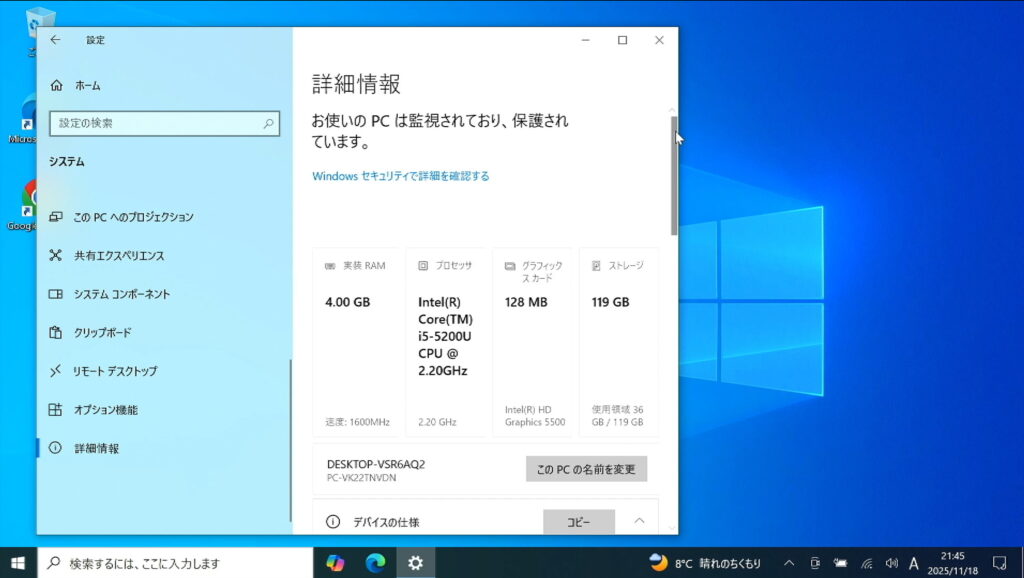
■今回の検証に使用したPCスペック
● CPU:Intel Core i5-5200U(第5世代)
→ Windows11公式要件の「第8世代以降」には遠く及ばない
● メモリ:4GB
→ 一応最低要件は満たすが、実用性は厳しい
● ストレージ:SSD 128GB
→ 必要要件の64GB以上はクリア
総じて、約10年前のミドルレンジノートPC。
現在の基準では Windows11 は明らかに荷が重いスペックです。
■サポート切れ警告が表示
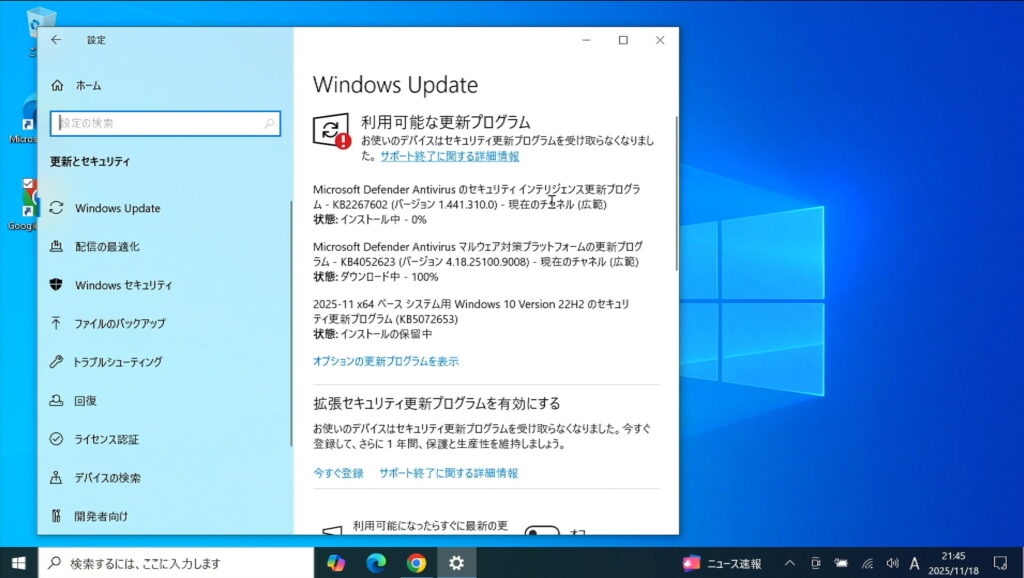
Windows Update を開くと、
「お使いのデバイスはセキュリティ更新プログラムを受け取らなくなりました」
という警告が出ていました。
つまり、今のWindowsバージョンでは すでにサポート終了している状態です。
■Windows11 25H2のインストール手順
①ISOファイルをダウンロード
Microsoft公式のダウンロードページから Windows11 25H2 のISOファイルを入手します。
②ISOをマウント
右クリック → 「マウント」で仮想ドライブとして認識されます。
③レジストリの設定(重要ポイント)
レジストリエディタで下記を設定します:
HKEY_LOCAL_MACHINE\SYSTEM\Setup\MoSetup
この設定により、非対応CPU・非対応TPMでもインストールを試せる裏口が開きます。
Microsoftが“半ば容認”している方法ですが、将来の保証はありません。
④setup.exe を実行
更新プログラムは「今は実行しない」を選択。
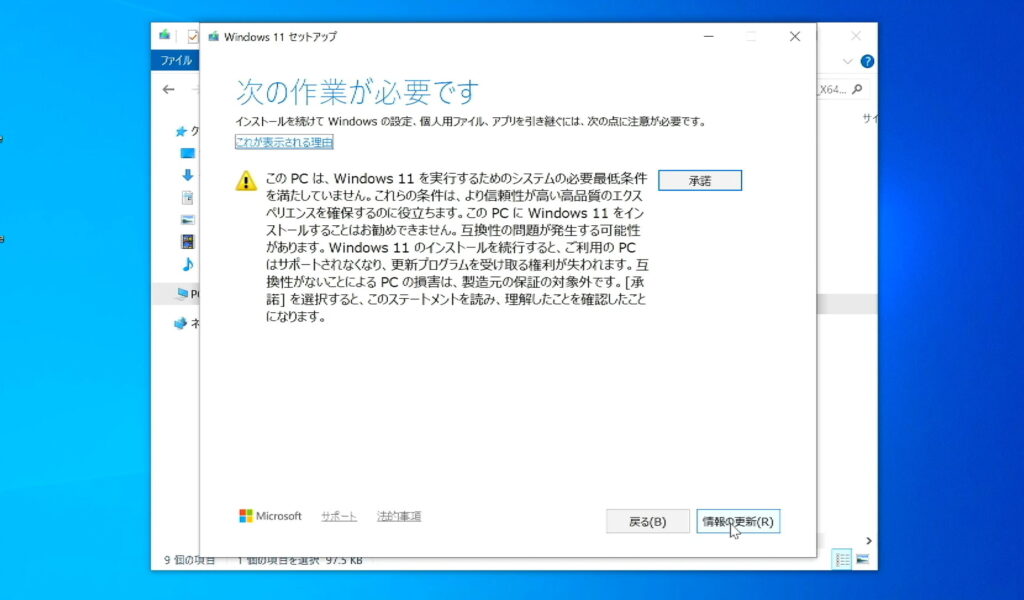
ライセンスに同意後、非対応の警告が表示されますが「承諾」をクリック。
⑤「ファイルとアプリを引き継ぐ」を確認
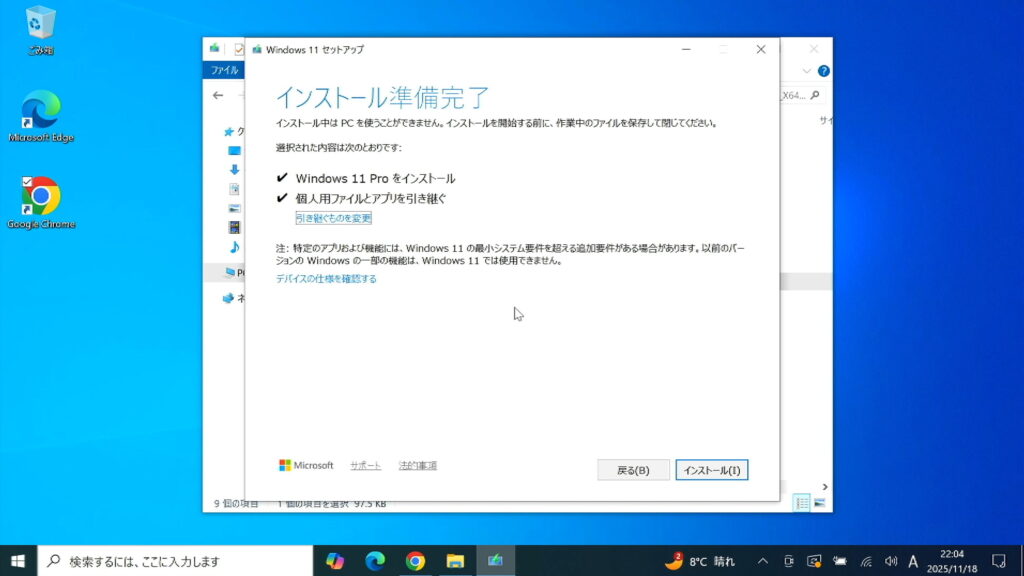
ここがONになっていれば、データを残したままアップグレードできます。
■予想に反して…インストール成功
「どうせ途中でエラーが出るだろう」と思っていましたが――
翌日PCを確認すると、
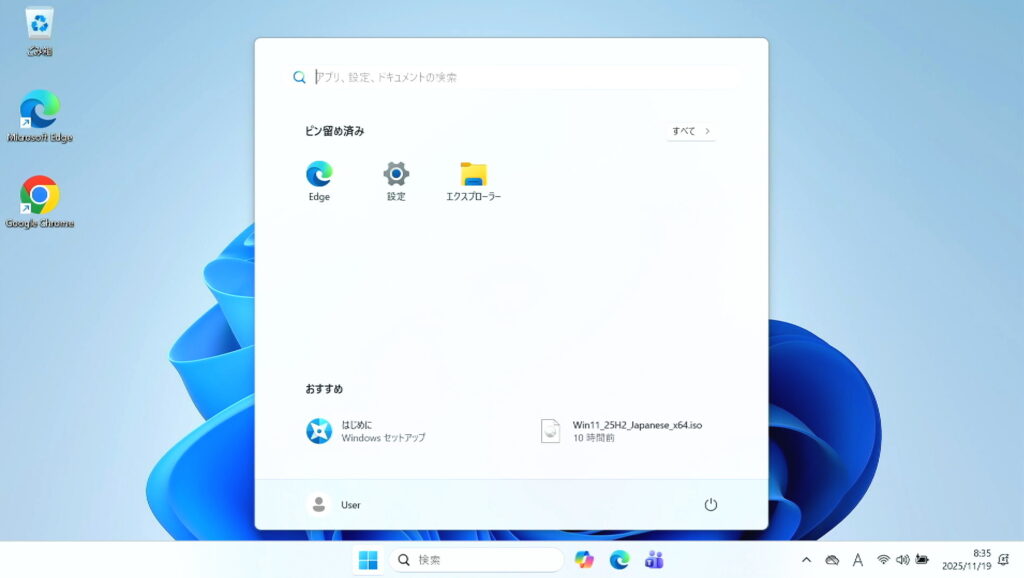
Windows11 25H2 の起動に成功していました。
設定 → バージョン情報 を確認すると、しっかり
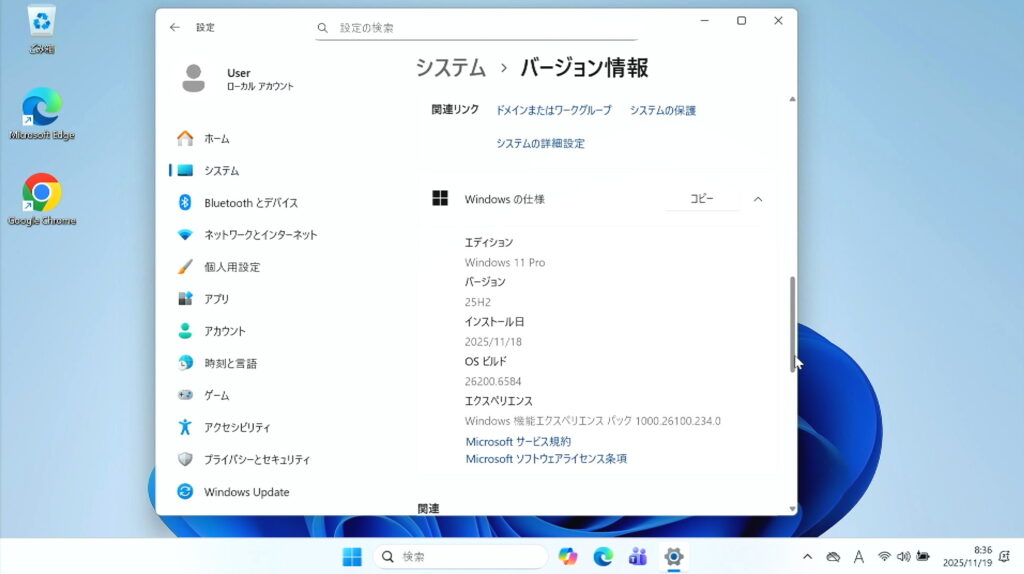
Windows11 Pro 25H2
と表記されています。
■Windows Updateも正常に動作
さらに驚いたのは、
累積更新プログラムやセキュリティパッチが普通に当たる
という点。
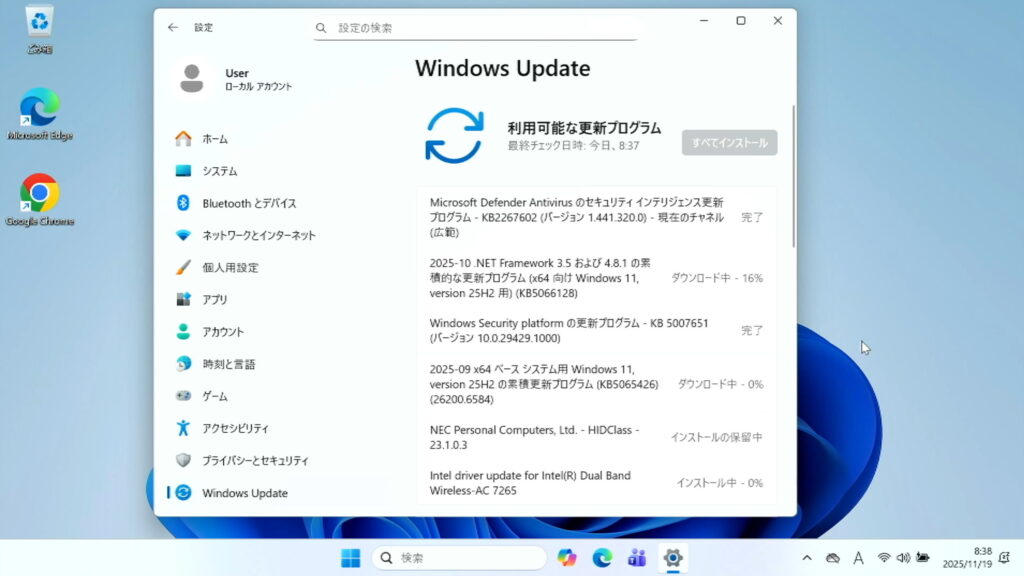
通常、非公式アップグレードでは止まることが多いのですが、今回は問題なく更新が受け取れました。
■今回の検証でわかった4つのポイント
① 技術的には普通にインストール可能
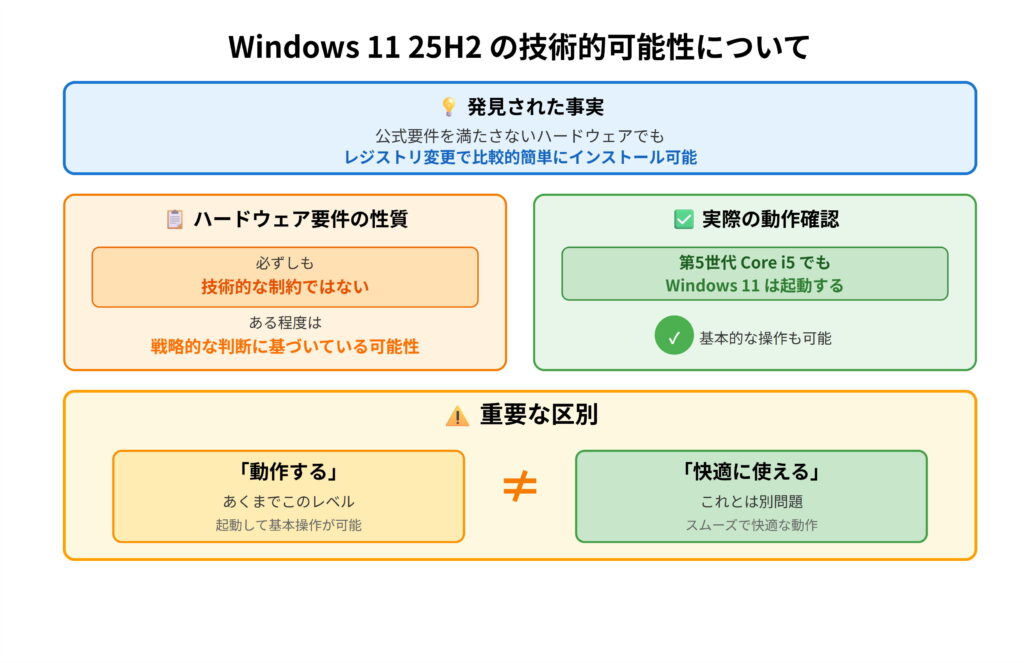
レジストリ設定をすることで、第5世代CPUでも 問題なくWindows11が動くのは興味深い結果です。
しかし、これはあくまで“動く”だけであり、快適とは言えません。
② 実用性は低い(性能不足)
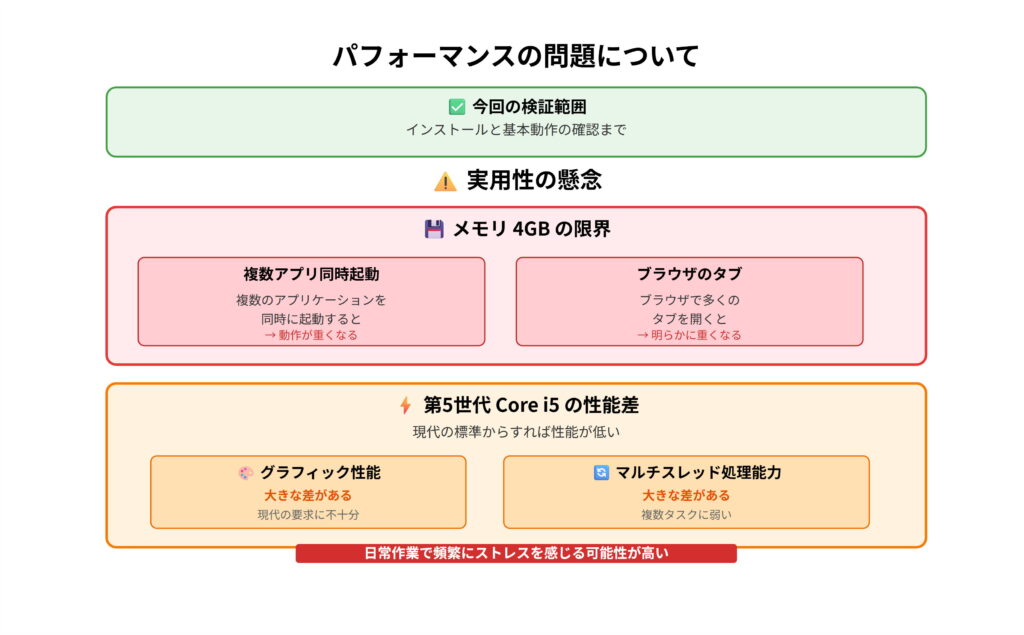
-
メモリ4GBではアプリの同時起動も厳しい
-
Core i5-5200Uは現代基準ではかなり非力
-
複数タブを開くと重くなる可能性大
日常利用ではストレスが溜まる可能性があります。
③ サポートは保証されない
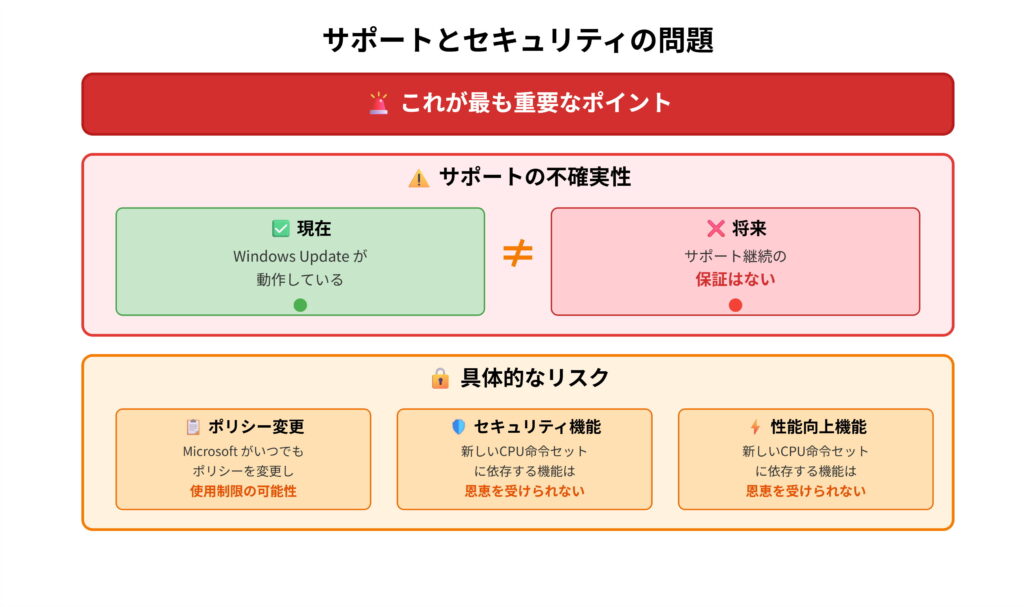
今回Windows Updateは動きましたが、
Microsoftがいつポリシーを変更するかは不明。
-
今後アップデート不可になる
-
セキュリティ機能の一部が使えない
-
新機能が動作しない
などのリスクがあります。
④ この方法は「可能だが非推奨」
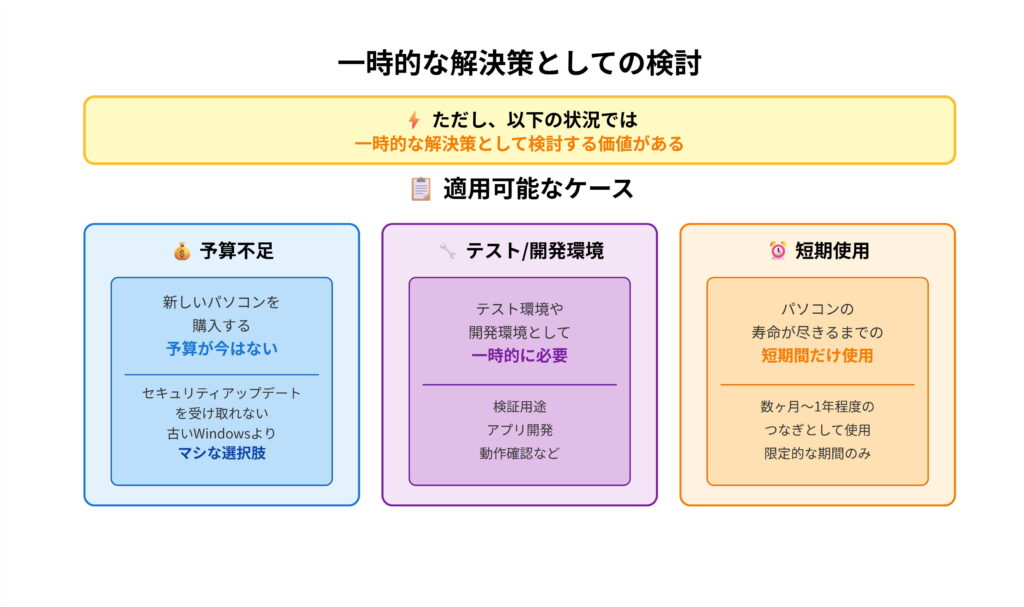
一時的に使うならアリですが、本格的にWindows11を使いたいなら
対応ハードへの買い替えを強く推奨します。
■結論:このPCにはLinuxのほうが実用的
今回のような古いPCであれば、
-
Linux Mint
-
Ubuntu
-
Zorin OS
などの軽量Linuxディストリビューションのほうが、
軽快でセキュアに動作します。
Windowsにこだわりがなければ、Linux移行は非常におすすめです。
■まとめ
今回の検証で、
-
非対応PCでもWindows11 25H2はインストール可能
-
しかし性能面・サポート面に大きな不安が残る
-
実用性は低く、Linuxのほうが快適
という結果になりました。
同じような古いPCをお持ちの方の参考になれば幸いです。