毎日メールボックスを開くたびに、広告やコマーシャルばかり…。
そんなストレスを感じていませんか?
私のところにも毎日数百通の広告メールが届きますが、実は適切な対策をすれば 迷惑メールの大半を根本から減らす ことができます。
本記事では、迷惑メールが増える原因から、今日すぐにできる対策、そして多くの人が知らない「プロバイダ側」での強力なブロック設定まで、すべてまとめて解説します。
この記事を読みながら設定すれば、メールボックスが一気にスッキリします。
目次
-
迷惑メールが増える主な原因
-
今日からできる迷惑メール対策7選
1. メールサービス側で「迷惑メールにする」
2. 安全なメールの配信停止を利用する
3. メールフィルタで自動振り分け
4. サービス・アプリの通知メールをオフにする
5. プロバイダ(サーバー)側で迷惑メールをブロック
6. メインとサブでメールアドレスを分ける
7. どうしてもダメな時の最終手段 -
ロリポップを例にした設定方法
-
他のプロバイダも同じように設定可能
-
まとめ
1. 迷惑メールが増える主な原因
迷惑な広告メールが急に増える理由には、主に3つあります。
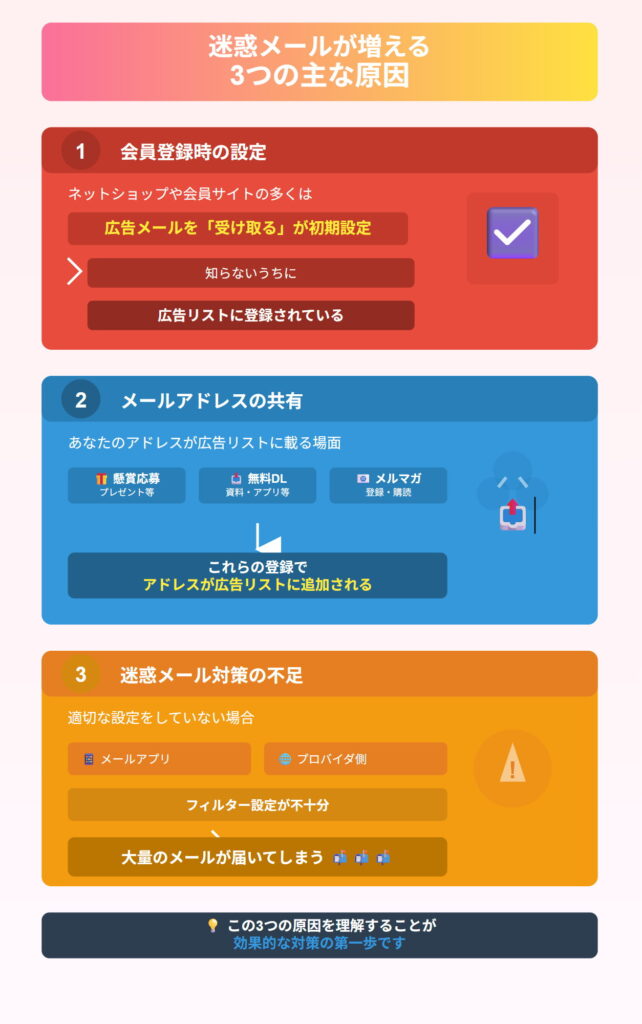
① 会員登録時の初期設定
ネットショップや会員サイトの多くは、
「広告メールを受け取る」に初期設定されています。
何も気にせず登録すると、あなたのアドレスが広告リストに追加されます。
② メールアドレスの共有
懸賞応募、メルマガ登録、無料ダウンロードなどで
入力したアドレスが他企業に共有されることがあります。
③ フィルタ設定をしていない
メールアプリやサーバー側でフィルタ設定をしていないと、
大量の広告メールがすべて受信ボックスに流れ込んできます。
2. 今日からできる迷惑メール対策7選
ここからが本題です。
今日からできる対策を7つ紹介します。
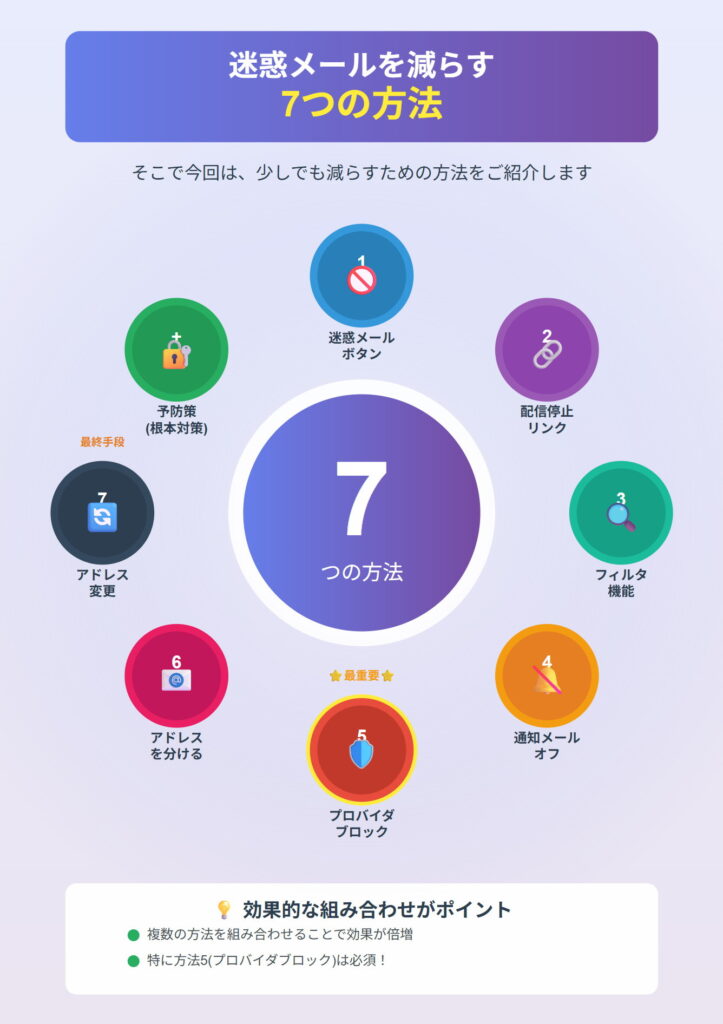
① メールサービス側で「迷惑メールにする」
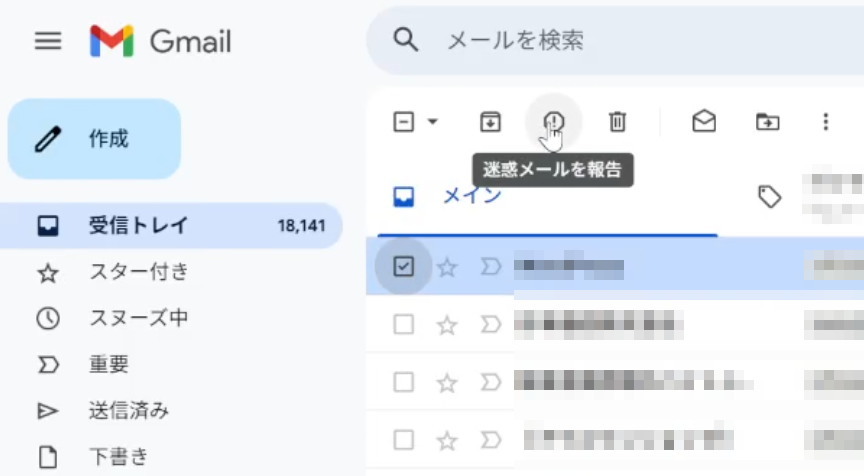
最も手軽で、確実に効果の出る方法です。
Gmail、Yahooメール、Outlook などすべてに
「迷惑メールにする」ボタンがあります。
ボタンを押すだけでAIが学習し、
同じ種類のメールを自動で迷惑メールフォルダへ移動します。
② 配信停止リンクを利用する(安全な相手に限る)
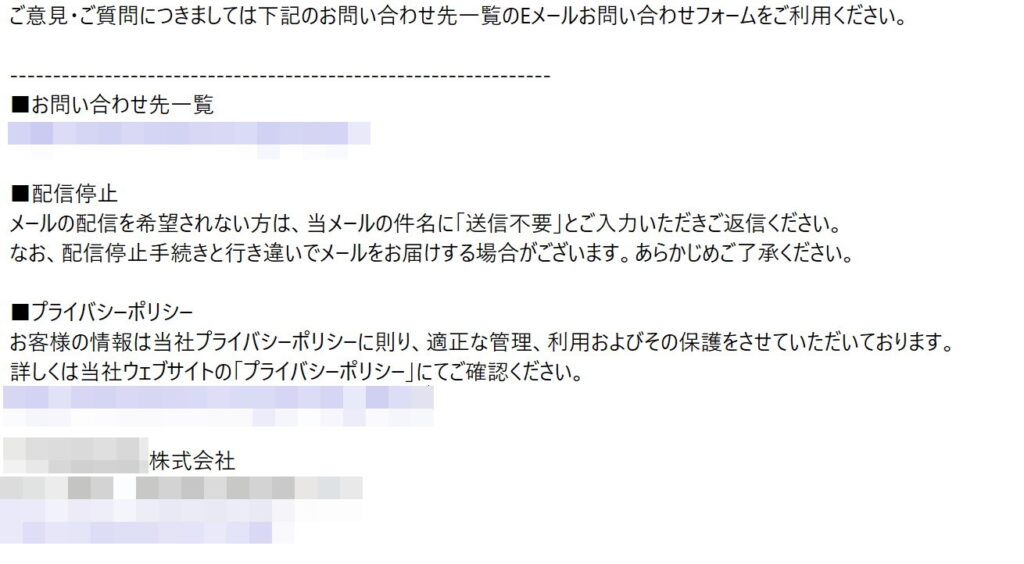
正規の企業からのメールには必ず
「配信停止はこちら」のリンクがあります。
信頼できる企業のメールなら、
このリンクをクリックすることで広告メールを停止できます。
ただし…
⚠ 注意
怪しいメールの配信停止リンクは絶対に押さないこと!
逆にアドレスが生きていると判断され、迷惑メールが増えます。
使うのは「安全で信頼できる企業」からのメールのみ。
③ メールフィルタ機能を設定する(非常に強力)
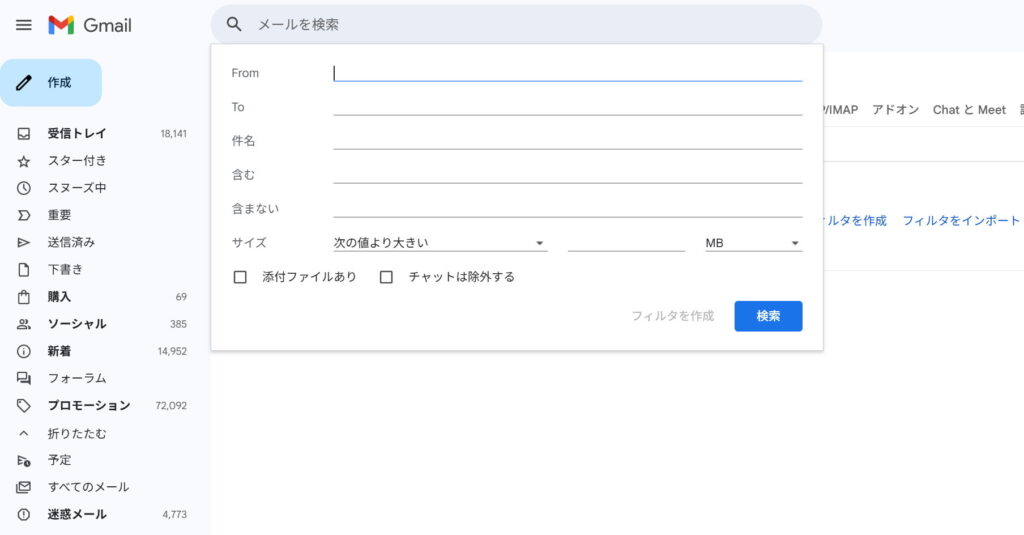
たとえば下記のように設定できます。
-
件名に「キャンペーン」がある → 広告フォルダへ移動
-
件名に「PR」がある → 自動的にゴミ箱
-
特定のアドレスからのメール → 自動削除
-
特定ドメインを受信拒否
-
キーワードで振り分け
Gmail、Yahoo、Outlookなどほぼ全サービスで利用できます。
④ アプリやネットショップの通知メールをオフにする
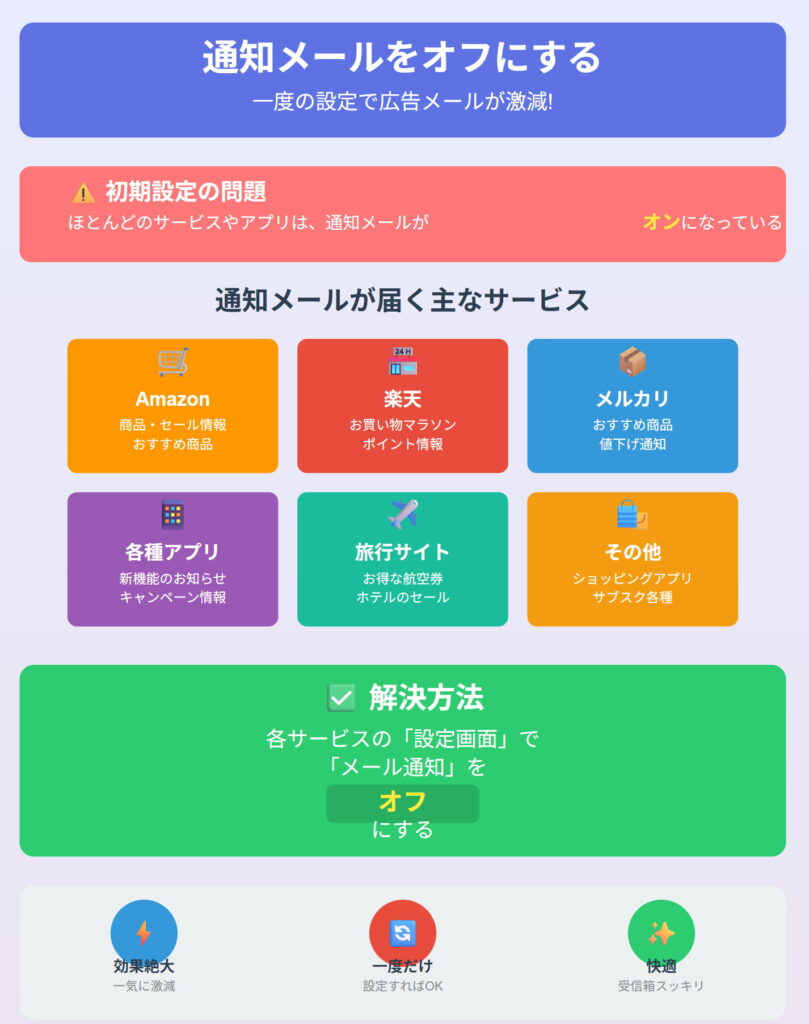
多くのショッピングサイトやアプリは初期状態で通知メールが「オン」。
例)Amazon、楽天、メルカリ、旅行サイトなど
通知メールをオフにするだけで広告メールが激減します。
⑤ プロバイダ(サーバー)側でブロックする → 最強の対策
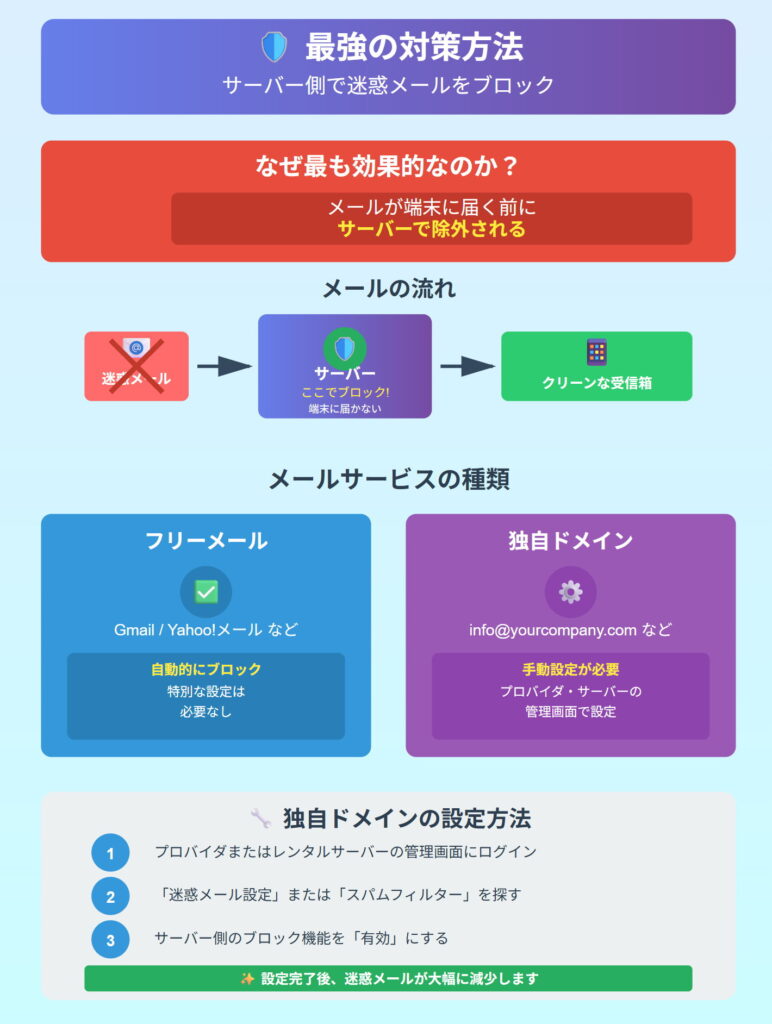
これは最も効果の高い方法です。
GmailやYahooなどのフリーメール以外で、独自ドメインメールを使っている場合は特に効果的。
プロバイダ(ロリポップ・さくら・OCN・エックスサーバーなど)の管理画面から迷惑メールを 受信する前の段階でブロック できます。
ここがポイント
端末に届く前にブロックするため、
スマホ・パソコン・メールアプリすべてで迷惑メールが消えます。
⑥ メールアドレスを分けて使う
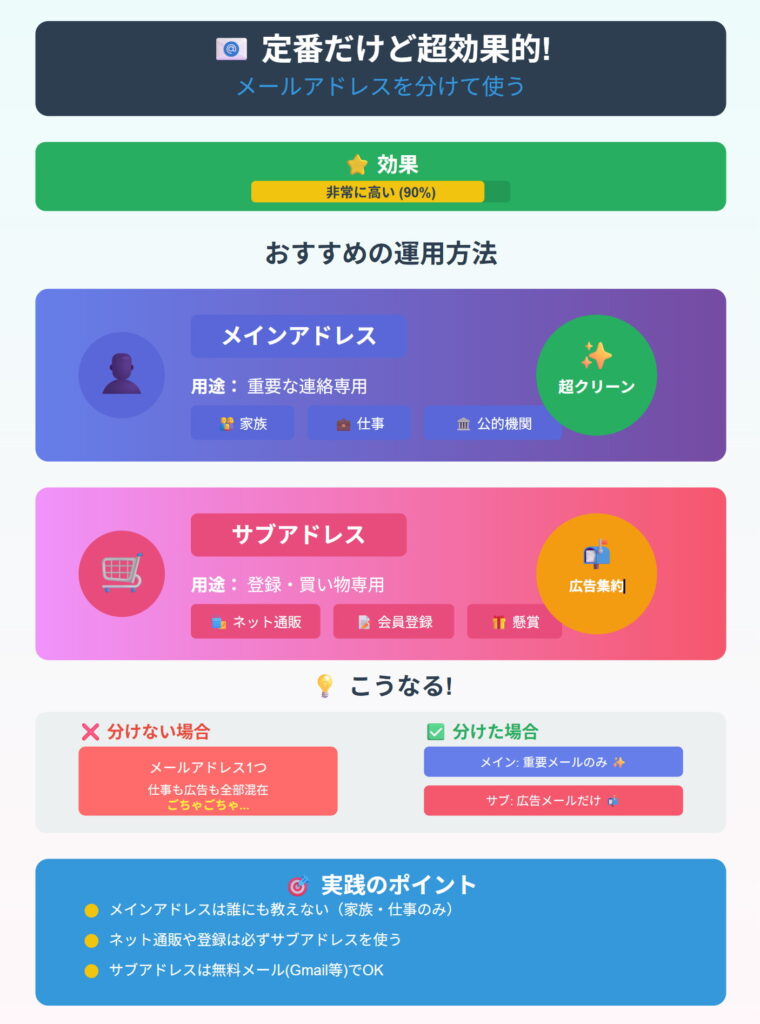
おすすめは2つのアドレスを使うこと。
-
メイン:家族・仕事・重要連絡用
-
サブ:ネット通販・登録用
広告メールはサブだけに集まるので、
メインを綺麗な状態に保てます。
⑦ どうしてもダメなら最終手段
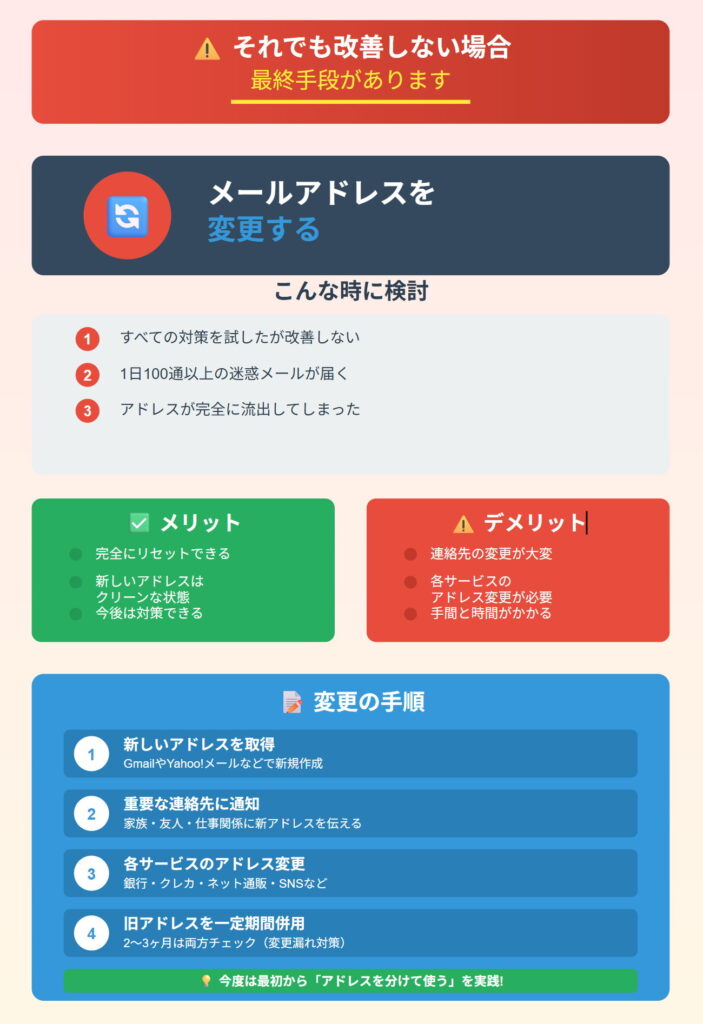
-
アドレスを変更する
-
長くて推測されにくいアドレスにする
-
問い合わせ用アドレスをサイトに直接掲載しない
根本原因を断つ方法です。
3. ロリポップでの迷惑メール対策(例)
ロリポップには以下の機能があります。
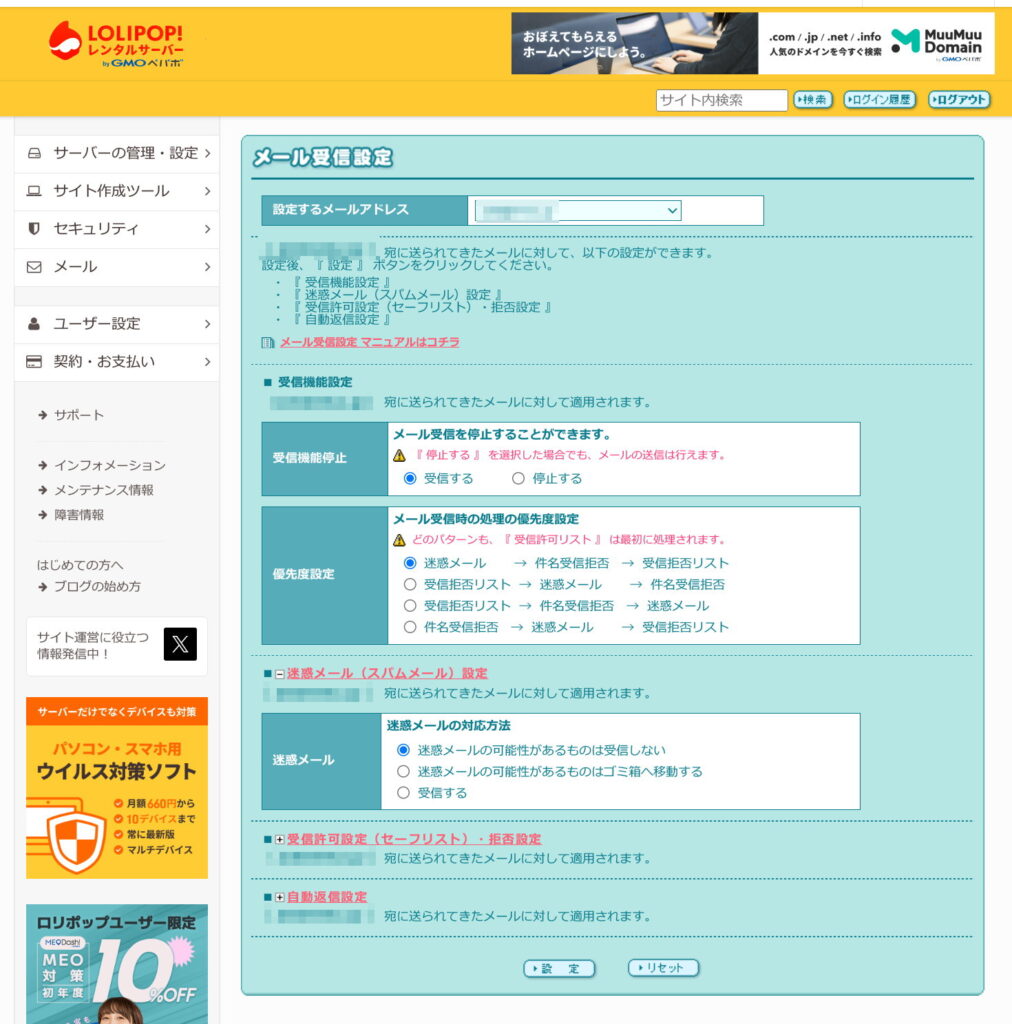
-
迷惑メールフィルタ(AIで自動判定)
-
受信拒否リスト
-
受信許可リスト
-
ドメイン単位での拒否
-
海外からのメール拒否
設定場所は
管理画面 → メール → メール設定 → 受信設定
迷惑なドメインを丸ごとブロックしたり、
安全なメールは許可リストに入れたりできます。
4. ロリポップ以外のプロバイダも同じ設定が可能
実は、ロリポップ以外の主要プロバイダも
ほぼ同じ機能を備えています。
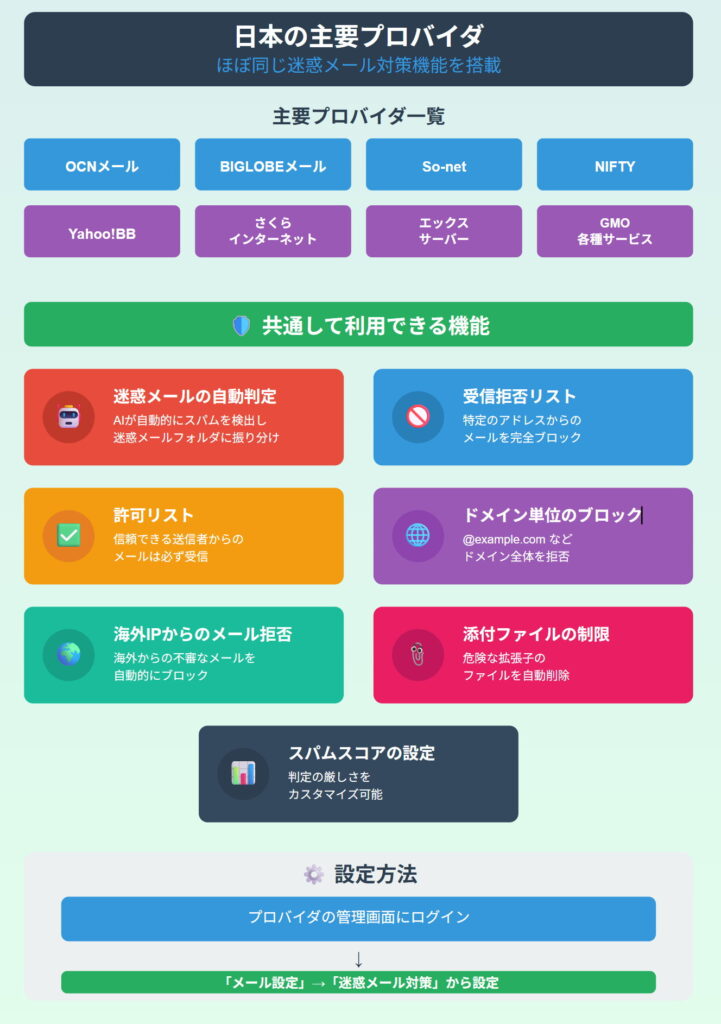
例)
-
OCNメール
-
BIGLOBEメール
-
さくらインターネット
-
エックスサーバー
どのサービスにも共通して、
-
迷惑メールの自動判定
-
受信拒否リスト
-
許可リスト
-
ドメイン単位のブロック
-
海外IPからのメール拒否
などがあります。
ご自身のプロバイダで必ず確認してみてください。
5. まとめ|今日から迷惑メールを劇的に減らす6つの行動
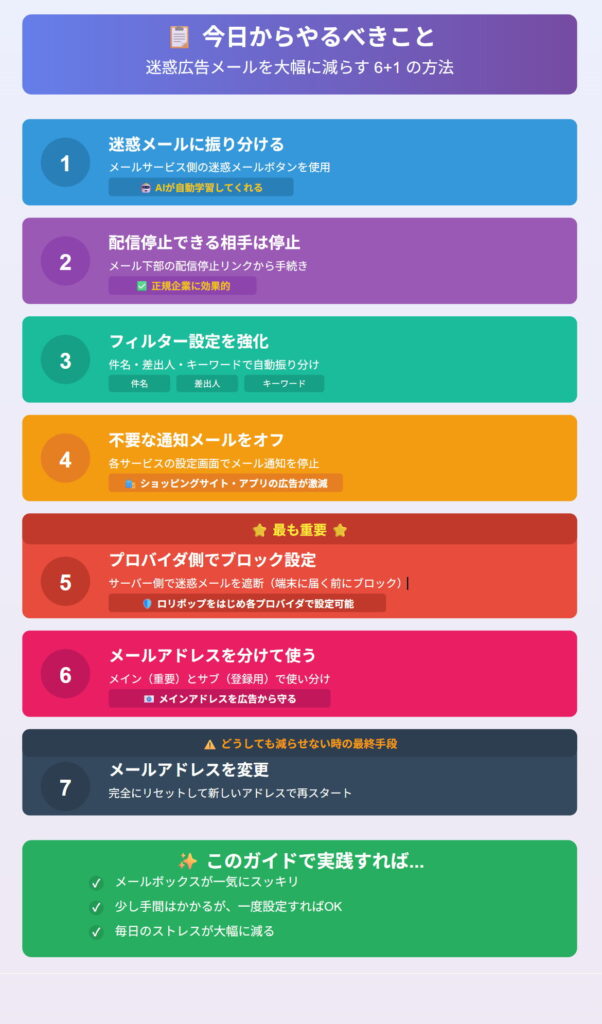
今日からやるべきことは以下の通りです。
-
迷惑メールに振り分ける(AIが学習)
-
安全な企業だけ配信停止
-
フィルタ設定で自動振り分け強化
-
不要な通知メールをオフ
-
プロバイダ側の迷惑メール設定を使う(最重要)
-
メインとサブのアドレスを分ける
それでも無理ならアドレス変更が最終手段。
迷惑メールは完全にゼロにはできませんが、
正しい設定をすれば9割以上は確実に減らせます。
「メールがスッキリするってこんなに快適なんだ!」
と感じられるはずです。
ぜひ、今日から実践してみてください。