動作が軽くなる5つの簡単設定
Windows11を使っていて、
-
「最近、動作がもっさりしている」
-
「起動に時間がかかるようになった」
-
「アプリの反応が遅い気がする」
と感じたことはありませんか?
実はこうした症状、難しい作業をしなくても改善できる可能性があります。
今回は、Windows11の設定画面だけで完結する、効果的な5つの設定をご紹介します。
コントロールパネルや特殊なツールは一切使いません。
Windows標準機能の調整だけなので、初心者の方でも安全に実践可能です。
もし「合わないな」と思った場合でも、いつでも元に戻せる設定なので安心してください。
事前準備:設定画面を開こう
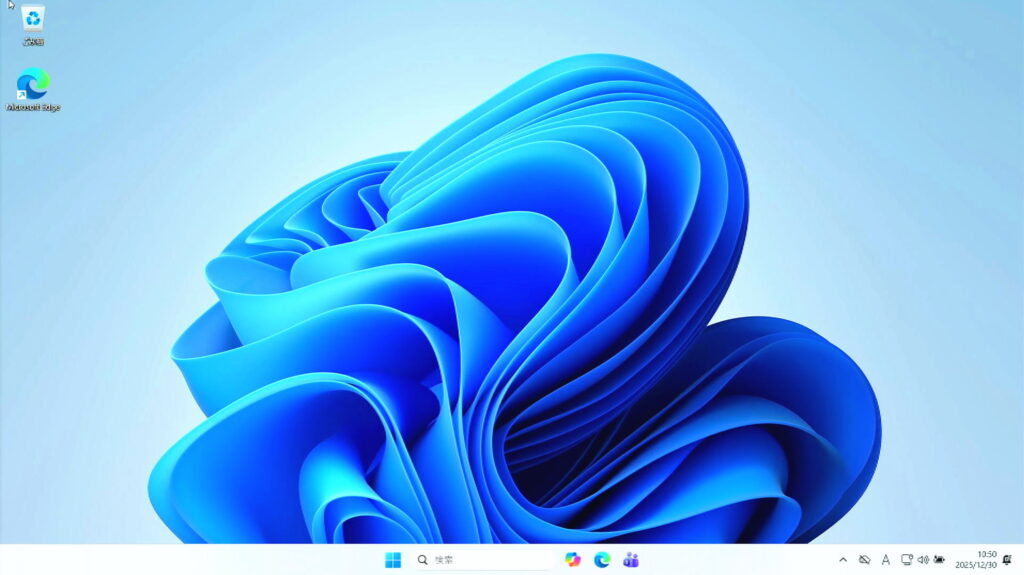
まずは、Windows11の「設定」画面を開きます。
-
スタートボタンをクリック
-
歯車アイコンの「設定」を選択
または、
Windowsキー + Iキー のショートカットでも開けます。
設定画面が表示されたら、左側に縦に並んだメニューから順番に作業していきます。
① 不要な通知をオフにする
最初は、バックグラウンドで負荷になりやすい「通知」の設定です。
設定手順
-
左メニューから「システム」をクリック
-
「通知」を選択
-
画面を一番下までスクロール
-
「追加の設定」にある3つのチェックをすべて外す
これらの通知機能は便利ですが、
常にシステムが情報を監視するため、CPUやメモリを消費します。
特に性能が高くないパソコンでは、
通知をオフにするだけでも動作が軽くなるケースがあります。
② 視覚効果よりもパフォーマンスを優先する
次は、見た目よりも動作速度を重視する設定です。
設定手順
-
「システム」→ 一番下の「バージョン情報」を開く
-
右側の「システムの詳細設定」をクリック
-
「パフォーマンス」欄の「設定」を選択
-
「パフォーマンスを優先する」にチェック
これで視覚効果がすべてオフになりますが、
完全に切ると使いにくくなるため、次の3つだけチェックを入れます。
-
アイコンの代わりに縮小版を表示する
-
スクリーンフォントの縁を滑らかにする
-
ドラッグ中にウィンドウの内容を表示する
最低限の見やすさを保ちつつ、
システム全体の動作を大幅に軽くできます。
③ 透明効果をオフにする
Windows11らしい見た目を作っている「透明効果」ですが、
実はこれもパフォーマンスに影響します。
設定手順
-
左メニューから「個人用設定」
-
「色」をクリック
-
「透明効果」を「オフ」にする
透明効果は常にグラフィック処理を行うため、
特に古いパソコンや内蔵グラフィックの環境では負担になります。
オフにするだけで、操作がキビキビすることも多いです。
④ スタートアップアプリを整理する
ここは起動の速さに直結する重要なポイントです。
設定手順
-
「アプリ」をクリック
-
一番下の「スタートアップ」を開く
Windows起動時に自動で立ち上がるアプリが一覧表示されます。
-
毎日必ず使うもの → オン
-
たまにしか使わないもの → オフ
基本的にはこの考え方でOKです。
※ただし
「Windowsセキュリティ」だけは必ずオンのままにしてください。
この調整だけで、
起動時間が大きく短縮されるケースは非常に多いです。
⑤ 診断データの送信を停止する
最後は、バックグラウンドで動作している
診断データ送信の設定です。
設定手順
-
「プライバシーとセキュリティ」をクリック
-
「診断とフィードバック」を開く
-
「オプションの診断データを送信する」をオフ
-
下にある他の項目もすべてオフ
診断データの収集と送信は、
少しずつですが常にシステムリソースを消費しています。
オフにすることで、
-
パフォーマンス向上
-
ネットワーク通信量の削減
といった効果が期待できます。
設定後は必ず再起動を
5つの設定が終わったら、
必ずパソコンを再起動してください。
Windowsは再起動することで、
設定変更が完全に反映されます。
再起動後に感じられる変化
再起動後は、
-
起動が早くなる
-
「くるくるマーク」がすぐ消える
-
アプリの起動が速い
-
ファイルを開く反応が良い
といった体感できる変化を感じられるはずです。
それでも重い場合はハードウェアも検討
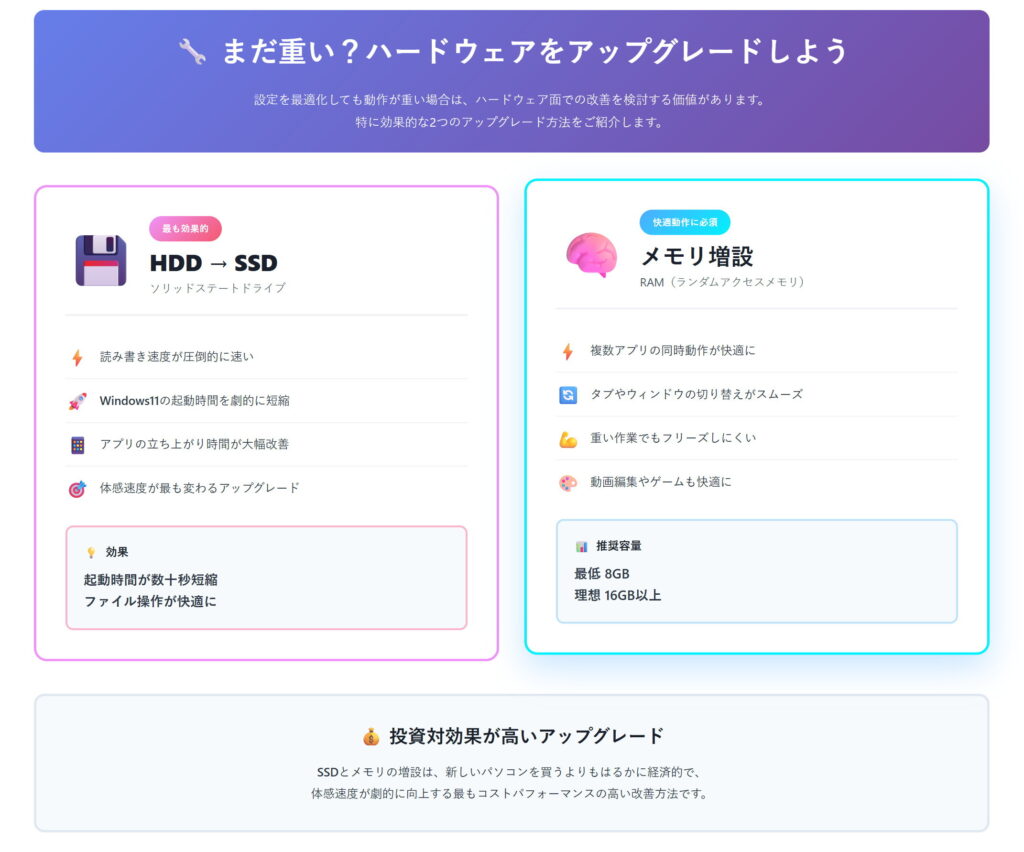
設定を見直しても改善しない場合は、
ハードウェア面の強化も検討してみましょう。
特に効果が高いのは、
-
HDD → SSDへの交換
-
メモリの増設(8GB以上、理想は16GB)
SSDにするだけで、
Windows11の起動やアプリの立ち上がりは劇的に速くなります。
まとめ:Windows11を軽くする5つの設定
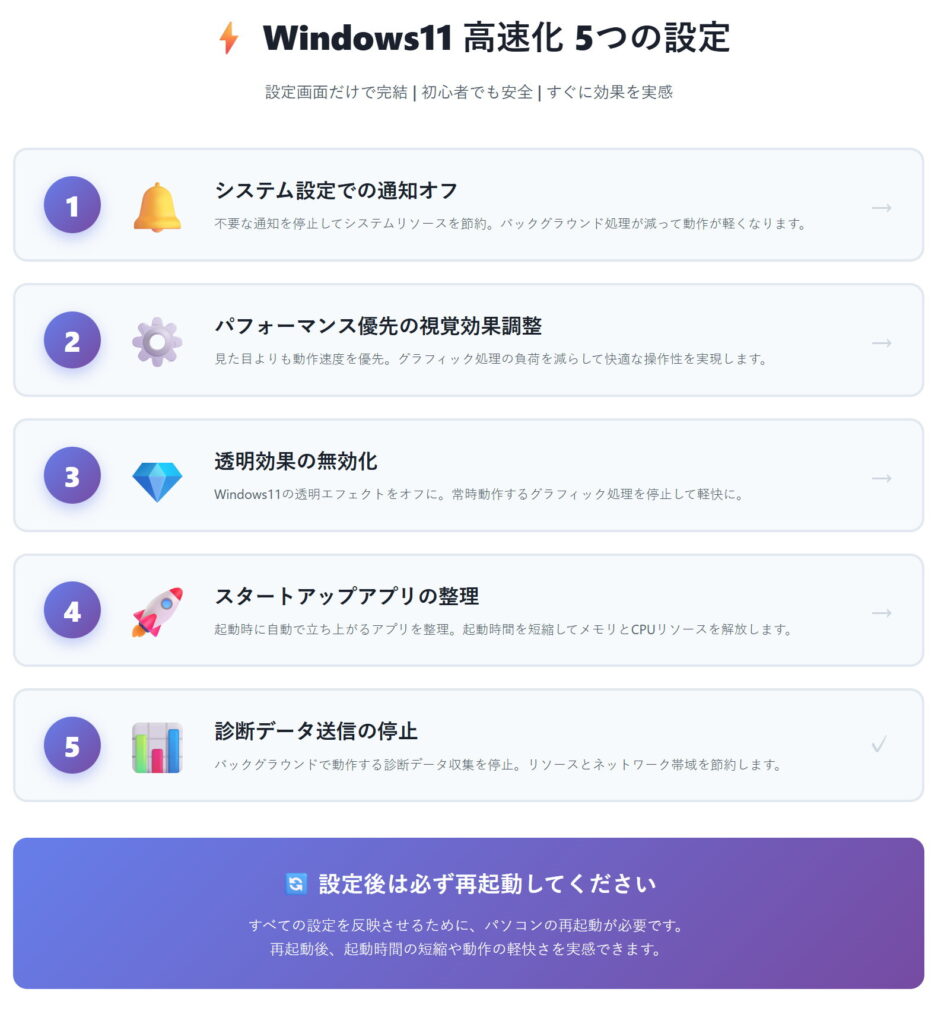
今回ご紹介したのはこちらです。
-
通知をオフにする
-
視覚効果をパフォーマンス優先にする
-
透明効果を無効化
-
スタートアップアプリの整理
-
診断データ送信の停止
どれも今すぐ・安全に試せる設定ばかりです。
「最近Windows11が重いな」と感じたら、
ぜひ一つずつ試してみてください。