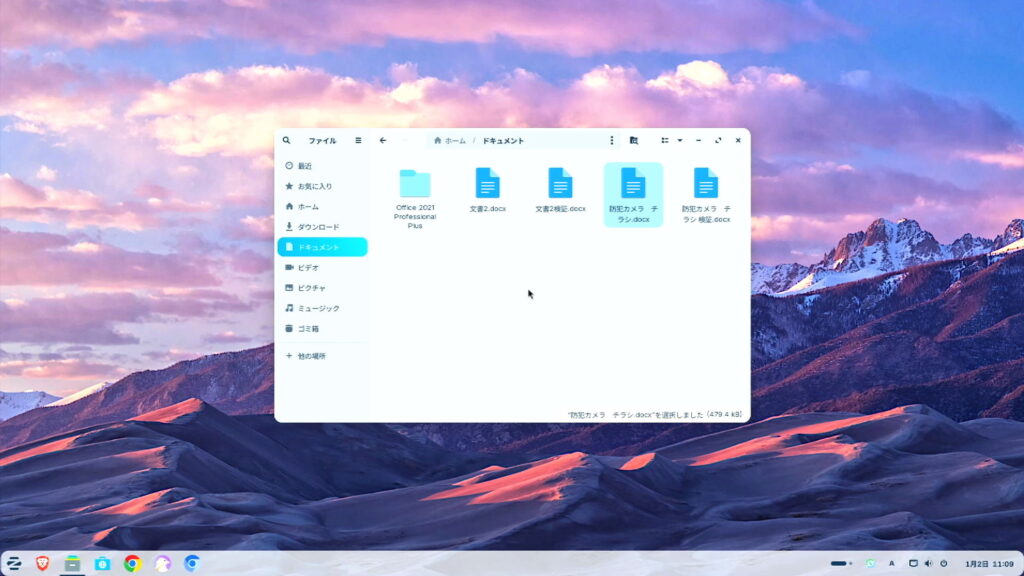
今回は、
ZorinOSは本当に初めての方に向いているのか?
という疑問について、実際にインストールして使っているパソコンを目の前に置きながら、正直にレビューしていきます。
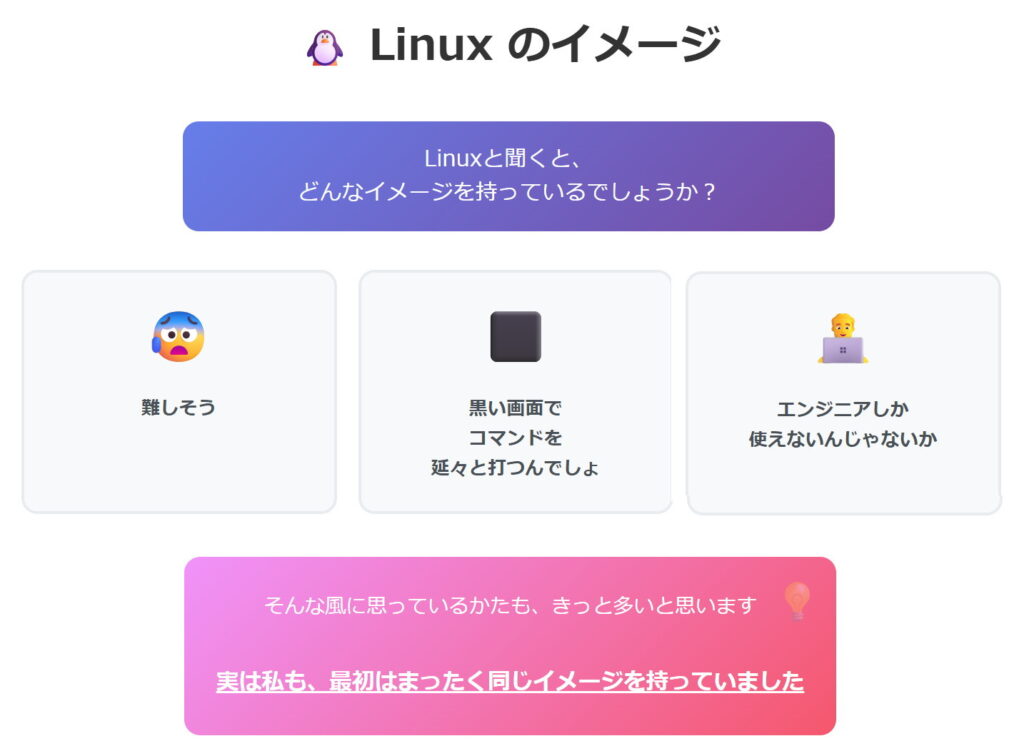
Linuxと聞いて、どんなイメージを持つでしょうか。
-
難しそう
-
黒い画面でコマンドを延々と打つ
-
エンジニアしか使えない
そんな印象を持っている方も、きっと多いと思います。
実は、私自身も最初はまったく同じイメージを持っていました。
昔のLinuxは本当に難しかった
確かに、昔のLinuxは簡単なものではありませんでした。
-
コマンドを入力しないと操作できない
-
インストールだけでも一苦労
-
設定ファイルを手動で編集
-
エラーメッセージとの戦い
まさに、エンジニアや技術者向けのOSだった時代です。
しかし、今のLinuxは大きく変わっています。
ここ数年でLinuxはかなり洗練され、「使いにくい」どころか、
むしろ使いやすいOSになってきました。
特に、初めての方を強く意識して作られたLinuxは、
見た目も操作も、驚くほど分かりやすくなっています。
そして、その代表的な存在が
ZorinOSです。
ZorinOSとは?Windowsからの乗り換えを意識したLinux
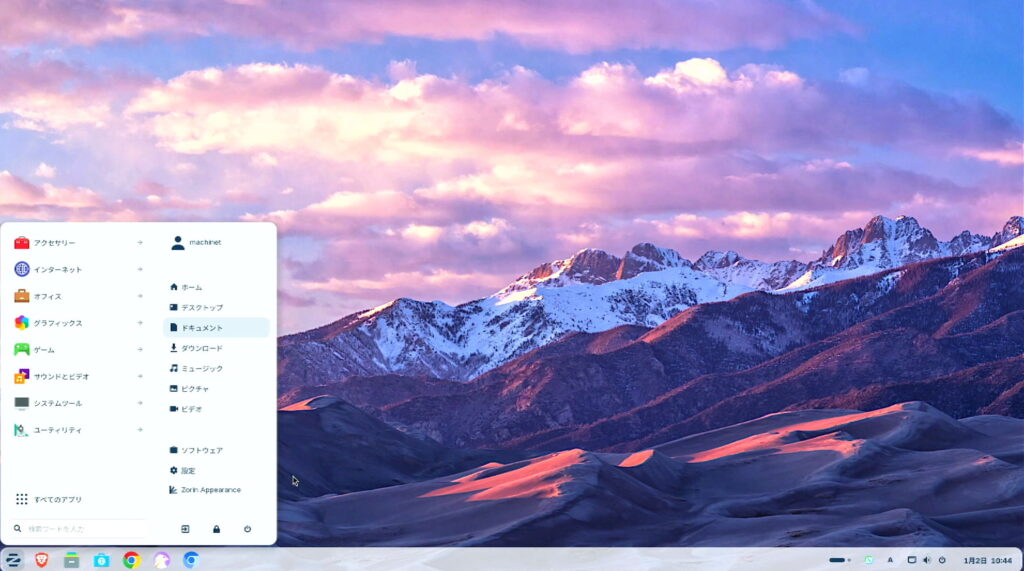
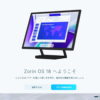
ZorinOSは、Windowsからの乗り換えを強く意識して作られたLinuxです。
見た目も操作感も、できる限りWindowsに近づけてあり、
これまでWindowsを使ってきた方にとって、
非常に馴染みやすいOSになっています。
今回は、次の4つの軸で、
初めての方目線の本音レビューをしていきます。
-
見た目の分かりやすさ
-
操作の分かりやすさ
-
トラブルの少なさ
-
情報の探しやすさ
それでは、順番に見ていきましょう。
見た目は本当に分かりやすいのか?
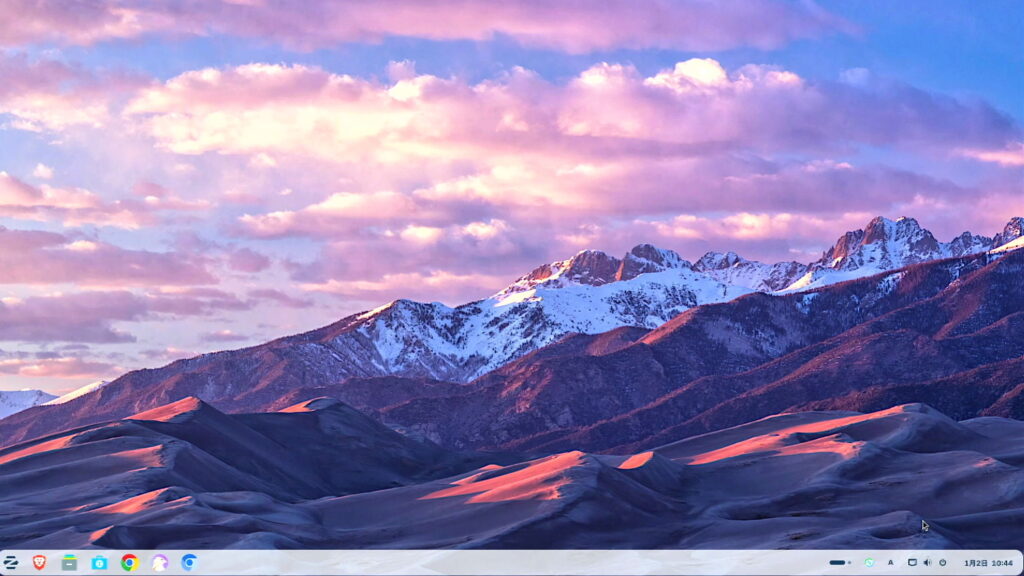
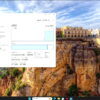
まずは、ZorinOSのデスクトップ画面です。
起動した瞬間、
多くの方がこう感じると思います。
「これ、Windowsに似ているな」
画面左下にはスタートボタンのようなメニュー。
タスクバーも下に配置されています。
メニューを開くと、
-
アプリ一覧
-
検索ボックス
-
電源ボタン
これらが分かりやすく並んでいます。
配置や考え方は、ほぼWindowsと同じです。
Linuxの中には、
見た目が独特で
「どこを触ればいいのか分からない」
というものも少なくありません。
しかしZorinOSは、
見た目で迷わないように作られています。
初めての方にとって、
「触るのが怖くならない」
この点は非常に重要です。
心理的なハードルが低い。
これが、ZorinOSの大きな強みだと感じます。
操作の分かりやすさを実機でチェック
次に、操作の分かりやすさです。
アプリの起動
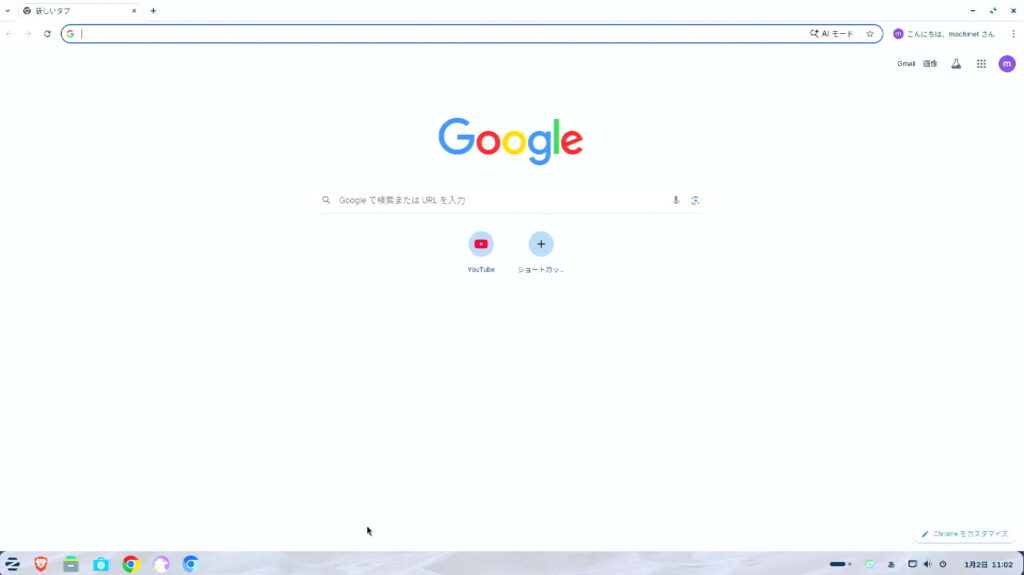
メニューからブラウザを選んでクリックすると、
Google Chromeが普通に起動します。
クリック一つで起動し、
動作も違和感はありません。
Web閲覧も問題なく行えます。
ファイル操作
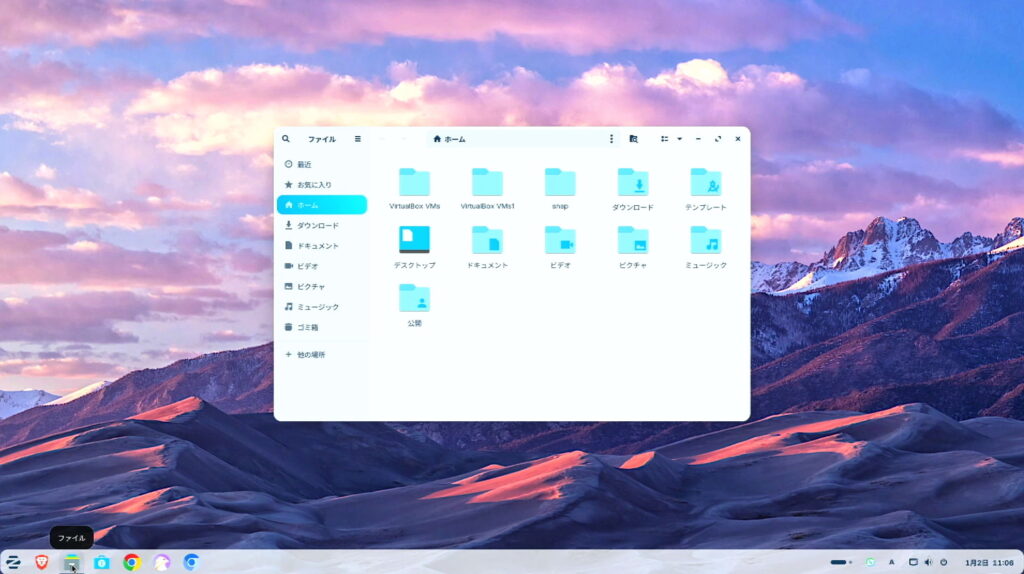
ファイルマネージャーを開くと、
-
ドキュメント
-
ダウンロード
-
ピクチャ
-
ビデオ
-
ミュージック
といったフォルダ構成になっています。
これは、Windowsとほぼ同じ考え方です。
コピー、削除、名前の変更も、
右クリックメニューで直感的に操作できます。
USBメモリの扱い
USBメモリを挿すと、
自動で認識され、アイコンが表示されます。
クリックすれば、すぐ中身が見られる。
このあたりは、本当に普通のパソコンという印象です。
アプリのインストールは難しくない?
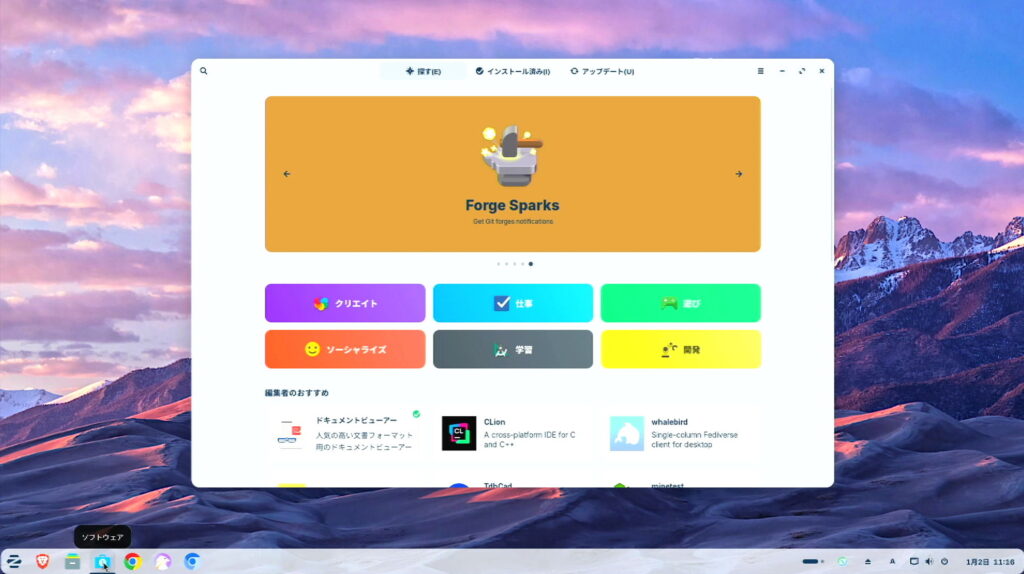
初心者の方が一番不安に感じるのが、
アプリの入れ方だと思います。
ZorinOSには、
最初から「ソフトウェアセンター」という
アプリストアが用意されています。
スマートフォンのアプリストアと同じ感覚で、
-
アプリ名を検索
-
インストールボタンをクリック
-
パスワードを入力
これだけで完了です。
コマンドを打つ必要はありません。
もちろん、上級者向けには
ターミナル(黒い画面)もありますが、
普段使いではほぼ不要です。
Windows経験者なら、
説明書なしでも触れるレベルだと感じます。
トラブルは本当に少ないのか?
ここは正直にお伝えします。
Linuxなので、
トラブルがゼロというわけではありません。
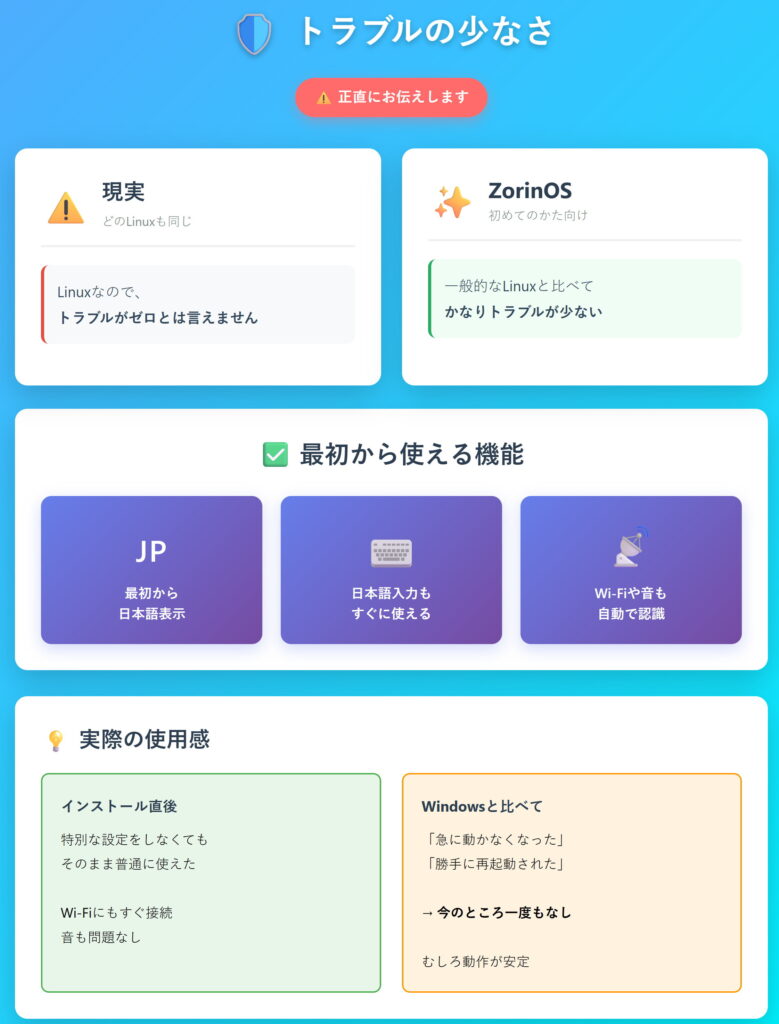
ただし、ZorinOSは
初心者向けに作られているだけあって、
-
最初から日本語表示
-
日本語入力がすぐ使える
-
Wi-Fiや音が自動認識
このあたりでつまずくことは、かなり少ないです。
実際、インストール後に
特別な設定をしなくても、
そのまま普通に使えました。
また、Windowsのように
「突然重くなる」
「勝手に再起動される」
といったことも、今のところありません。
むしろ、動作は安定していると感じます。
注意点:動かないソフトや周辺機器もある
注意点もあります。
-
Windows専用ソフト
-
日本独自の年賀状ソフト
-
一部のプリンターやスキャナー
これらは動かない場合があります。
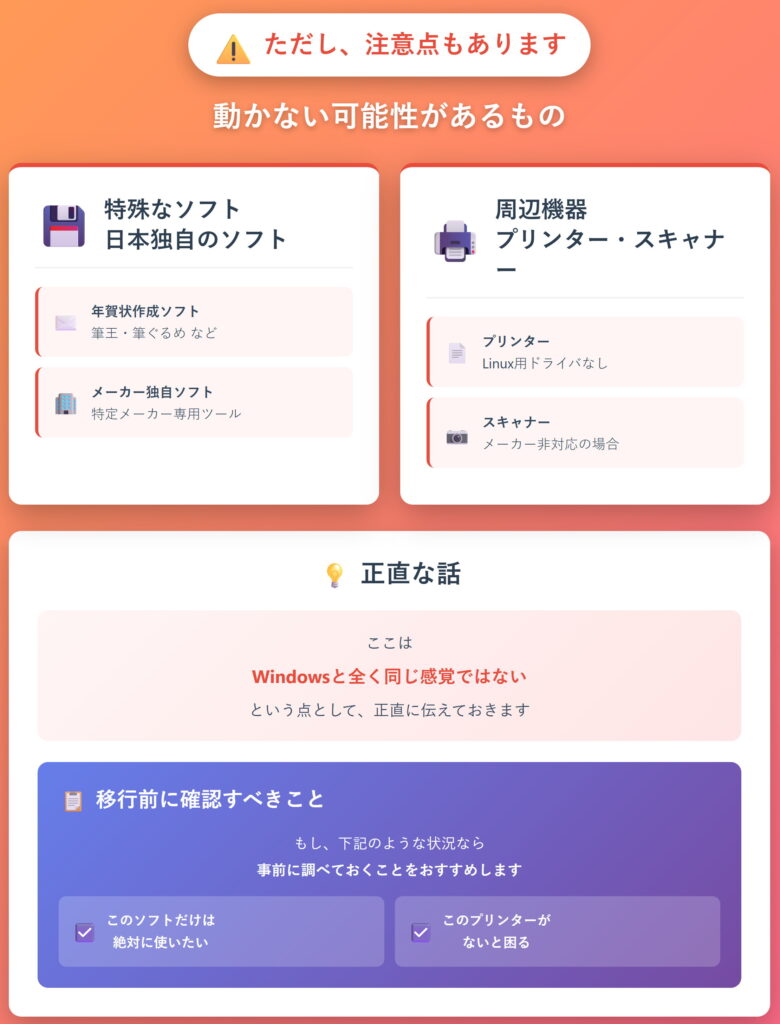
たとえば
「筆王」「筆ぐるめ」などの年賀状ソフトは、
基本的に使えません。
「このソフトが絶対に必要」
「この機器がないと困る」
という場合は、
事前に対応状況を調べることをおすすめします。
情報の探しやすさは初心者向き?
ZorinOSが初心者に優しい理由の一つが、
情報の探しやすさです。
ZorinOSは、UbuntuベースのLinuxです。
Ubuntuは世界中で使われているため、
情報量が圧倒的に多い。
検索するときも、
-
ZorinOS ○○
-
Ubuntu ○○
どちらでも解決策が見つかることが多いです。
これは、
マイナーなLinuxにはない
大きなメリットです。
ZorinOSが向いている人・向いていない人
向いている人
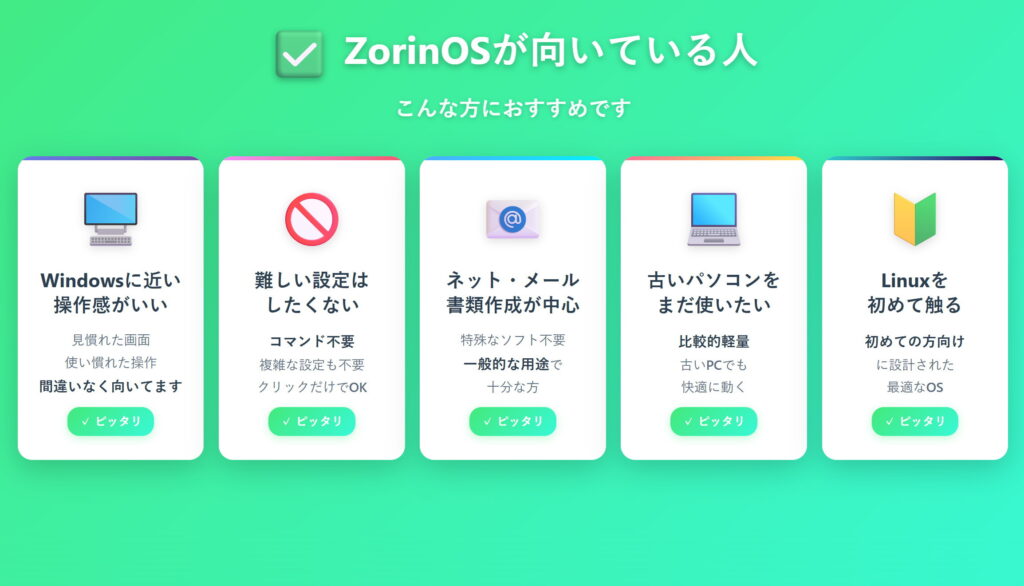
-
Windowsに近い操作感がいい
-
難しい設定はしたくない
-
ネット・メール・書類作成が中心
-
古いパソコンをまだ使いたい
-
Linuxを初めて触る
向いていない人
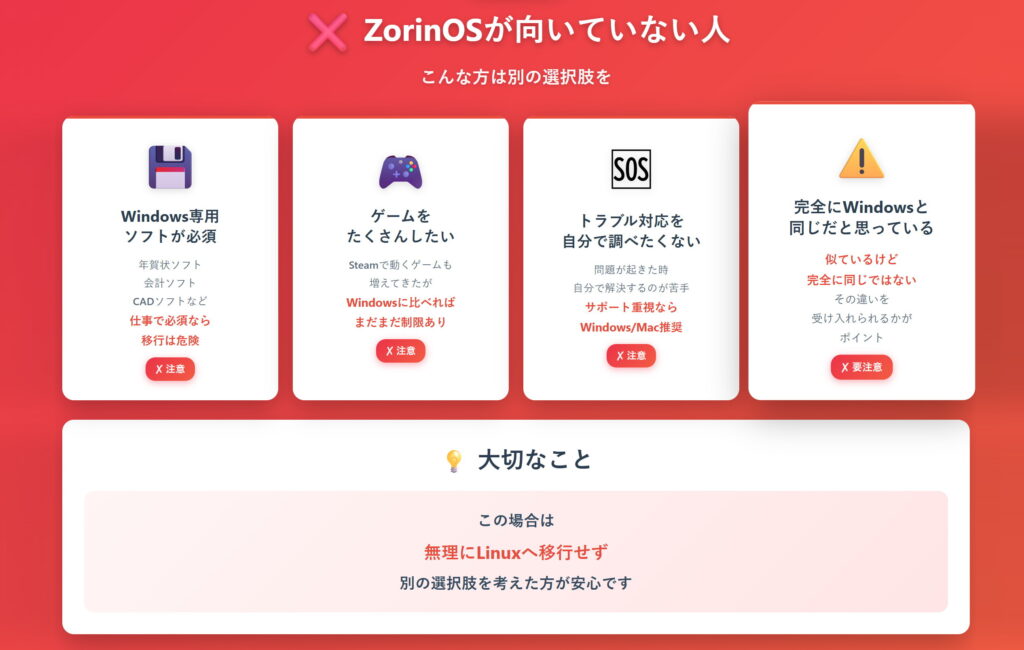
-
Windows専用ソフトが必須
-
ゲームをたくさんしたい
-
トラブルを自分で調べたくない
-
完全にWindowsと同じだと思っている
まとめ:ZorinOSは初心者向けLinuxと言える?
ZorinOSは、
「初めての方向けLinux」という言葉が、
しっかり当てはまるOSだと感じます。
-
見た目が分かりやすい
-
操作が直感的
-
トラブルが少なめ
-
情報も探しやすい
ただし、万能ではありません。
だからこそ、
自分の使い方に合っているかを知った上で
選ぶことが大切です。
今後も、ZorinOSを実際に使いながら、
良い点も、微妙な点も、
正直に検証していきます。
ぜひ、参考にしてみてください。
【ZorinOSの記事】
古いパソコンをZorin OSで再利用する方法【Windowsユーザーにおすすめ】
ZorinOS vs ChromeOS Flex|Windows10終了後の最強乗り換え先はどっち?
【Windows11 23H2サポート終了】アップグレード失敗した要件外PCをZorinOS18で再生する方法
ZorinOSにアプリを入れてみた — ブラウザ4種+VREWを丁寧に解説
ZorinOSにOnlyOfficeを入れてみた!LibreOfficeとどっちが使いやすい?徹底検証レビュー
ZorinOS上でWindows11を動かしてみた!VirtualBoxで両方のOSを同時に使う方法と実用性レビュー
ZorinOSを軽量化・高速化するガイド|古いPCでも快適に!