Windows11は、CPU世代の制限やTPM2.0、Secure Bootなど、非常に厳しいハードウェア要件があります。そのため、まだ十分使えるパソコンでもアップグレードできないというケースが増えています。
そこで今回は、Windows11の要件を満たしていないパソコンを、ZorinOSというLinuxディストリビューションで蘇らせる方法を、準備からインストール完了まで詳しく解説します。
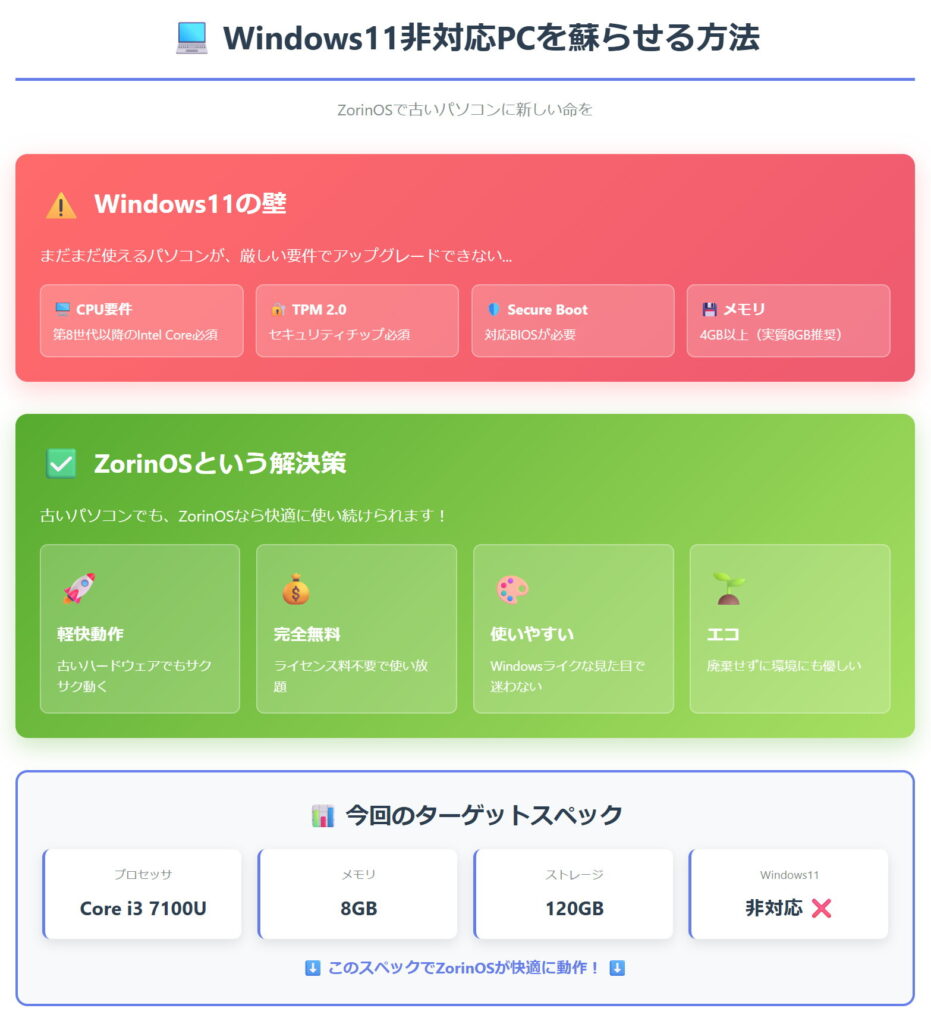
今回使用するパソコンのスペック
今回ZorinOSをインストールするパソコンのスペックは以下の通りです。
- CPU:Intel Core i3 7100U(第7世代)
- メモリ:8GB
- ストレージ:120GB
この構成はWindows11では公式にサポートされていませんが、ZorinOSであれば十分に快適に動作します。
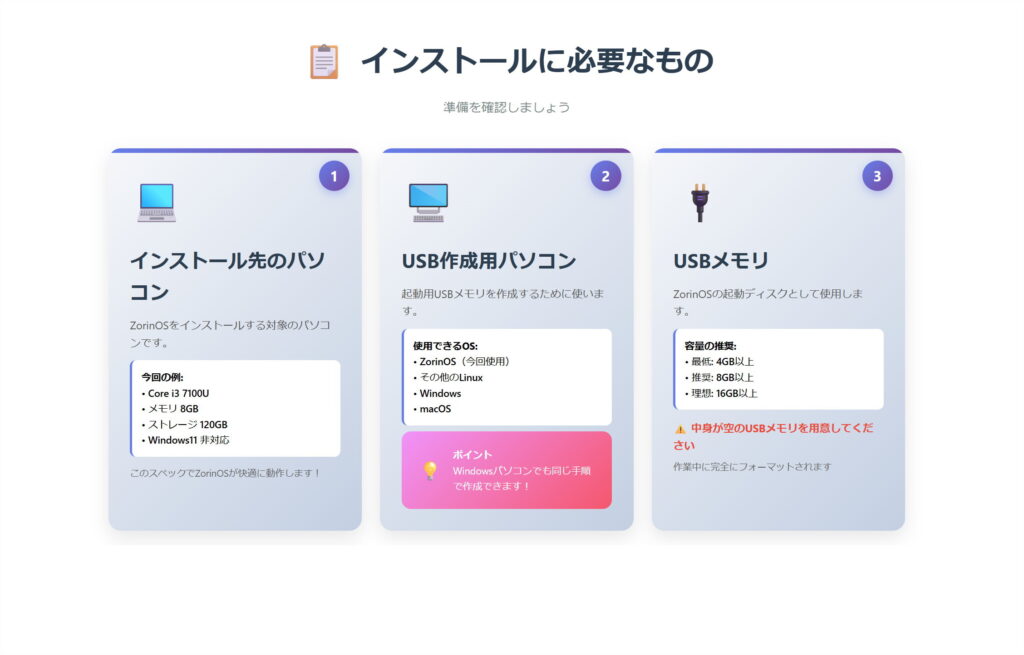
インストールに必要なもの
まずは、事前に準備するものを確認しておきましょう。
① インストール先のパソコン
ZorinOSをインストールする対象のパソコンです。
② USB作成用のパソコン
インストールUSBメモリを作成するために使用します。 すでにZorinOSが動作しているパソコンを使いますが、Windowsパソコンでも同じ手順で作成可能です。
③ USBメモリ
- 容量:4GB以上(できれば8GB以上推奨)
- ※作成時に完全にフォーマットされます
重要なデータが入っている場合は、必ず事前にバックアップを取っておきましょう。
ZorinOSのISOファイルをダウンロードする
まず、ZorinOSの公式サイトにアクセスします。
ZorinOS公式サイト: https://zorin.com
トップページにある「Download」ボタンをクリックしてください。
ZorinOSには複数のエディションがありますが、今回は無料で利用できる「Zorin OS Core」を選択します。
ダウンロードされるISOファイルは約3GBありますので、通信環境によっては少し時間がかかります。
Balena Etcherをダウンロードして準備する
次に、USBメモリにZorinOSを書き込むためのソフトウェア、Balena Etcherをダウンロードします。
Balena Etcher公式サイト: https://etcher.balena.io
Balena Etcherは、Linux・Windows・macOSすべてに対応しています。 今回はZorinOS上で使用するため、Linux版を選択します。
ダウンロードされるファイルはzip形式です。
- ダウンロードフォルダを開く
- balenaEtcherのzipファイルを右クリック
- 「展開」を選択
展開したフォルダ内にあるBalena Etcherのファイルを右クリックし、 「プロパティ」から実行可能なプログラムとして許可されていることを確認します。
これでBalena Etcherが起動できるようになります。
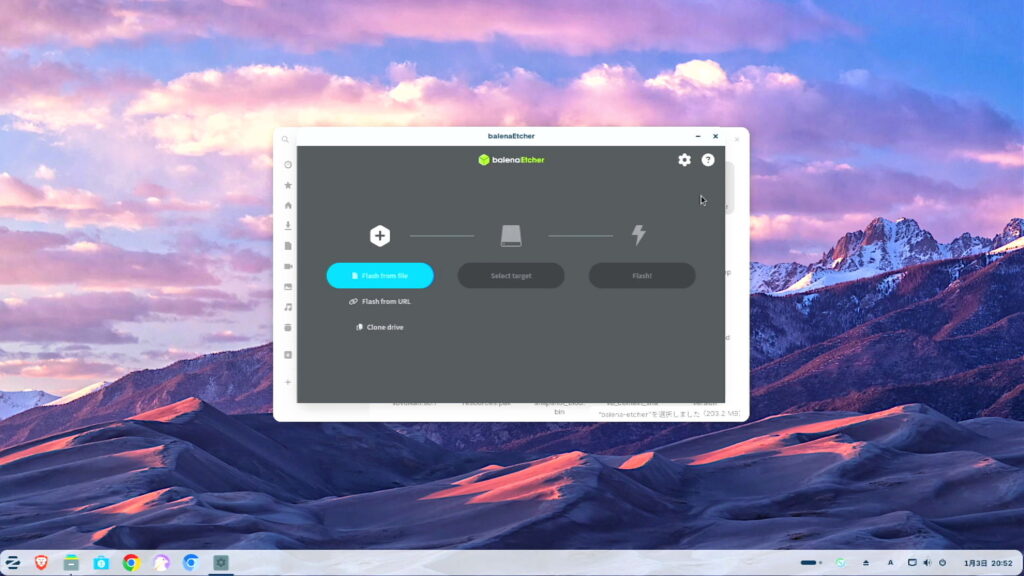
起動用USBメモリを作成する
USBメモリをパソコンに挿入し、Balena Etcherをダブルクリックして起動します。
Balena Etcherの画面は非常にシンプルで、操作は3ステップです。
ステップ1:ISOファイルを選択
「Flash from file」をクリックし、先ほどダウンロードしたZorinOSのISOファイルを選択します。
ステップ2:USBメモリを選択
「Select target」をクリックし、書き込み先のUSBメモリを選択します。
※ここで内蔵ストレージを選ばないよう注意してください。 USBメモリは容量が小さいため、サイズで判別できます。
ステップ3:書き込み開始
「Flash!」ボタンをクリックし、管理者パスワードを入力します。
書き込みと検証には、USBメモリの速度にもよりますが5〜15分ほどかかります。
完了すると「Flash Complete!」と表示されます。
USBメモリを安全に取り外したら、作成作業は完了です。
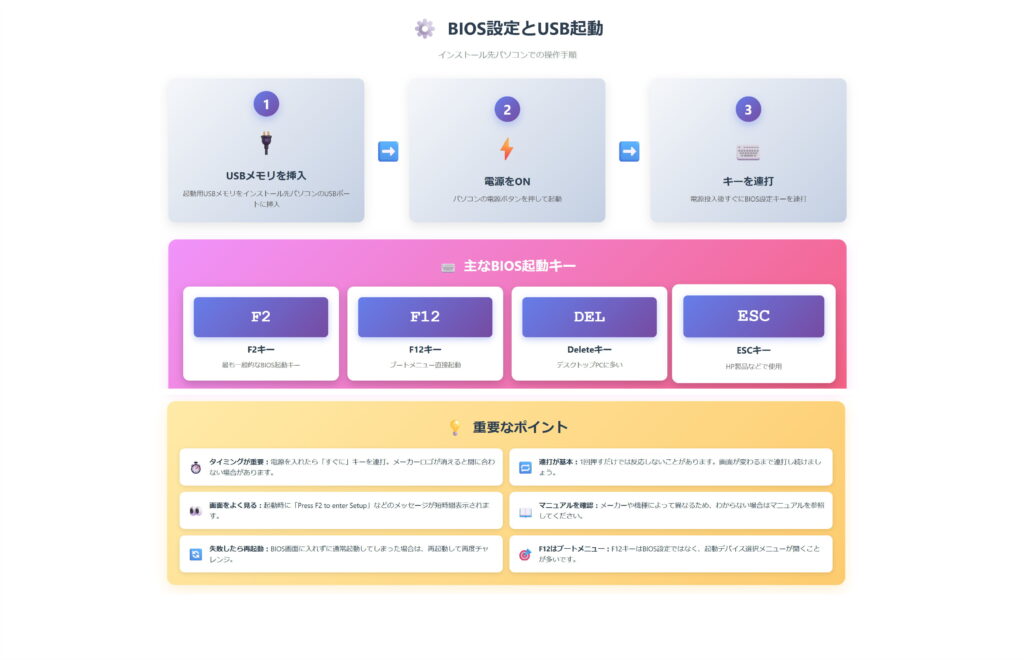
インストール先パソコンをUSBから起動する
インストール先のパソコンの電源を完全にシャットダウンします。
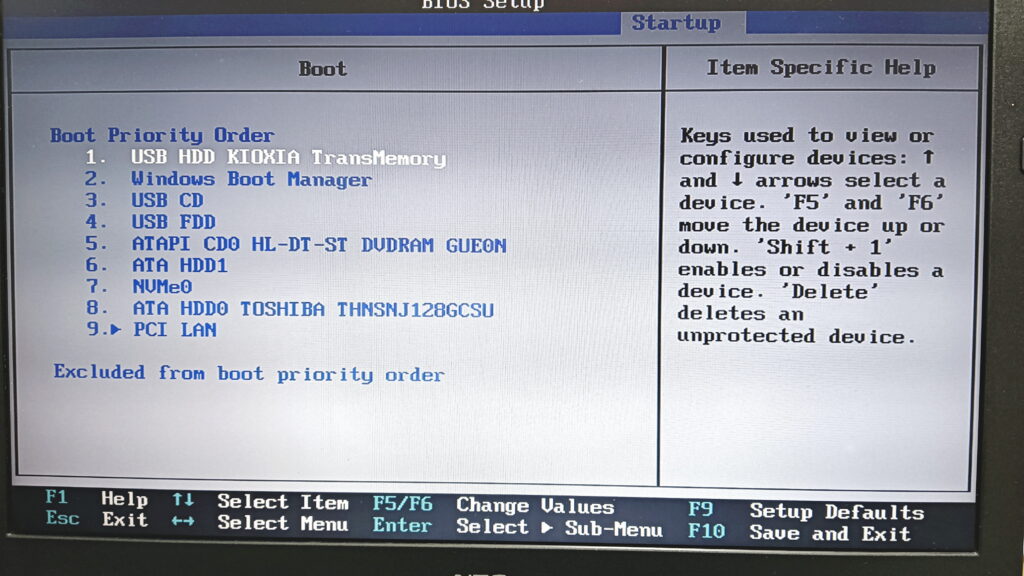
USBメモリを挿入し、電源を入れた直後にBIOSキー(F2、F12、DEL、ESCなど)を連打します。
BIOSに入れない場合
Windowsが起動してしまう場合は、次の手順を試してください。
- 設定 → 更新とセキュリティ
- 回復 → 今すぐ再起動
- トラブルシューティング
- 詳細オプション
- UEFIファームウェアの設定
- 再起動
これでBIOS画面が表示されます。
BIOSでは、起動順序(Boot Order)をUSBメモリ最優先に設定し、保存して終了します。
ZorinOSをライブ起動する
USBから起動すると、ZorinOSのブートメニューが表示されます。
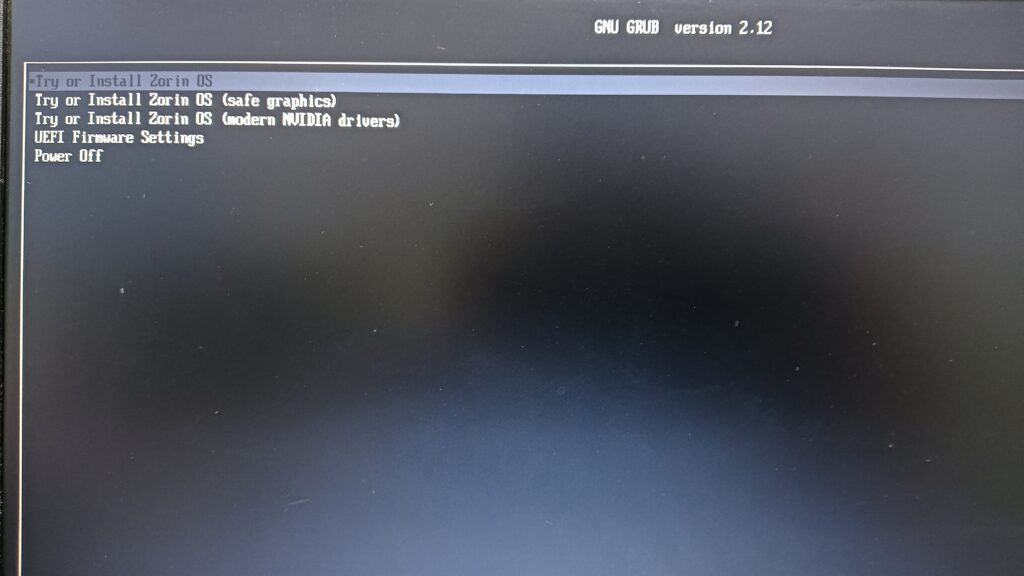
「Try or Install Zorin OS」を選択し、Enterキーを押します。
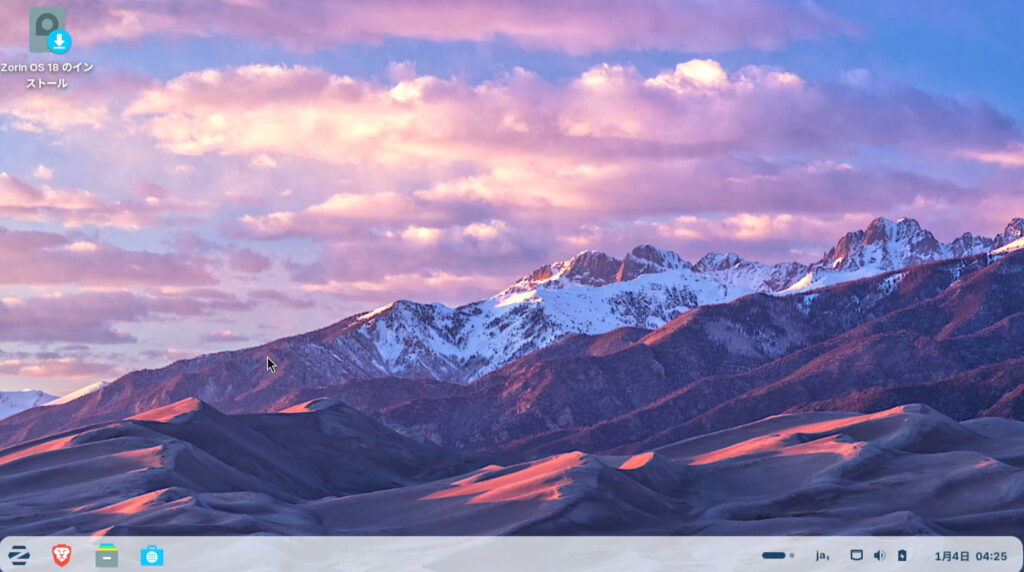
数十秒後、ZorinOSのデスクトップが表示されます。 これはライブ環境と呼ばれ、インストールせずに動作確認ができます。
Wi-Fi、画面表示、音声などを確認し、問題がなければインストールに進みましょう。
ZorinOSをインストールする
デスクトップ上の「Install Zorin OS」をダブルクリックします。
- 言語:日本語
- キーボード:日本語
「通常のインストール」を選択し、 「インストール中にアップデートをダウンロードする」 「サードパーティソフトウェアをインストールする」 にはチェックを入れることをおすすめします。
インストールの種類
今回はZorinOS専用として使用するため、 「ディスクを削除してZorin OSをインストール」を選択します。
※この操作ですべてのデータが消去されます。
タイムゾーンは「Tokyo」を選択し、ユーザー名とパスワードを設定します。
インストールには10〜20分ほどかかります。
インストール完了と再起動
インストール完了後、「今すぐ再起動」をクリックします。
指示に従ってUSBメモリを取り外し、Enterキーを押します。
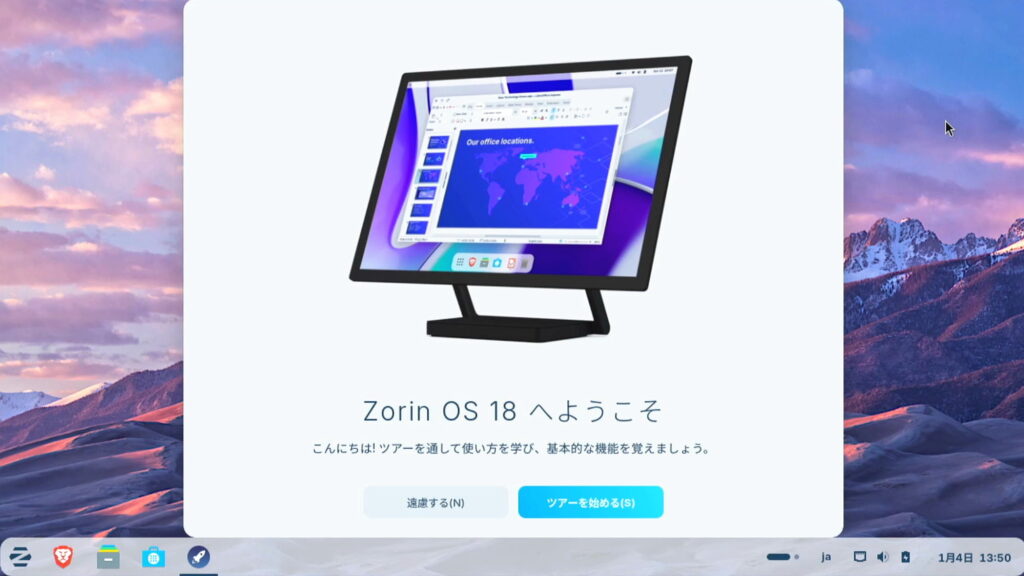
再起動後、ZorinOSのログイン画面が表示されればインストール完了です。
まとめ
今回は、Windows11の要件を満たしていないCore i3 7100U搭載ノートパソコンに、ZorinOSをインストールする方法を詳しく解説しました。
ZorinOSはWindowsに近い操作感で、Linux初心者でも使いやすいディストリビューションです。
古いパソコンを買い替える前に、ZorinOSで新しい命を吹き込むという選択肢を、ぜひ検討してみてください。
環境にもお財布にも優しい、おすすめの方法です。