今回は、ZorinOS(Linux)にWinboatをインストールして、実際に使ってみるという検証記事です。
Linuxを使っていると、あるタイミングでこんな悩みにぶつかったことはありませんか?
「このWindowsアプリだけは、どうしても必要なんだよな……」
この記事では、
Linux上でWindowsアプリを“ほぼそのまま”使える新しい選択肢「Winboat」について、
仕組みの解説からインストール手順、実際の使用感まで詳しく紹介します。
ZorinOSとは?(Linux初心者にも使いやすいOS)

まず、今回使用する ZorinOS について簡単に説明します。
ZorinOSは、WindowsやmacOSと同じく
パソコンを動かすための基本ソフト(オペレーティングシステム)です。
デザインや操作感がWindowsに近く、
Linux初心者でも比較的とっつきやすいのが特徴です。
※今回はZorinOSを例に解説しますが、
Linux MintなどUbuntu系Linuxでも基本的な手順はほぼ同じです。
Linuxで必ずぶつかる「Windowsアプリの壁」
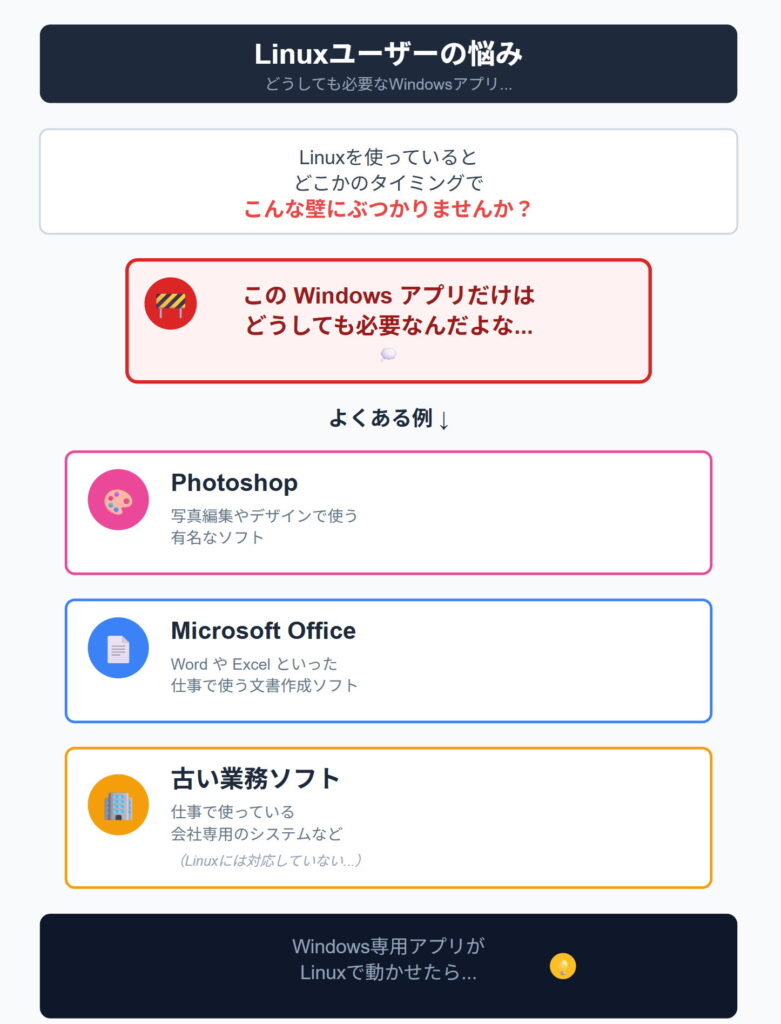
Linuxには多くの優れたソフトがありますが、
それでも次のような場面で困ることがあります。
-
Photoshop(写真編集・デザイン)
-
Microsoft Office(Word / Excel)
-
古い業務ソフトや社内専用システム
Linuxには代替ソフトもあります。
-
Photoshop → GIMP
-
Microsoft Office → LibreOffice
しかし正直なところ、
-
操作方法が違う
-
一部の機能が使えない
-
完全な互換性はない
といった問題もあり、
Linuxに完全な代替が存在しないケースは今でも多いのが現実です。
Winboatとは何か?
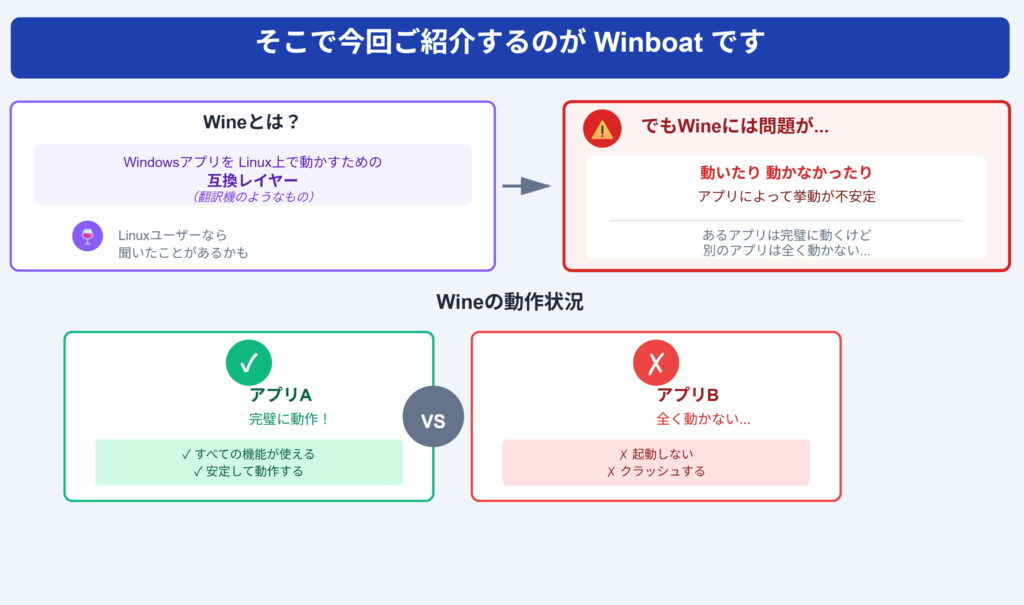
そこで登場するのが Winboat です。
Linuxユーザーなら、
Windowsアプリを動かす手段として Wine を聞いたことがあるかもしれません。
Wineの問題点
-
動くアプリと動かないアプリがある
-
挙動が不安定
-
アプリごとの相性問題が大きい
仮想マシン(VirtualBox)の問題点
-
重い
-
起動が遅い
-
低スペックPCでは厳しい
Winboatは「その中間」の新しいアプローチ
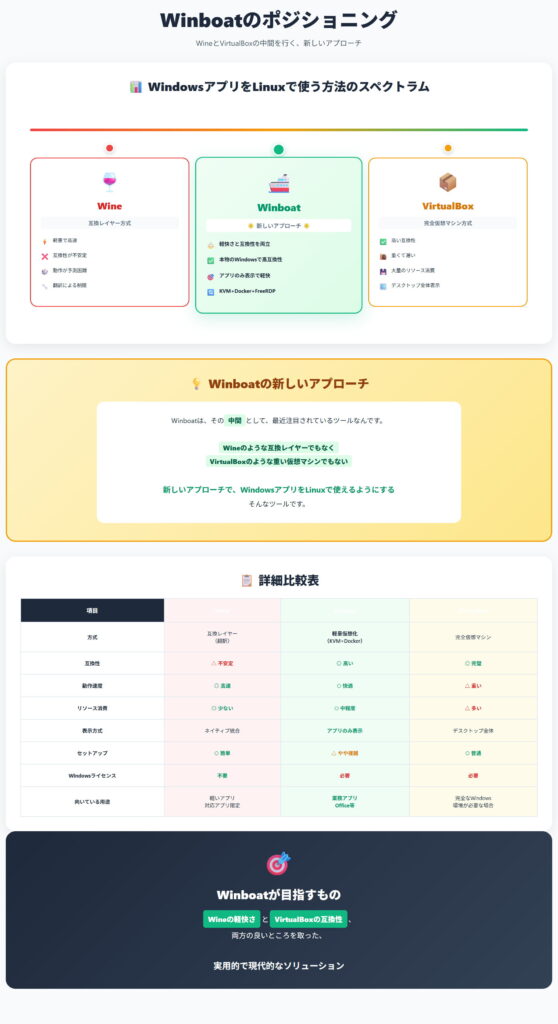
Winboatは、
-
Wineのような翻訳レイヤーではない
-
VirtualBoxのような重い仮想マシンでもない
本物のWindowsを、軽量な仮想マシンとして動かす
という新しい仕組みを採用しています。
Winboatの仕組みをわかりやすく解説
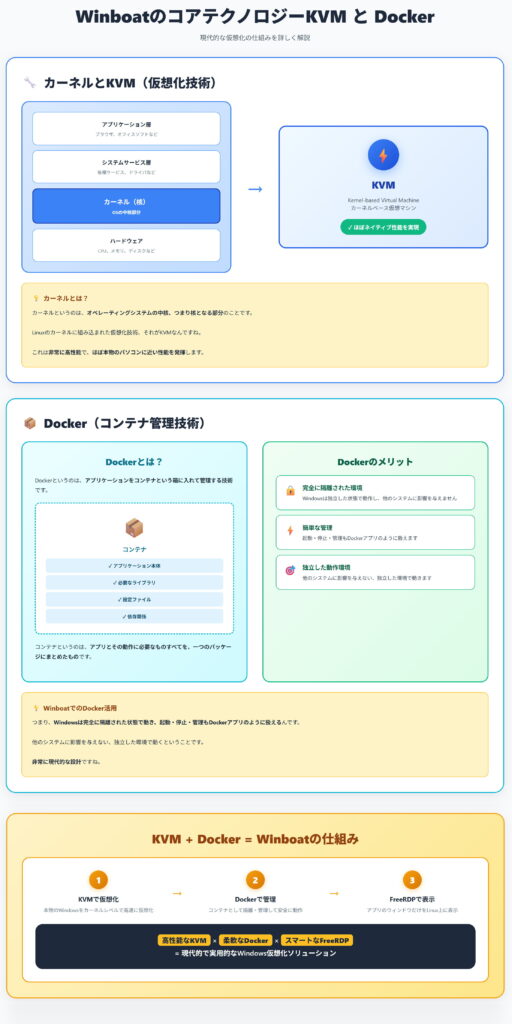
① KVMによる高速仮想化
Winboatは KVM(Kernel-based Virtual Machine) を使用します。
KVMはLinuxカーネルに組み込まれた仮想化技術で、
ほぼネイティブに近い性能を発揮します。
② DockerコンテナとしてWindowsを管理
Windowsは Dockerコンテナとして管理されます。
-
他のシステムに影響しない
-
起動・停止・管理が簡単
-
非常に現代的な設計
③ FreeRDPで「アプリ単体表示」
最大の特徴がここです。
-
Windowsのデスクトップ全体は表示しない
-
WindowsアプリだけをLinux上に表示
つまり、
LinuxアプリのようにWindowsアプリが起動する
という感覚になります。

今回使用したPCスペック
-
CPU:Core i5-6500
-
メモリ:16GB
-
ストレージ:240GB SSD
-
OS:ZorinOS
事前に必要な条件(重要)
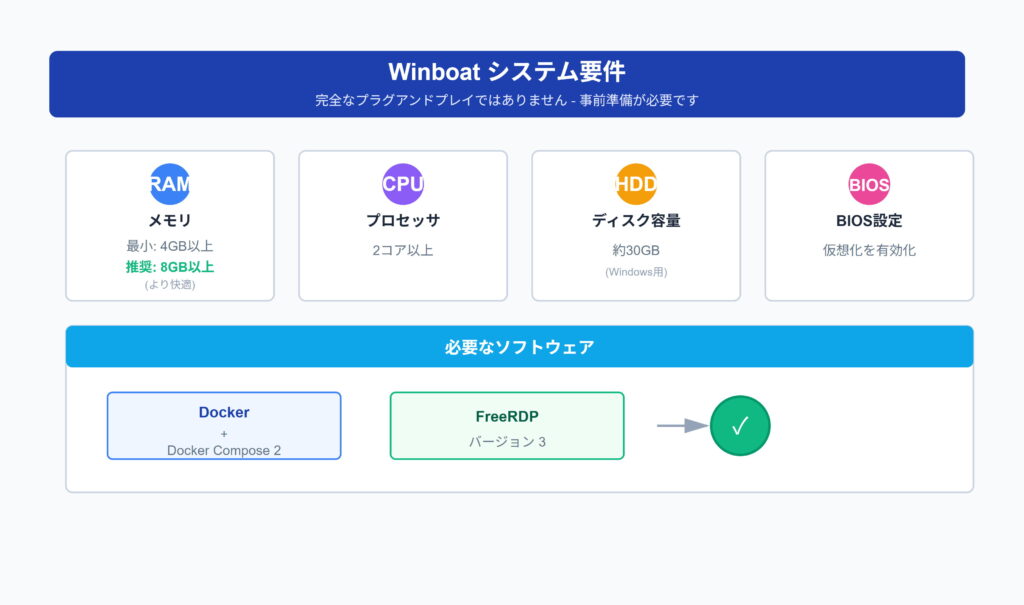
Winboatはまだ完全な「プラグアンドプレイ」ではありません。
以下の条件が必要です。
-
メモリ:4GB以上(推奨8GB)
-
CPU:2コア以上
-
空き容量:約30GB
-
BIOSで仮想化が有効
-
Docker
-
Docker Compose v2
-
FreeRDP バージョン3
-
KVM対応環境
BIOSで仮想化が有効か確認する
仮想化(VT-x / AMD-V)が有効でない場合は、
BIOSで Intel Virtualization Technology を有効にしてください。
事前準備
Docker公式リポジトリ追加
必要なパッケージをインストール
Dockerを一般ユーザーで使えるようにする
反映のため再起動します。
KVMが正しく動作しているか確認
以下の表示が出ればOKです。
Winboatをインストールする
GitHub公式ページ
https://github.com/TibixDev/winboat
-
winboat-0.9.0-amd64.deb をダウンロード
-
ダブルクリックしてインストール
Winboatを起動する
起動すると、事前チェックが始まります。
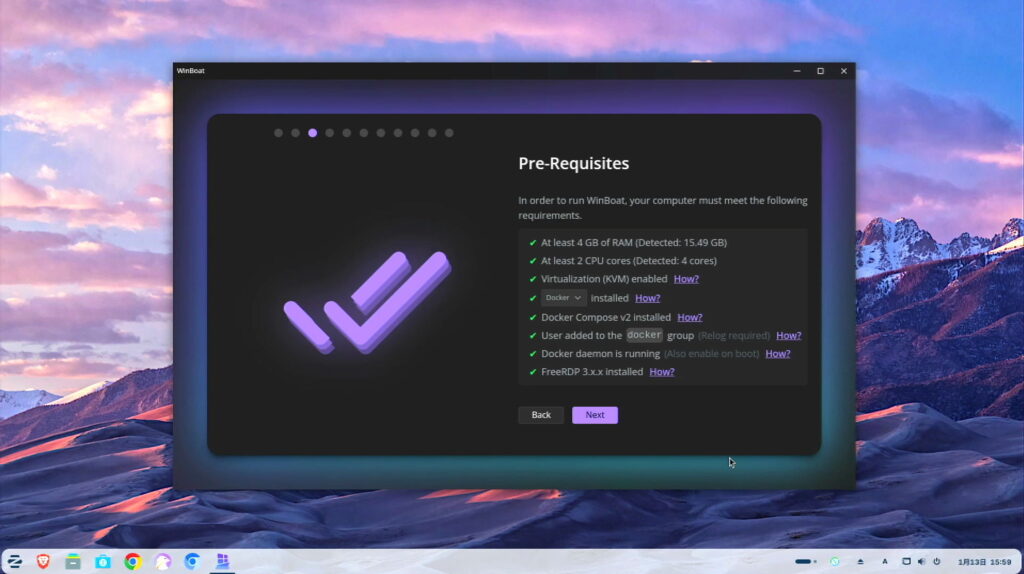
よくあるエラーと対処法
Docker Compose v2 がない場合
Dockerは入っているが、Composeがないとエラーになります。
FreeRDPのバージョンエラー
ZorinOSではFreeRDP v2が入ることがあります。
Winboatは v3が必須です。
libvirt / kvm モジュール確認
最低でも以下が出る必要があります:
-
kvm
-
kvm_intel(Intel CPU の場合)
出ない場合:
Dockerコンテナの状態確認
docker ps -a
Winboatの初期設定
-
Windowsのインストール先フォルダを指定
-
Windowsバージョン(今回は Windows 11 Pro)
-
ユーザー名とパスワード
-
CPU / メモリ / ディスク割り当て
-
Linuxホームフォルダ共有(おすすめ)
インストールには 10〜20分程度かかります。
WindowsアプリをLinux上で起動する
インストール完了後、
Winboatの 「Apps」タブからアプリを起動します。
-
メモ帳
-
エクスプローラー
-
コントロールパネル
すべて Linuxのアプリのように単独ウィンドウで表示されます。
初めて見ると、正直かなり感動します。
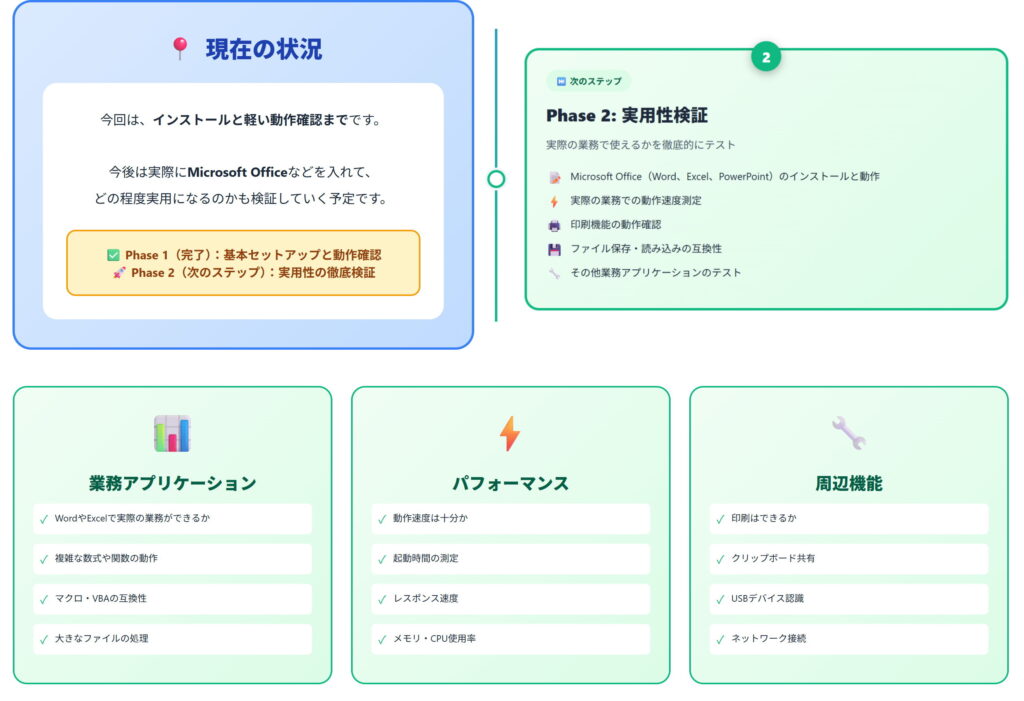
まとめ:Winboatは現実的な選択肢になるか?
-
WindowsアプリがLinux上で自然に動く
-
仮想マシン感がほとんどない
-
ファイル共有が非常に便利
一方で、
-
初期設定のハードルはまだ高め
-
ここが改善されれば化ける可能性大
今後は、
-
Microsoft Officeの実用性
-
印刷や業務利用の可否
-
長期使用の安定性
なども検証していく予定です。
Winboatは、Linuxユーザーにとって現実的なWindowsアプリ解決策になり得るのか。
引き続き検証していきます。