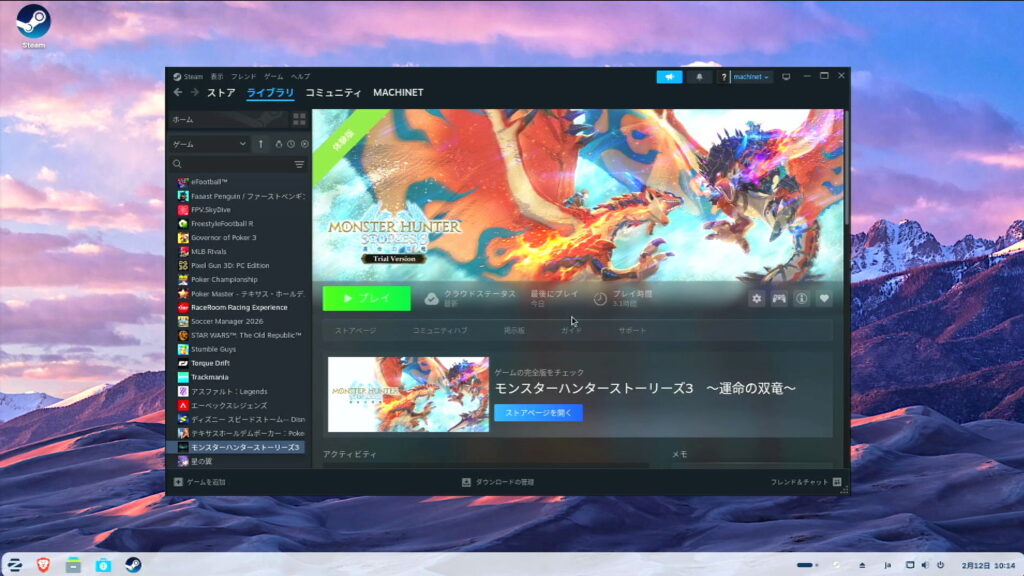
【検証】ZorinOSでSteamは遊べる?HDD500GB追加で古いPCをゲーム機化してみた
Linuxでゲームは無理。
そんなイメージを持っている人は、まだ多いのではないでしょうか。
-
設定が難しそう
-
対応タイトルが少なそう
-
動いても不安定なのでは?
今回は、ZorinOSにSteamをインストールし、実際にゲームがどこまで遊べるのかを正直に検証しました。
さらに、SSD容量不足問題を解決するためにHDD500GBを追加。
古いPCでも現実的に運用できる構成を試します。
検証環境(特別なハイスペックではありません)
今回使用したPCスペックはこちらです。
-
CPU:Core i5 6500
-
メモリ:16GB
-
GPU:GTX1660 Super
-
OS:ZorinOS
最新世代のゲーミングPCではありません。
数年前のミドルクラス構成です。
中古市場でも手に入りやすい、現実的なスペックです。
つまり今回の検証は、
特別なハイエンド環境ではなく、一般的な構成でどこまで通用するのか?
という視点で行っています。
SSD240GBでは足りない問題
ZorinOS自体は軽量OSなので、SSD240GBでも十分快適です。
しかしSteamのゲームとなると話が変わります。
-
軽めのゲーム:10GB〜20GB
-
中規模タイトル:50GB前後
-
大型タイトル:100GB超え
SSD240GBだけでは、数本インストールしただけで容量がいっぱいになります。
そこで今回は、ゲーム専用ストレージとしてHDD500GBを追加しました。
これはWindowsで言うところの、
-
Cドライブ=システム
-
Dドライブ=ゲーム
と同じ考え方です。
HDD500GBを追加して1パーティション化
ZorinOSの「ディスク」アプリを使い、
-
既存パーティションをすべて削除
-
未割り当て状態にする
-
Ext4形式で1つのパーティションを作成
-
マウントポイントを設定
これで再起動後も自動マウントされる、ゲーム専用ドライブが完成しました。
Linuxだから難しい、ということはありません。
手順を理解すれば、Windowsと同じ感覚で管理できます。
Steamのインストールと重要ポイント
ZorinOSのソフトウェアストアからSteamをインストールできます。
ただし、ここで一つ重要なポイントがあります。
Flatpak版と通常版の違い
最初にインストールしたのはFlatpak版でした。
しかし、SteamのライブラリフォルダにHDDを追加しようとするとエラー。
原因は、Flatpak版のサンドボックス制限でした。
外部ドライブへのアクセスが制限されていたのです。
そこで、
-
Flatpak版を削除
-
公式サイトから通常版Steamをインストール
これにより、問題なくHDDをライブラリに追加できました。
Linuxでゲームが難しいと言われる理由の多くは、
実はこうしたバージョンの違いにあります。
Proton設定でWindowsゲームを動かす
Steamの設定から
「互換性」→
「すべてのタイトルでSteam Playを有効化」
これをオンにします。
Protonという互換レイヤーを使うことで、
多くのWindowsゲームがLinux上でも動作可能になります。
この設定を知らないと、
Linux対応タイトルしか起動できません。
実際にゲームを検証
モンスターハンター体験版
まずは比較的負荷の高いタイトルとして
モンスターハンター体験版を検証しました。
通常であれば起動するゲームですが、
今回は起動途中の画面で停止。
Protonのバージョン違いも試しましたが改善せず。
Linuxでは、
-
タイトルとの相性
-
Protonバージョン
-
ドライバ環境
これらによって動作が変わる場合があります。
これが現実です。
ディズニー スピードストーム
次に無料タイトルの
ディズニー スピードストームを起動。
こちらは問題なく起動し、
実際のレースもプレイ可能でした。
若干のカクつきはあるものの、
実用レベルです。
結論:Linuxでゲームは可能。ただし条件あり
ZorinOS+Steam+Proton環境では、
-
すべてのゲームが完璧に動くわけではない
-
タイトルごとの相性が存在する
-
設定次第で動作が変わる
しかし、
「Linuxだからゲームは無理」
という時代ではありません。
軽量タイトルや最適化が進んだゲームなら、
十分楽しめます。
ただし正直に言うと…
-
起動しないゲームもある
-
手動設定が必要な場合もある
-
一部アンチチート系オンラインゲームは非対応
安定性や対応タイトル数では、
現時点ではWindowsの方が有利です。
ZorinOSは万能なゲームOSではありません。
しかし、
-
カジュアルに楽しみたい人
-
シングルプレイ中心の人
-
古いPCを延命させたい人
こうした用途なら、
十分「アリ」な選択肢です。
まとめ
今回の構成:
-
ZorinOS
-
HDD500GB追加
-
Steam通常版
-
Proton有効化
この環境は、
古いPCを現実的に再活用できる方法の一つです。
Linuxは、
もはや「実験用OS」ではありません。
使い方次第で、
ゲームも楽しめる実用的な選択肢です。