今回は成功事例ではありません。
「出来なかった検証記録」です。
しかし、Linuxでのゲーミング環境を理解するうえで、
この失敗は非常に意味のあるものでした。
■ 検証環境
構成①
-
CPU:Core i5-6500
-
GPU:GTX1660Super
-
OS:ZorinOS
-
Steam:通常版(Flatpakではない)
構成②
-
CPU:Ryzen 5 6500G(内蔵GPU)
-
OS:ZorinOS
-
Steam:通常版
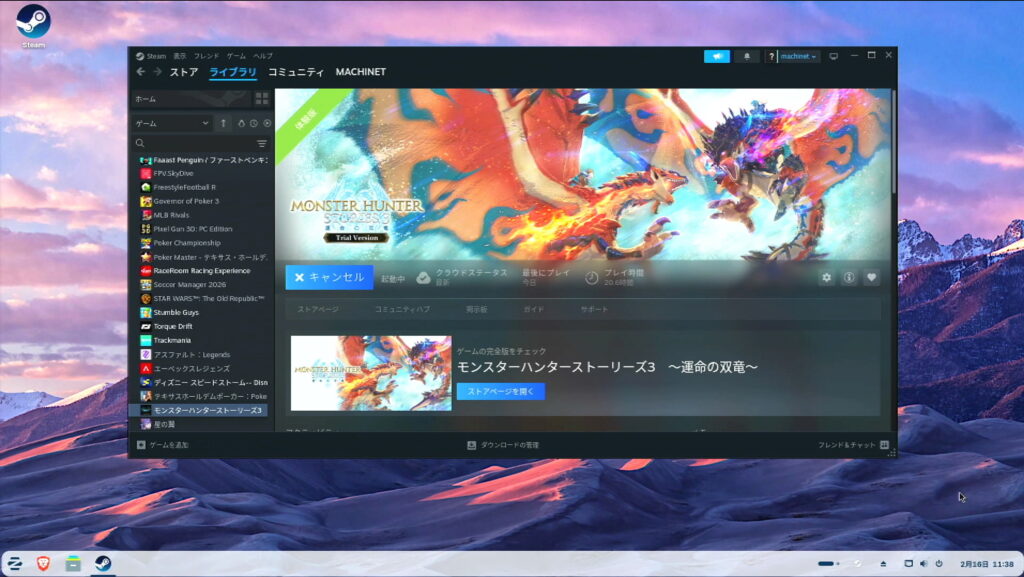
両環境ともSteamは正常起動。
■ 症状
GTX1660Super環境では
モンスターハンター体験版(DX12)が
-
起動途中で停止
-
黒画面の後に終了
-
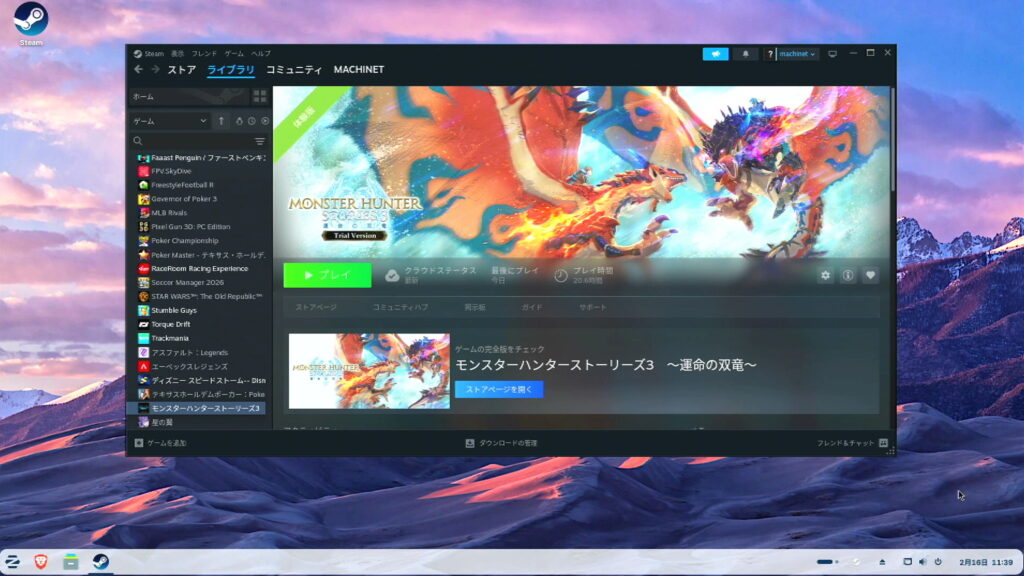
Steamの「プレイ」に戻る
一方、Ryzen内蔵GPUでは起動。
■ 最初に疑ったこと
Linuxでは、
-
ドライバ未導入
-
32bitライブラリ不足
-
Protonバージョン不一致
-
Vulkan未構成
などが原因になることがあります。
まずは基本から確認しました。
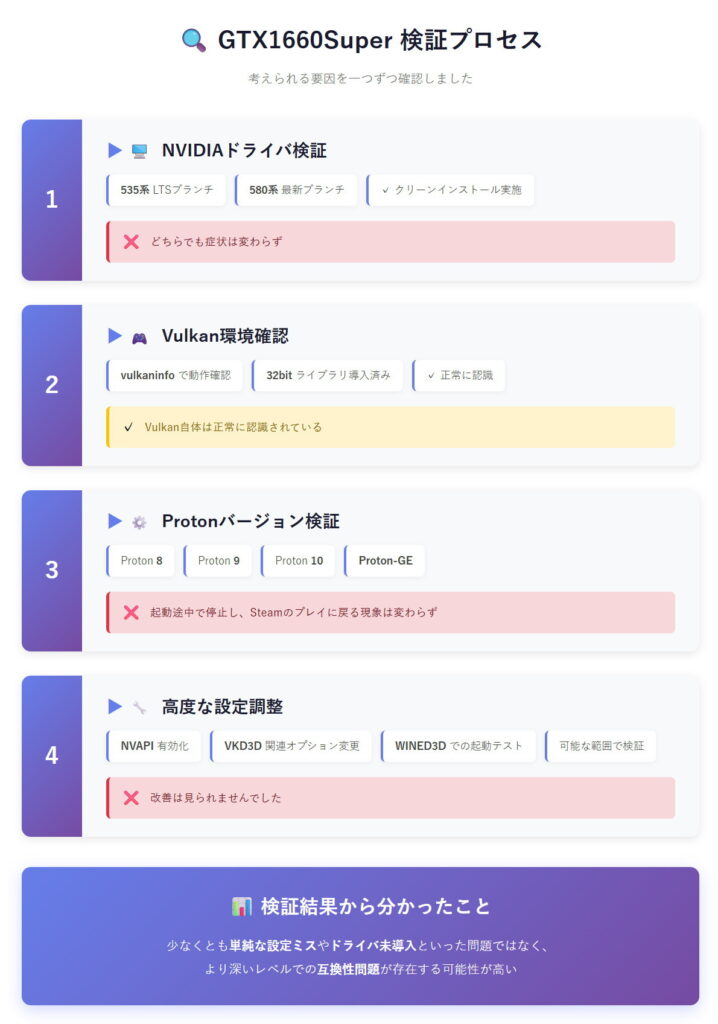
■ NVIDIAドライバ検証
-
535系(LTS)
-
580系(新しめのブランチ)
両方クリーンインストール。
しかし症状は変わらず。
単純なドライバ未導入ではないと判断。
■ Vulkan環境確認
正常に情報が表示。
32bitライブラリも導入。
Vulkan自体は機能していることを確認。
■ Proton検証
-
Proton 8
-
Proton 9
-
Proton 10
-
Proton-GE
すべて試しました。
結果は同じ。
起動途中で終了。
■ 追加検証
NVAPI有効化
NVIDIAの機能をゲーム側に認識させる設定。
VKD3D関連オプション変更
DX12 → Vulkan変換の挙動調整。
WINED3Dテスト
VulkanではなくOpenGL経由で起動。
黒画面で停止。
改善なし。
■ ここまで分かったこと
-
設定ミスではない可能性が高い
-
ドライバ変更でも改善なし
-
Proton変更でも改善なし
-
Vulkan自体は動作
つまり、
DirectX12 → VKD3D → Vulkan → NVIDIAドライバ
この多層構造のどこかで
相性が出ている可能性があります。
ただし、断定はできません。
■ AMDではなぜ動いたのか?
Ryzen内蔵GPU環境では起動。
AMDでは
-
Mesa
-
RADV
-
VKD3D-Proton
といったオープンソースプロジェクト同士が
密接に開発されています。
そのため、特定条件下では安定するケースもあります。
ただし
「AMDなら必ず安定」という話ではありません。
■ 重要なポイント
GTX1660Superが
Linuxで使えないわけではありません。
実際に、
-
DirectX11ベースの無料ゲーム → 正常動作
-
軽量タイトル → 問題なし
今回問題が出たのは
DirectX12依存タイトルのみ
少なくとも私の環境では
DX12が分岐点でした。

■ 正直な気持ち
あー、飛んでみたかった。
あの大きな世界を、
Linux環境で思いきり動かしてみたかった。
でも今回は辿り着けませんでした。
■ 今回使用したコマンド一覧
NVIDIAドライバ確認
Vulkan確認
32bit Vulkanライブラリ導入
WINED3D起動テスト
Steam起動オプションに追加:
Protonログ出力
■ SteamでのProton設定方法
ゲームごとに設定する方法
-
Steamを開く
-
対象ゲームを右クリック
-
「プロパティ」
-
「互換性」タブ
-
「特定のSteam Play互換ツールを使用する」にチェック
-
Protonバージョンを選択
Steam全体で有効化する方法
-
Steam → 設定
-
互換性
-
「Steam Playをすべてのタイトルで有効化」にチェック
-
既定のProtonバージョンを選択
■ まとめ
今回は成功しませんでした。
しかし、
-
設定ミスではない
-
ドライバ変更でも改善しない
-
Proton変更でも同様
ここまでは切り分けられました。
Linuxゲーミングは進化中です。
今日ダメでも、
明日は動くかもしれません。
同じ構成で悩んでいる方の
参考になれば幸いです。