突然ですが――
その古いパソコン、もう処分しますか?
今回のテーマは
「古いパソコンを捨てる前に、必ずやってほしいこと」です。
そして、もし少しでもチャレンジする気持ちがあれば
試してみてほしいこともあります。
パソコンを買い替える理由はさまざまです。
-
Windows11に対応していない
-
最近、動きが重くなってきた
-
サポート期限が切れてしまった
だから新しいパソコンを買う。
これは、とても自然な流れです。
しかし――
本当にそれで終わりでしょうか?
私はこれまで、第5世代・第6世代・第7世代CPUのパソコンを
「もう無理だろう」と思いながら触ってきました。
それでも工夫すれば
まだ使えるケースが多いのです。
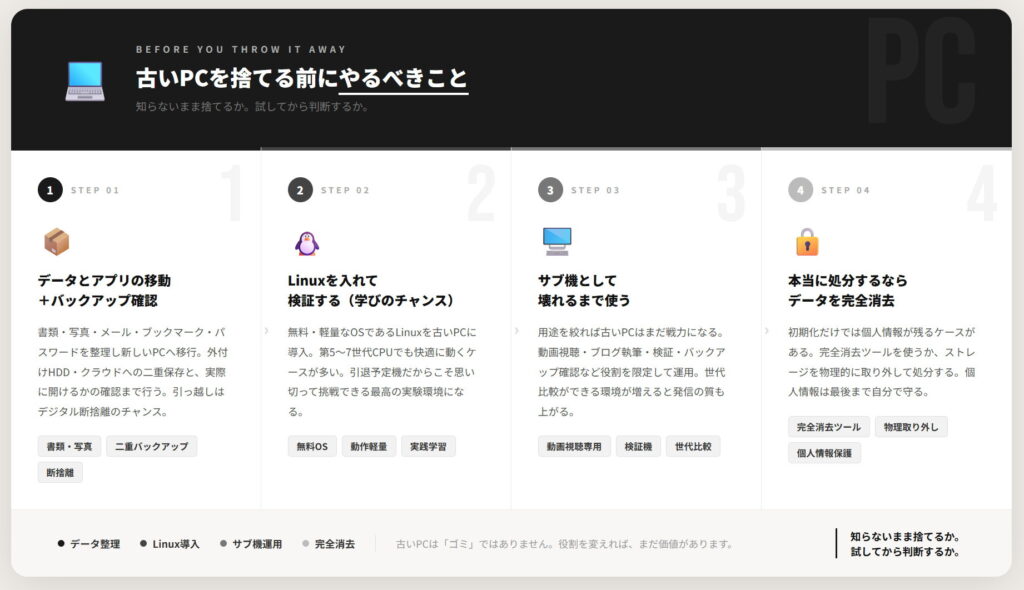
今回は、パソコンを処分する前にぜひ試してほしい
4つのことを順番に紹介します。
① データ整理とバックアップ確認

新しいパソコンを購入して
まず最初にやるべきことは データの整理と移動です。
例えば次のようなデータがあります。
-
WordやExcelなどの書類
-
写真や動画
-
メールデータ
-
ブラウザのブックマーク
-
パスワード管理データ
-
クラウド同期データ
ここで重要なのは
「コピーして終わり」にしないことです。
必ず次の3つを確認します。
-
外付けHDDやSSDへバックアップ
-
クラウドへ二重保存
-
実際にファイルが開けるか確認
ここまでやって初めて安心できます。
そしてこのタイミングは
デジタル断捨離のチャンスでもあります。
例えば
-
10年前のファイル
-
もう読まないPDF
-
不要なスクリーンショット
新しいパソコンに
過去の重さまで持ち込む必要はありません。
アプリも同じです。
「とりあえず入れていたソフト」
ありませんか?
新しい環境は
軽く、シンプルに始める
これだけでパソコンの体感速度は大きく変わります。
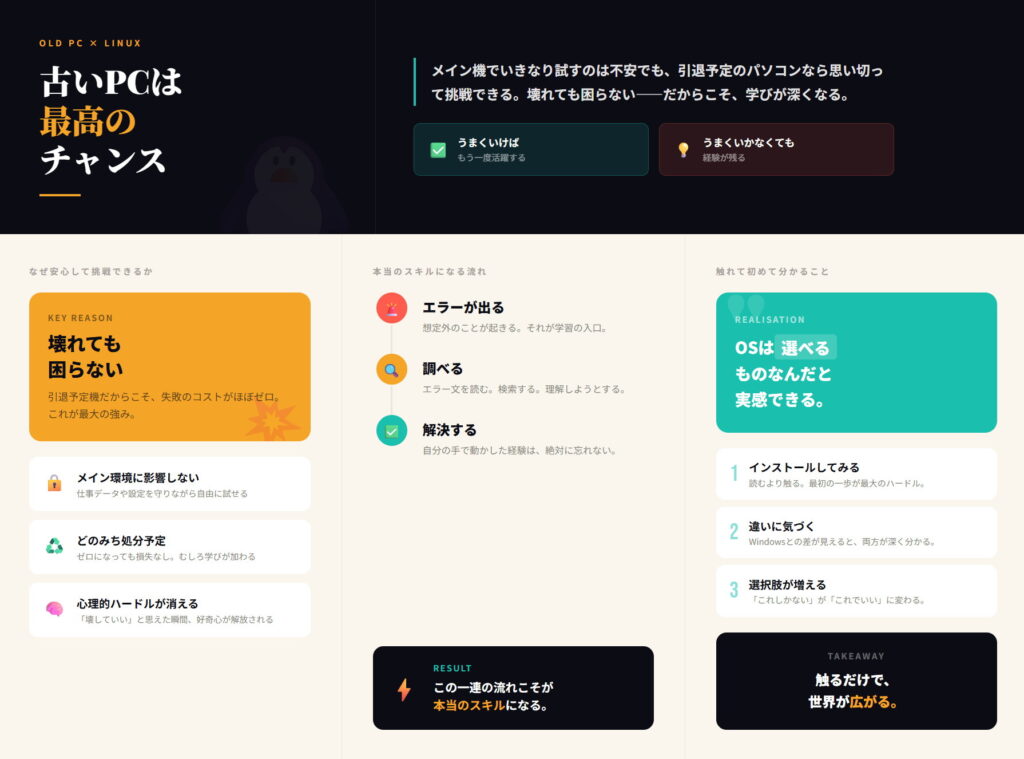
② Linuxを入れて検証する(学びのチャンス)
次におすすめしたいのが
Linuxを入れてみることです。
Linuxは、Windowsとは違うOSです。
-
無料で使える
-
動作が軽い
-
古いパソコンでも動くことが多い
私は新しいPCを買ったあと
古いPCにLinuxを入れました。
-
第5世代
-
第6世代
-
第7世代
「もう無理だろう」と思っていたPCが
普通に動いたこともあります。
ブラウザも快適。
動画も視聴できる。
正直、驚きました。
ここで大事なのは
壊れても困らない環境で試すこと。
メインパソコンではなく
引退予定のパソコンで試すのがポイントです。
失敗しても経験。
成功すれば再利用。
私はこうやってLinuxを覚えました。
本や動画だけでは分からないことが
実際に触ると一気に理解できます。
例えば
-
パーティションとは何か
-
ターミナルの基本
-
エラーが出たときの考え方
こうしたことは
手を動かして初めて理解できます。
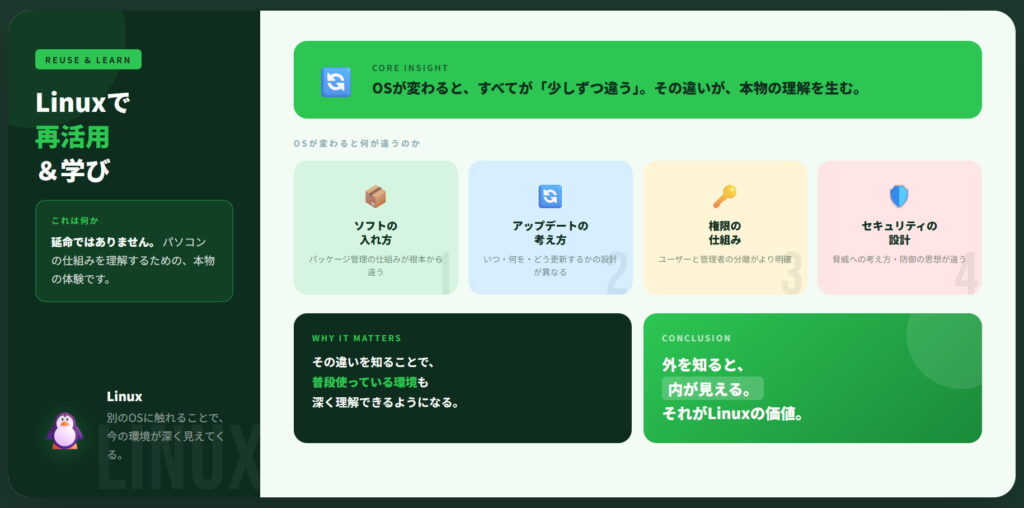
そしてLinuxを体験する意味は
もう一つあります。
それは
「OSは選べるものだ」と実感できること。
多くの人は
パソコン=Windows
と思っています。
しかし実際には
OSは一つではありません。
Linuxを触ることで
-
Windowsの設計
-
OSの違い
-
自分に合う環境
こうしたことを
客観的に理解できるようになります。
そして気づきます。
パソコンは、思っているほど難しくない。
③ サブ機として壊れるまで使う

3つ目は
サブ機として使い続けることです。
ここで重要なのは
全部やらせないこと。
用途を限定します。
例えば
-
動画視聴専用PC
-
ブログ執筆専用PC
-
検証用マシン
-
バックアップ確認用
-
実験用PC
役割を絞るだけで
古いPCはまだ使えます。
パソコンが重くなる理由の多くは
-
常駐ソフト
-
自動同期
-
アップデート
-
クラウド連携
こうしたものが
積み重なることです。
用途を限定すれば
-
余計なソフトを入れない
-
スタートアップを減らす
-
設定をシンプルに保てる
結果として
安定して使い続けることができます。
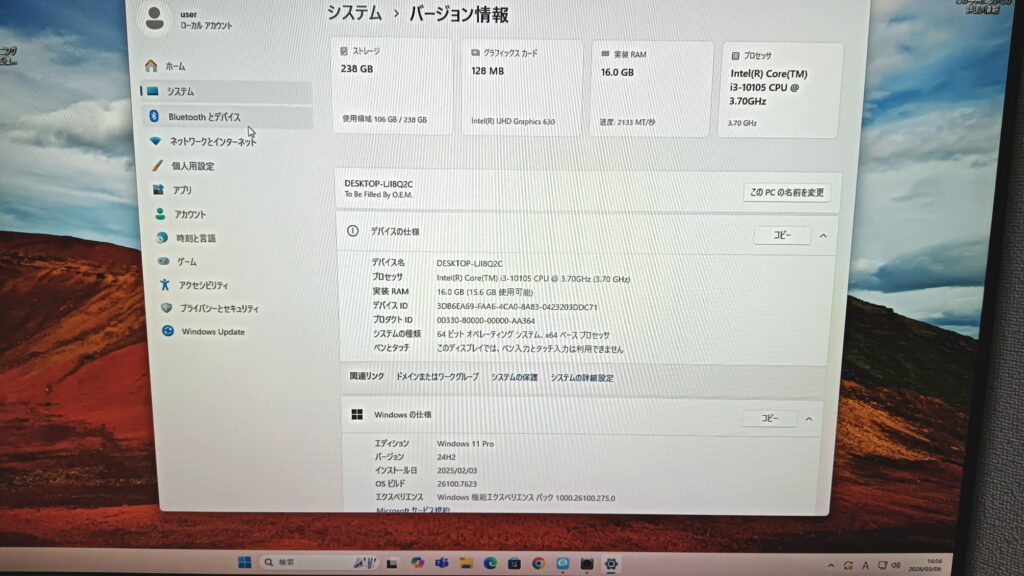
私の場合は
第10世代 Core i3 10105
このデスクトップも
検証用として残しています。
世代比較ができると
-
古い環境ではどう動くか
-
新しい環境ではどう変わるか
これを実測できます。
発信も
感想ではなく、根拠のある情報になります。
④ 処分する前に必ずデータ消去
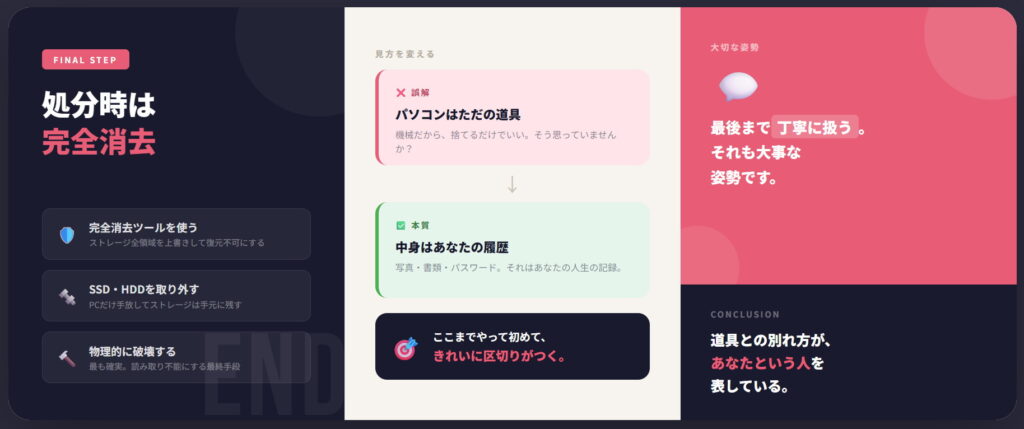
本当に処分する場合は
必ずデータ消去をしてください。
「初期化したから大丈夫」
と思っている方も多いですが
それだけでは不十分な場合があります。
初期化とは
データを見えなくしているだけ
のこともあるからです。
復元ソフトを使えば
データが戻せるケースもあります。
特に注意するデータは
-
ブラウザ保存パスワード
-
ネットバンキング情報
-
確定申告データ
-
マイナンバー関連書類
-
クラウド同期データ
対策としては
-
ストレージ完全消去ツールを使う
-
SSDやHDDを取り外す
-
物理破壊する
ここまでやれば安心です。
パソコンの中には
あなたの人生の記録が入っています。
最後まで守ることも大切です。
まとめ|古いパソコンはゴミではない
今回のポイントは次の4つです。
① データ整理とバックアップ確認
自分のデータを守るための重要な作業です。
② Linuxで再活用&学び
パソコンの仕組みを理解する体験になります。
③ サブ機として役割限定運用
環境を分けることでトラブルが減ります。
④ 処分時は完全消去
個人情報を守るための大切なステップです。
古いパソコンは
ゴミではありません。
役割を変えれば
まだ価値があります。
そして古いPCは
Linuxを体験するチャンスでもあります。
知らないまま終わらせるか。
一度試してから手放すか。
パソコンを
「消費する人」になるか
「理解して使う人」になるか。
あなたなら、どちらを選びますか。