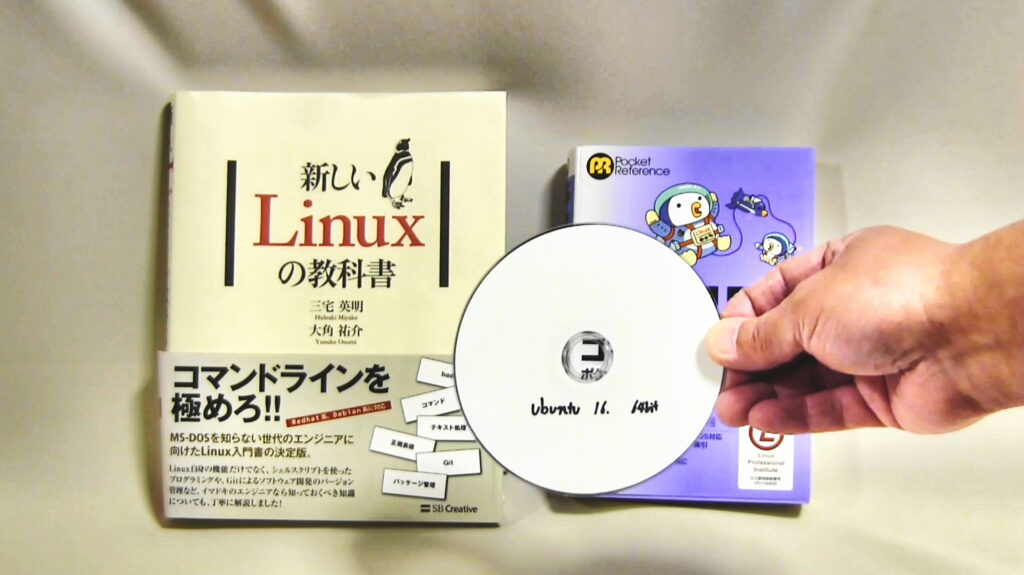

今回は、少し懐かしい話から始めさせてください。
今、手元にあるのは
Ubuntu 16のインストールCD
これ、昔一度挑戦したことがあります。
でも…
- 真っ黒な画面で止まる
- タスクバーが左にあって操作が分からない
- 何もできず終了
「これどうやって使うの…?」
そんな状態でした。
ターミナルなんて触ったこともなく
正直、かなり苦い記憶です。
でも今回は違います。
今はUbuntuも、自分自身も進化しています。
もう一度チャレンジしてみます。
今回のテーマ
今回のテーマはこちら👇
👉 UbuntuでWindowsアプリを動かす方法
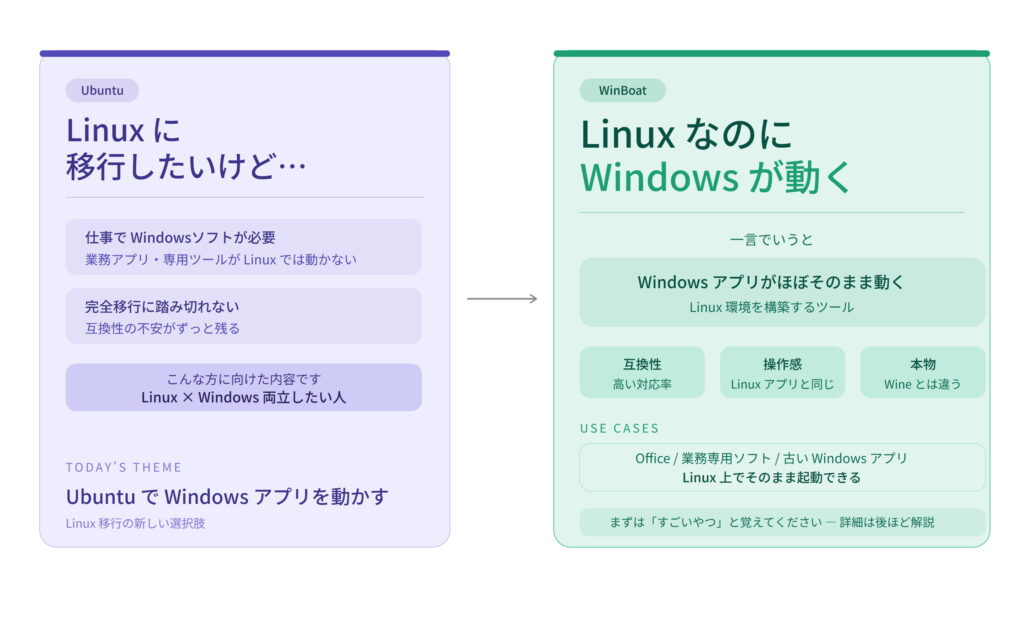

こんな悩みありませんか?
- Linuxに移行したい
- でも仕事でWindowsソフトが必要
- だから踏み切れない
今回は、そんな方に向けた内容です。
WinBoatとは?
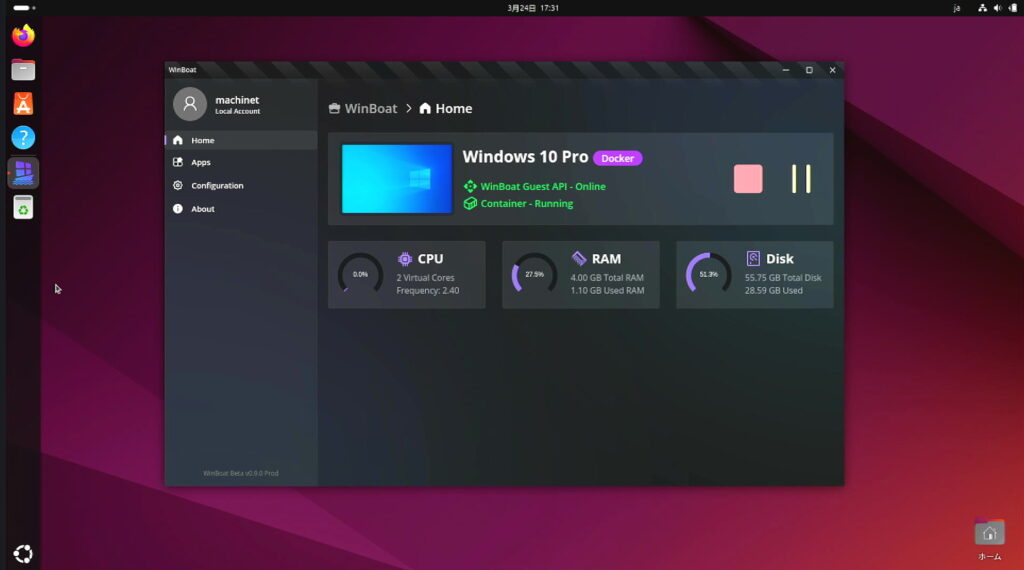

今回の主役がこちら👇
👉 WinBoat
一言でいうと
👉 LinuxなのにWindowsアプリがそのまま動くツール
です。
Ubuntuのインストール方法
① ISOファイルをダウンロード
「Ubuntu ダウンロード」で検索し
公式サイトからISOファイルを取得します。
② USBメモリに書き込み
8GB以上のUSBを用意し
Windowsなら「Rufus」で書き込みます。
③ USBから起動
再起動後に
- F2
- F12
- DEL
などでブートメニューを開き
USBから起動します。
④ ライブ環境とは?
起動後に表示される画面は
ライブ環境です。
これは👇
- まだインストールしていない状態
- USBから一時的に動いている
つまり
お試しモードです。
⑤ インストール
「Ubuntuをインストール」を選択し
初心者の方は👇
👉 ディスクを削除してインストール
を選びましょう。
※データは消えるのでバックアップ必須
⑥ インストール完了
- ユーザー作成
- パスワード設定
- Tokyo確認
完了後、USBを抜いて再起動
これでUbuntu完成です。
WinBoatの仕組み
WinBoatは少し特殊です。
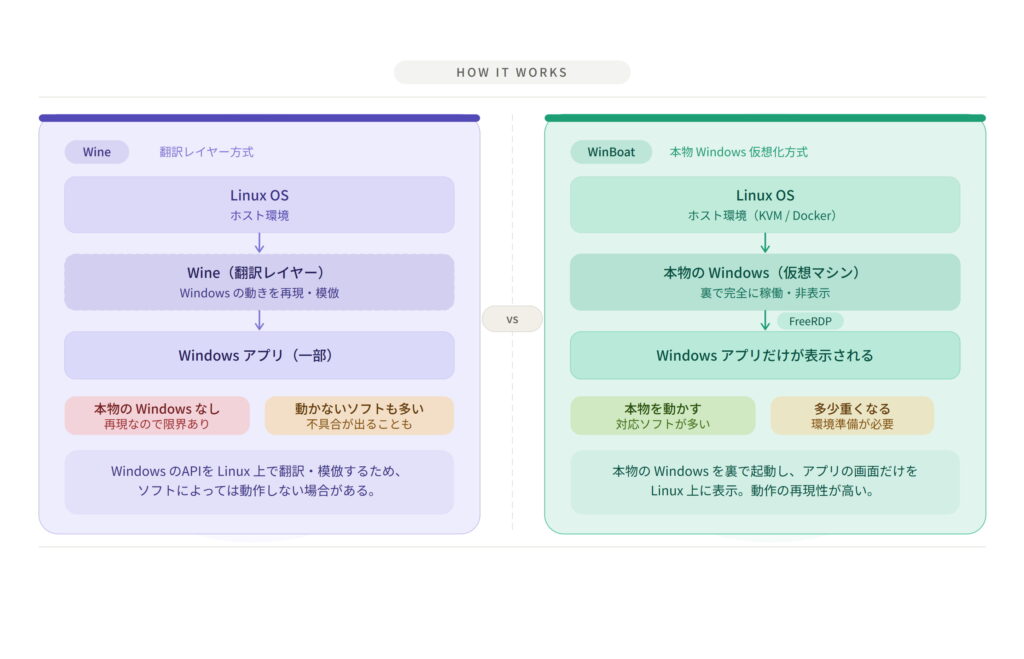

Wineとの違い
Wine
→ Windowsを再現する
WinBoat
→ 本物のWindowsを動かす
つまり👇
👉 対応ソフトが圧倒的に多い
裏で動いている技術
- Docker → アプリを分離
- KVM → 仮想Windows
- FreeRDP → 画面表示
WinBoatの導入
環境構築は少し手間です。
よくあるエラー
実際にやってみると👇
- Docker Composeエラー
- FreeRDPバージョン問題
などが発生します。
解決策
検証の結果👇
👉 一発で通るコマンドを用意
- Docker環境を最初から正しく構築
- FreeRDPを最新版に
- 権限設定も含める
👉WinBoat導入手順(コマンドまとめ)
■ システム更新
まずはUbuntuを最新の状態にします。
■ Docker(Compose v2含む)
Ubuntu標準のDockerでは機能が不足する場合があるため、
公式リポジトリを追加して正しい環境を構築します。
必要ツールのインストール
GPGキー追加
リポジトリ追加
$(. /etc/os-release && echo $VERSION_CODENAME) stable” | \
sudo tee /etc/apt/sources.list.d/docker.list > /dev/null
Docker + Compose v2 インストール
確認
👉 v2 や v5 と表示されればOK
■ KVM(仮想化)
Windowsを動かすための仮想化環境を構築します。
■ FreeRDP3のインストール
WinBoatではFreeRDP3が必要です。
Ubuntu標準では古いバージョンの場合があります。
バージョン確認
👉 表示されない、または 2.x の場合はアップデート
FreeRDP3インストール
sudo apt install freerdp3-x11 -y
確認
👉 3.x と表示されればOK
■ 権限設定(重要)
現在のユーザーでDockerと仮想化機能を使えるようにします。
👉 実行後は必ず再起動してください
■ Docker起動と確認
再起動後にDockerを起動します。
確認
👉 バージョンが表示されればOK
✔ ポイントまとめ
- Dockerは公式リポジトリ必須
- FreeRDPは必ずバージョン3
- 権限設定後は再起動必須
この手順で進めると
👉 WinBoatの環境チェックが一発で通る可能性が高いです 👍
Windowsのインストール
環境チェックがすべて緑になればOK
- Windows10または11選択
- ストレージ設定
- ユーザー設定
👉 あとは自動でインストール
(10〜30分)
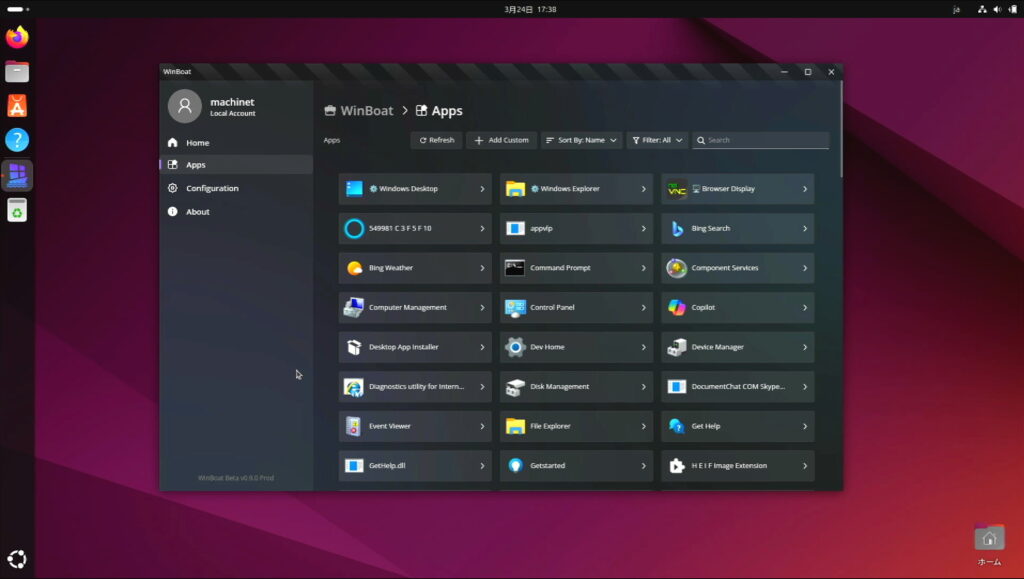
実際に動かしてみる
👉 Linux上でWindowsアプリが動いている
これは間違いなく確認できます。

注意点(重要)
WinBoatはまだベータ版です。
制限
- 動かないソフトあり
- GPU性能は弱い
- 不安定な場合あり
特に注意
👉 ゲームは基本NG
(アンチチートで弾かれる)
ライセンスについて
重要です👇
👉 Windows・Officeは別途ライセンスが必要
WinBoatはあくまで
👉 「動かす仕組み」
👉 無料になるわけではありません
まとめ
- Ubuntuはかなり使いやすくなった
- WinBoatでWindowsアプリも動く
- ただし完全ではない
それでも👇
👉 Linux移行のハードルは確実に下がっている
最後に
昔は挫折したUbuntu
でも今は違います。
👉 Linuxも、自分も進化しています
- Linuxに興味がある
- でもWindowsがネック
そんな方はぜひ試してみてください。
👉 その壁、越えられるかもしれません 👍