
今回のテーマは
Zorin OSでAndroidアプリを動かす方法です。
前回は、古いパソコンに
Zorin OS をインストールして
軽くて快適な環境を作りました。
見た目も美しく、動作もサクサク。
ここまでくると、こう思いませんか?
👉「せっかくLinuxを入れたなら、スマホアプリも動かしたい」
もし、普段スマホで使っている
- ゲーム
- LINEなどのアプリ
これらがそのままPCで動いたら…
👉 かなり最強の環境ですよね。
■ Waydroidとは?
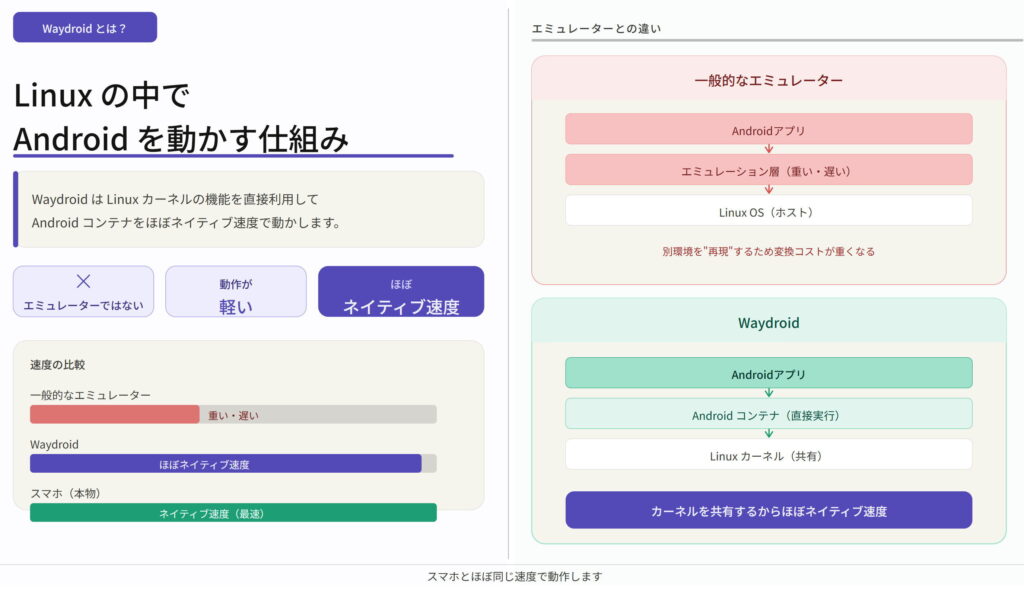
今回使うのは
Waydroid というツールです。
これは簡単に言うと
👉 Linuxの中でAndroidを動かす仕組み
しかもポイントはここ👇
- エミュレーターではない
- 動作が軽い
- ほぼネイティブ速度
一般的なエミュレーターは
別の環境を“再現”するため重くなりがちですが
Waydroidは違います。
👉 スマホとほぼ同じ速度で動作します
■ STEP1:Waylandに切り替える
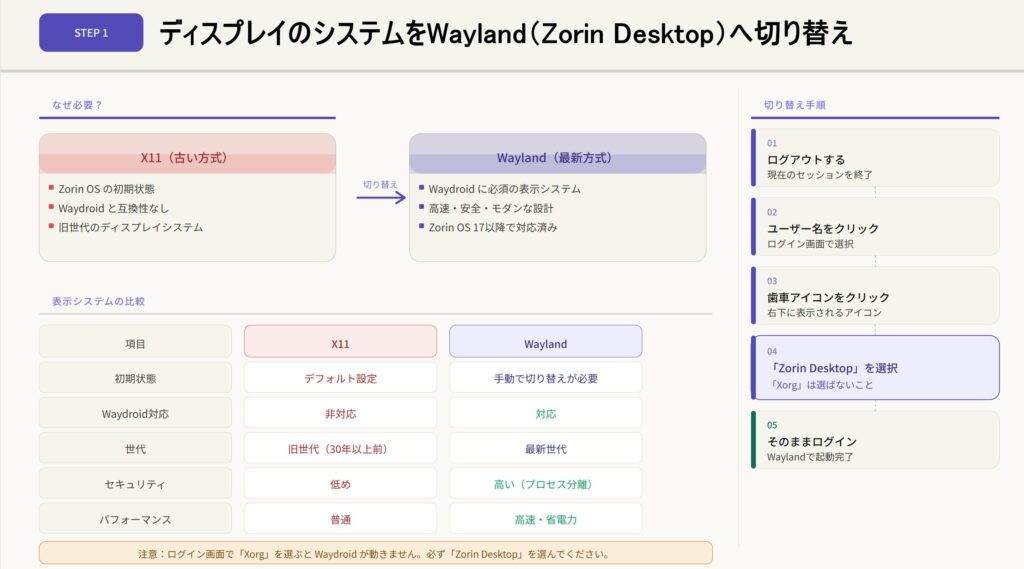
Waydroidを使うためには
👉 Waylandという表示システムが必要です
Zorin OSは初期状態だと
「X11」が使われています。
これを変更します。
手順
- 一度ログアウト
- ログイン画面でユーザーを選択
- 右下の歯車アイコンをクリック
- Zorin Desktop を選択
※「Xorg」は選ばない
ログインすれば準備完了です。
■ STEP2:タスクバーを自動で隠す
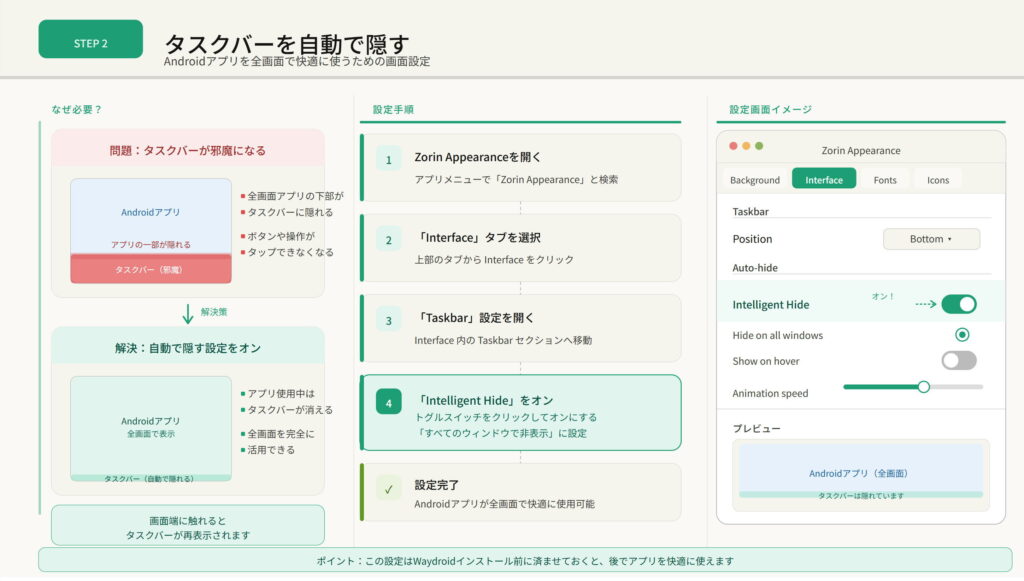
Androidアプリを快適に使うための設定です。
手順
- 「Zorin Appearance」を開く
- 「インターフェース」
- 「タスクバー設定」
👉 「インテリハイド」をON
これでアプリ使用中にタスクバーが隠れます。
■ STEP3:Waydroidをインストール
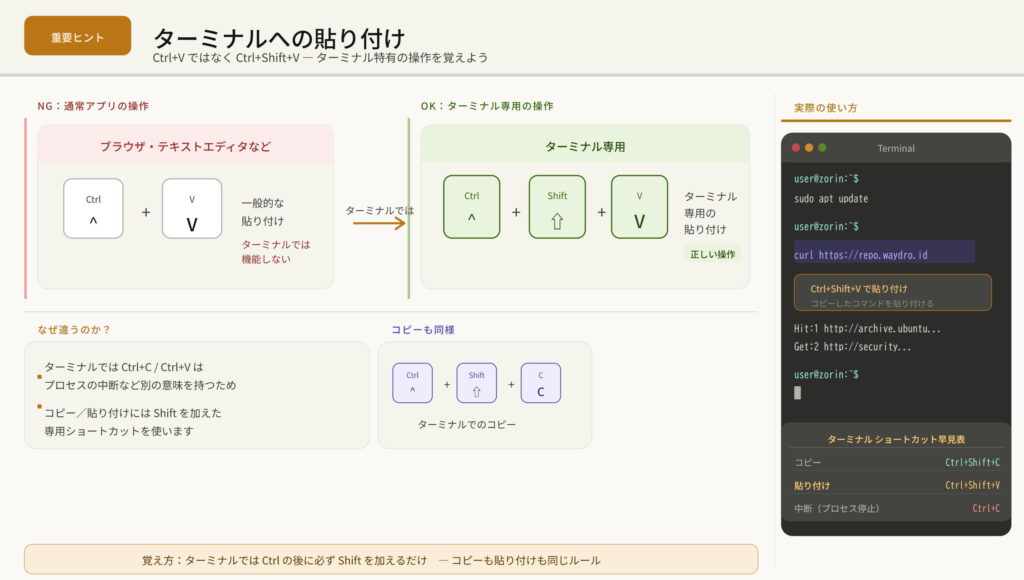
ターミナルを開きます(Ctrl + Alt + T)
システム更新
sudo apt install curl ca-certificates -y
リポジトリ追加
インストール
■ STEP4:Android本体をダウンロード
👉 約1.4GBあるので少し時間がかかります
■ STEP5:Waydroidを起動
waydroid session start
アプリメニューから起動できます。
■ Googleアカウントでログイン
初回起動時にログイン画面が表示されます。
ここで
- Gmailアドレス
- パスワード
を入力します。
ログインすると
- Playストアが使える
- アプリがダウンロードできる
- スマホと同期される
👉 完全にスマホ環境がPCに再現されます
※エラーが出た場合は「Playプロテクト未認証」を修正
① Androidシェルに入る
sudo waydroid shell
② IDを取得
settings get secure android_id
表示されたIDをコピー
③ 以下のページにアクセスして登録https://www.google.com/android/uncertified
コピーしたIDを入力して登録
④ 数分後にPlayストアを再起動
正常に使えるようになります
■ ARM変換(ゲーム対応)
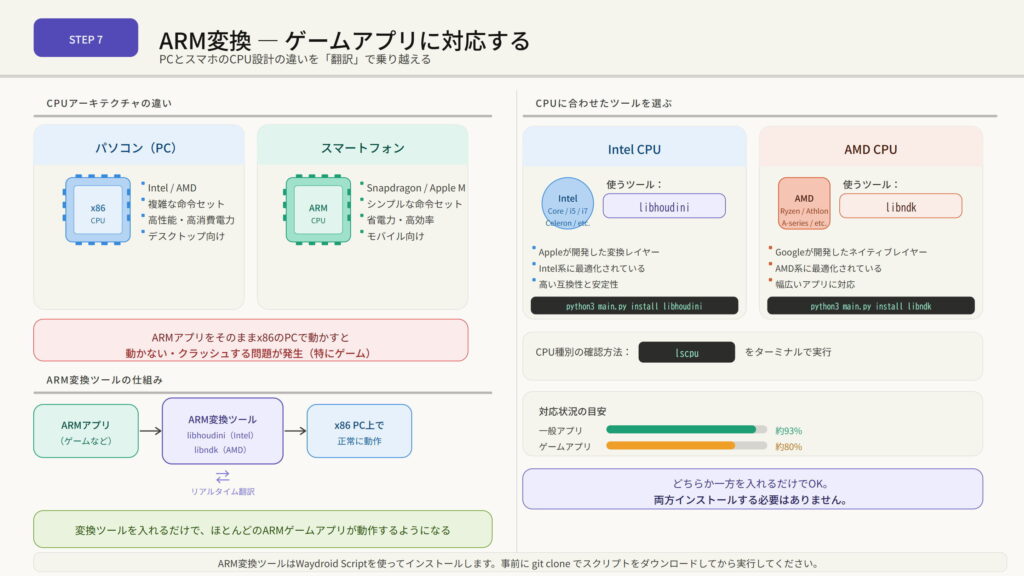
スマホとPCはCPUが違うため
👉 翻訳処理が必要です
手順
cd waydroid_script
python3 -m venv venv
source venv/bin/activate
pip install -r requirements.txt
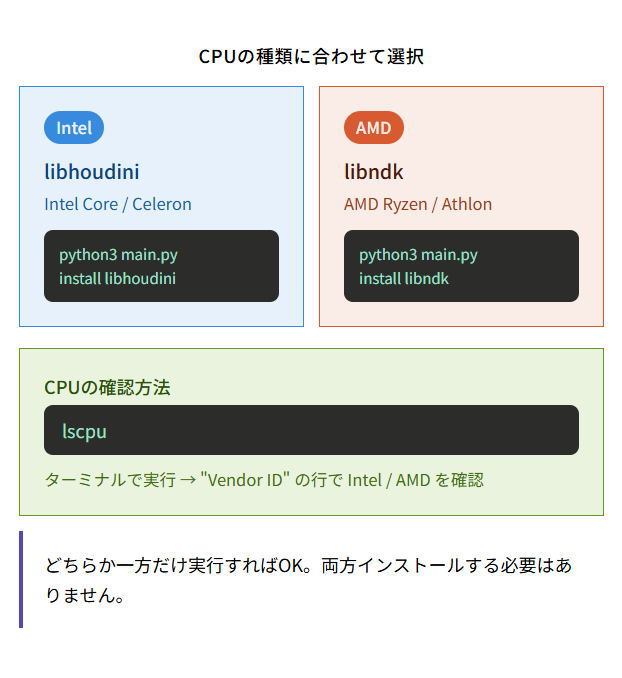
CPU別
Intel
AMD
これでゲームも動作します。
■ キーボード設定(重要)
仮想キーボードをオフにします。
手順
- 設定
- システム
- 言語と入力
- 物理キーボード
👉 画面キーボードをOFF
これでPCのキーボードが使えます。
■ トラブル対処
ネットが繋がらない
コントローラーが使えない
■ アンインストール
sudo rm -rf /var/lib/waydroid
■ まとめ
今回は
Waydroid を使って
Linux上でAndroidを動かす方法を解説しました。
完成すると…
- 動作が軽い
- 処理が速い
- スマホアプリが使える
👉 あなたのPCは
ただのパソコンではなく
「全部できるマシン」に変わります