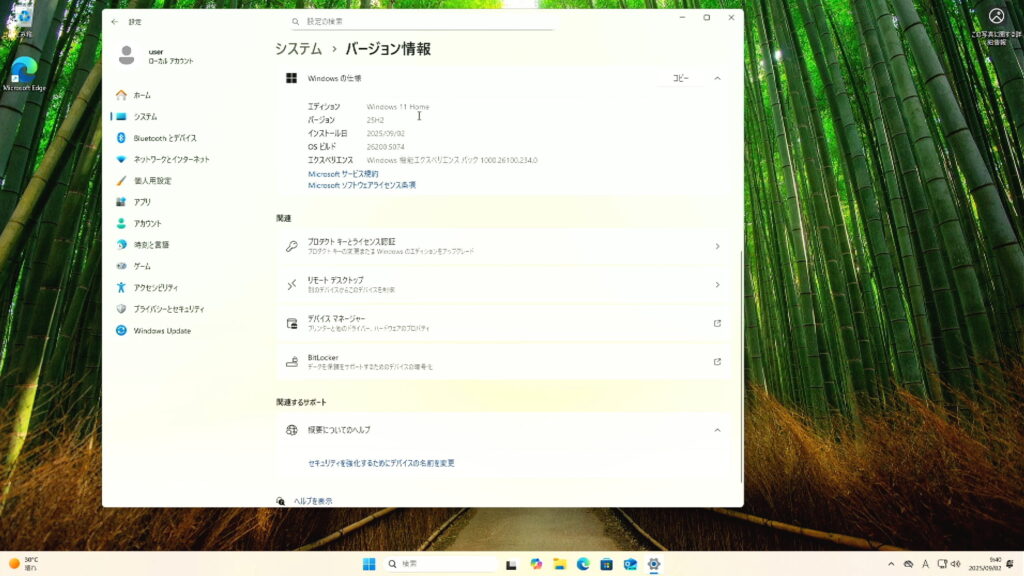
Windows11の最新バージョン 25H2 が登場しました。
しかし、皆さんの中にはこんな疑問を持っている方も多いのではないでしょうか?
「要件を満たしていない古いPCでも、Windows11 25H2をインストールできるのか?」
今回の検証では、公式には非対応とされているCPU「Intel Core i5-6500」 を搭載したパソコンを使い、実際にインストールを試してみました。
今回使用したパソコンのスペック
-
CPU:Intel Core i5-6500(非対応CPU)
-
メモリ:16GB
-
ストレージ:SSD 128GB
-
OS:Windows10 バージョン22H2
この環境から、最新の Windows11 25H2 を導入できるか挑戦しました。
25H2の入手方法 ― UUPDumpを利用
Windows11 25H2は、UUPDump というサービスを利用して入手しました。
UUPDumpはマイクロソフトの公式アップデートファイルを取得できるサイトです。
-
サイトから「Windows11 25H2」を選択
-
日本語エディションをダウンロード
-
ZIPファイルを解凍し、
uup_download_windows.cmdを「管理者として実行」 -
ISOファイルが自動的に生成される
このISOファイルを使ってインストールを進めます。
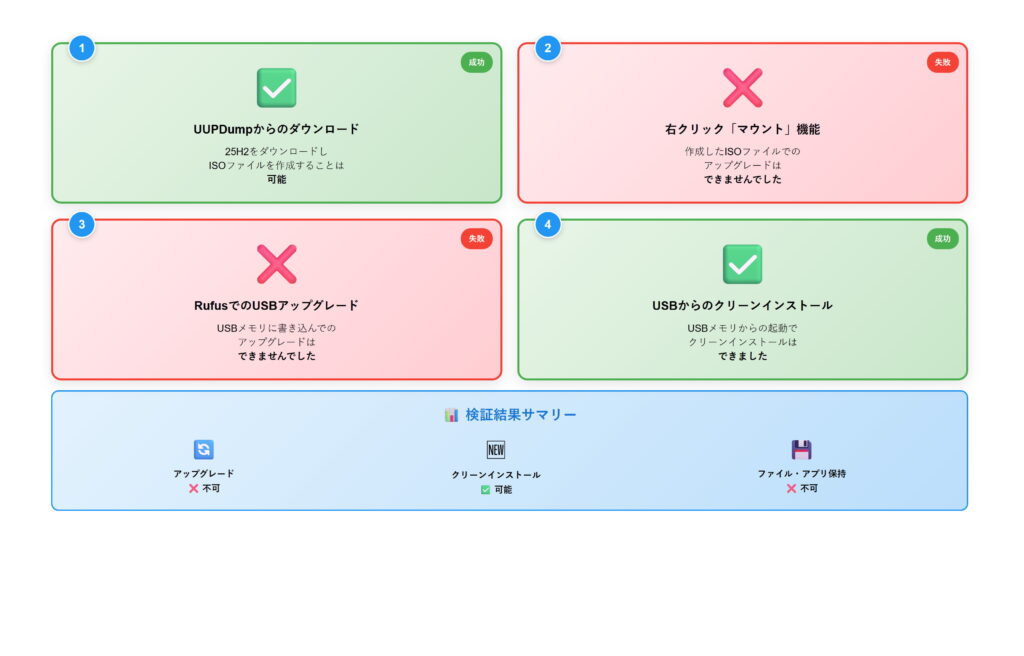
インストール方法と結果
方法1:ISOをマウントしてアップグレード
Windows10上でISOをマウントし、setup.exe を実行。
→ 残念ながらアップグレードは途中で止まって失敗しました。
方法2:RufusでUSBを作成し、アップグレード
RufusでISOを書き込み、要件スキップを有効化。
→ こちらもアップグレードではエラーが発生し、元に戻ってしまいました。
方法3:USBからクリーンインストール
USBメモリから起動し、新規インストールを選択。
→ 成功! Windows11 25H2がインストールできました。
非対応CPUでも、クリーンインストールなら問題なく動作しています。
注意点 ― 将来的なアップデートのリスク
非対応PCにWindows11をインストールした場合、Windows Updateが将来的に停止する可能性 があります。
今回の25H2は安定して動作していますが、マイクロソフトが要件チェックを強化した場合、今後のアップデートが受けられなくなるリスクは残っています。

まとめ
今回の検証から分かったことは以下の通りです。
-
UUPDumpを使えば、25H2のISOファイルを作成できる
-
アップグレード(既存環境を残したまま移行)は失敗した
-
クリーンインストールは成功し、非対応CPUでも動作した
-
将来的なアップデートの保証はない
つまり、古いPCでも工夫すれば25H2をインストール可能 ですが、長期的に安心して使えるかは分からない、という結果になりました。
結論
-
挑戦してみたい方 → クリーンインストールで導入は可能
-
安定性を重視する方 → 新しい対応PCを用意するのがおすすめ
今後も「非対応PCでどこまでできるのか?」を検証していきますので、興味のある方はぜひチェックしてみてください。