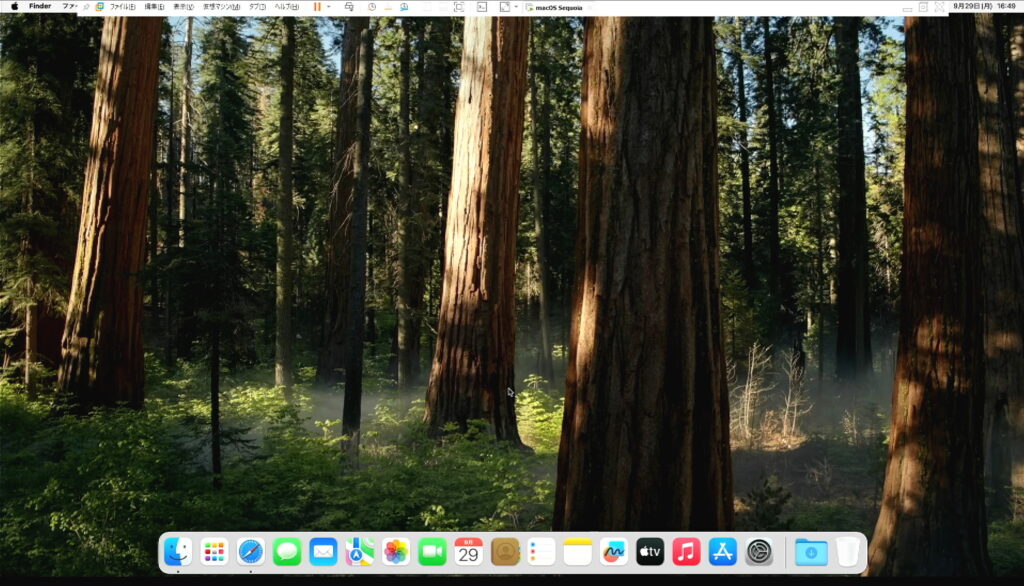
今回は、VMware Workstation Proを使って、
Windowsパソコンに macOS Sequoia をインストールする手順を紹介します。
※あくまでテスト・学習目的での解説です。
Appleは他社製PCでのmacOS利用を公式には許可していません。
本格的に使う場合は純正Macの購入をおすすめします。
1. 必要なファイルを準備
まずは以下の3つを揃えます。
-
VMware Workstation Pro(仮想化ソフト) → https://www.broadcom.com/ →https://www.vmware.com/
-
macOS Sequoia(インストール用イメージ)
-
Auto Unlocker for VMware(macOS対応パッチ) → https://github.com/paolo-projects/auto-unlocker
VMwareは公式サイトからダウンロード可能です。
UnlockerはGitHubの「Polo Projects Auto Unlocker」から入手します。
2. VMwareをインストール
ダウンロードしたVMwareのインストーラーを実行し、
画面の指示に従って「完了」まで進めます。
その後、Unlockerを 管理者として実行 → 「Patch」をクリック。
これでVMwareがmacOSを扱えるようになります。
3. 仮想マシンを作成
-
VMwareを起動 → 「新規仮想マシンの作成」を選択
-
後でOSをインストールを選択
-
OSは「Apple macOS」、バージョンは「macOS 15」を選ぶ
-
仮想マシン名を設定(例:macOS Sequoia)
-
ディスクサイズは80GB以上を推奨
設定が完了したら、仮想マシンの設定ファイル(.vmx)を編集し、
指定のコードを追加して保存します。
4. macOS Sequoiaをインストール
-
仮想マシンを起動
-
青い画面が出たタイミングでUSBメモリを挿入
-
ディスクユーティリティで仮想ディスクを「Mac OS拡張」でフォーマット
-
インストールを開始
しばらく待つと、macOS Sequoiaの初期設定画面が表示されます。
-
国 → 日本
-
入力言語 → 日本語
-
Apple ID → あとで設定
-
外観 → ライトモード
といった形でセットアップを進めます。
5. VMware Toolsを導入
インストール直後は 画面が小さい問題 が発生します。
これを解決するには、VMware Toolsをインストールする必要があります。
-
VMwareのメニューから「VMware Toolsのインストール」を選択
-
ISOファイルを指定して仮想マシンにマウント
-
インストーラーを実行し、再起動
これでフルスクリーン表示やマウス操作が快適になります。
6. 使ってみた感想
-
見た目:macOSらしい雰囲気が再現されている
-
動作:本物のMacよりは重いが、意外と安定
-
注意点:壁紙の3D効果は非対応(画像はOK、再起動で切り替え反映可)
テスト用としては十分に実用的ですが、
本物のMacと比べるとグラフィックやパフォーマンスには制限があります。
まとめ
-
VMwareを使えば、Windowsパソコン上でmacOS Sequoiaを体験できる
-
仮想環境なので安全に試せる
-
あくまで検証用であり、実用的に使うなら純正Macが必須
WindowsユーザーでもmacOSを触ってみたい方には、
面白い体験方法だと思います。