〜Windowsユーザーが戸惑いやすい違いをやさしく解説〜
Zorin OSは、Windowsに近い見た目と操作感を持ちながら、
中身はしっかりと「Linuxらしい思想」で作られたOSです。
そのため、使い始めたばかりの方が
「え? 壊れた?」
「何も起きないんだけど…」
と不安になるポイントがいくつかあります。
今回は、Zorin OSを日常使いするときに最初につまづきやすいポイントを、
特に質問の多い部分に絞って詳しく解説します。
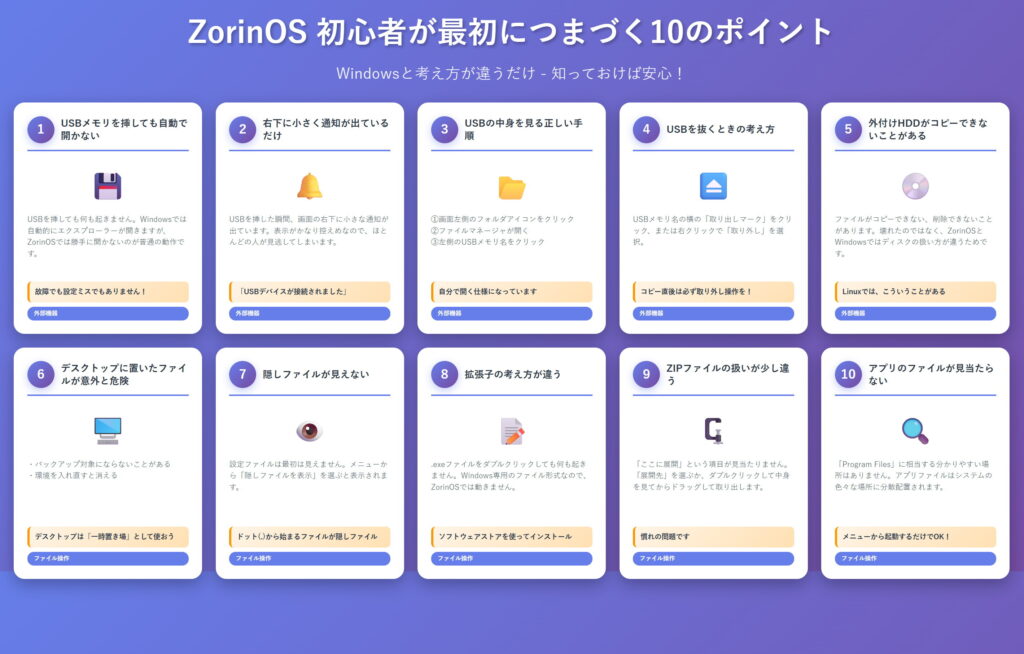
テーマは大きく分けて次の2つです。
-
USBメモリや外付け機器の扱い方
-
ファイル・フォルダ操作の考え方
どれも難しい話ではありません。
Windowsとの「考え方の違い」を知るだけで、Zorin OSは一気に使いやすくなります。
ポイント1:USBメモリを挿しても自動で開かない
まず、もっとも多いつまずきポイントから見ていきましょう。
Zorin OSにUSBメモリを挿すと……
何も起きません。
Windowsに慣れている方なら、
-
USBを挿す
-
自動でエクスプローラーが開く
-
中身がすぐ見える
という流れが当たり前ですよね。
ですが、Zorin OSでは
USBを挿しても勝手に開かないのが正常な動作です。
これを見て
「認識されていないのかな?」
「パソコンが壊れた?」
と心配になる方が多いのですが、安心してください。
これは故障でも設定ミスでもありません。
Zorin OSの標準仕様です。
ポイント2:右下に小さく通知が出ているだけ
実は、USBを挿した瞬間に
画面右下に小さな通知が表示されています。
「USBデバイスが接続されました」
ただし、この通知がかなり控えめです。
Windowsのように大きなウィンドウが開くわけではなく、
小さな吹き出しが一瞬表示されるだけ。
そのため、ほとんどの人が見逃してしまい
「何も起きていない」と感じてしまうのです。
ポイント3:USBメモリの中身を見る正しい手順
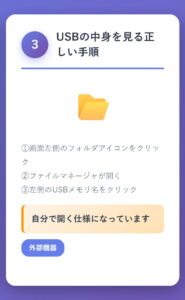
では、USBメモリの中身を見るにはどうすればいいのでしょうか。
Zorin OSでは、自分で開く操作が必要です。
-
画面左側の「フォルダのアイコン」をクリック
-
ファイルマネージャ(Windowsでいうエクスプローラー)が開く
-
左側の一覧にUSBメモリの名前が表示される
-
それをクリックすると中身が表示される
つまり、
「USBが開かない」のではなく
「自分で開く仕様」
これが、Windowsとの最初の大きな違いです。
ポイント4:USBを抜くときの考え方
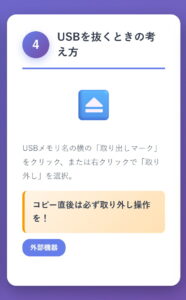
USBメモリを外すときの考え方も少し違います。
Zorin OSでは、
-
ファイルマネージャ左側のUSB名の横にある「取り出しマーク」をクリック
-
または右クリックして「取り外し」を選択
という方法があります。
正直なところ、
何もせずにそのまま抜いても問題ないことが多いです。
ただし、ファイルをコピーした直後だけは要注意。
必ず一度「取り外し」をしてから抜きましょう。
データ破損を防ぐためです。
ポイント5:外付けHDDがコピーできないことがある
外付けHDDをつないだときに、
-
ファイルがコピーできない
-
削除できない
という現象が起こることがあります。
これも、故障ではありません。
Zorin OS(Linux)とWindowsでは
ディスクの扱い方や権限の考え方が違うために起こります。
今回は詳しく解説しませんが、
「Linuxではこういうことがある」と知っておくだけで
無駄に焦らずに済みます。
ポイント6:デスクトップに置いたファイルが意外と危険
Windows感覚で、
何でもデスクトップに置く癖がある方は要注意です。
Zorin OSでは、デスクトップ上のファイルが
-
バックアップ対象にならないことがある
-
OSを入れ直すと消える可能性がある
というケースがあります。
デスクトップは
「一時置き場」くらいに考えるのが安全です。
大切なファイルは、
「ドキュメント」などの専用フォルダへ移動しましょう。
ポイント7:隠しファイルが見えない
Zorin OSでは、重要な設定ファイルの多くが
隠しファイルとして扱われています。
初期状態では表示されません。
表示したい場合は、
-
ファイルマネージャ右上のメニュー
-
「隠しファイルを表示」を選択
すると、
ドット(.)から始まるファイルやフォルダが見えるようになります。
ただし、よく分からないうちは
触らないのが安全です。
ポイント8:拡張子の考え方が違う(exeは動かない)
Windowsでは、exeファイルをダブルクリックして
アプリをインストールしますよね。
ですが、Zorin OSでは
exeファイルをダブルクリックしても基本的に動きません。
これは、
-
壊れているからではない
-
Zorin OSがWindows専用ファイルを実行しないだけ
という違いです。
Zorin OSでは、
ソフトウェアストアなど専用の方法でアプリを入れます。
ポイント9:ZIPファイルの扱いが少し違う
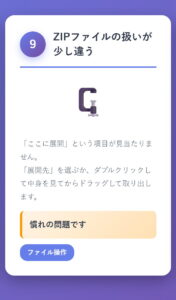
ZIPファイルはZorin OSでも問題なく使えます。
ただし、右クリックしたときに
Windowsの「すべて展開」が見当たらないため戸惑うことがあります。
Zorin OSでは、
-
「展開」
-
「展開先を指定」
を使います。
ZIPをダブルクリックして中身を見て、
必要なファイルをドラッグで取り出す方法も一般的です。
ポイント10:アプリのファイルが見当たらない
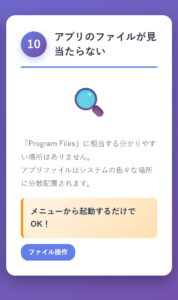
Windowsには「Program Files」がありますが、
Zorin OSには同じような分かりやすい場所がありません。
アプリのファイルは
システム内の複数の場所に分散して配置されます。
これはLinuxの設計思想によるもので、
ユーザーが直接触る必要はありません。
アプリはメニューから起動するだけでOKです。
ポイント11:設定ファイルはホームフォルダの奥にある
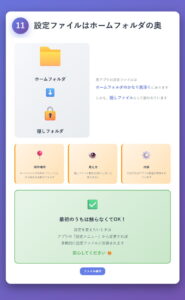
各アプリの設定ファイルは、
-
ホームフォルダの中
-
ドットから始まる隠しフォルダ内
に保存されています。
ただし、
設定変更はアプリの「設定画面」から行えば十分です。
最初のうちは触る必要はありません。
まとめ:Zorin OSは「勝手にしない」OS
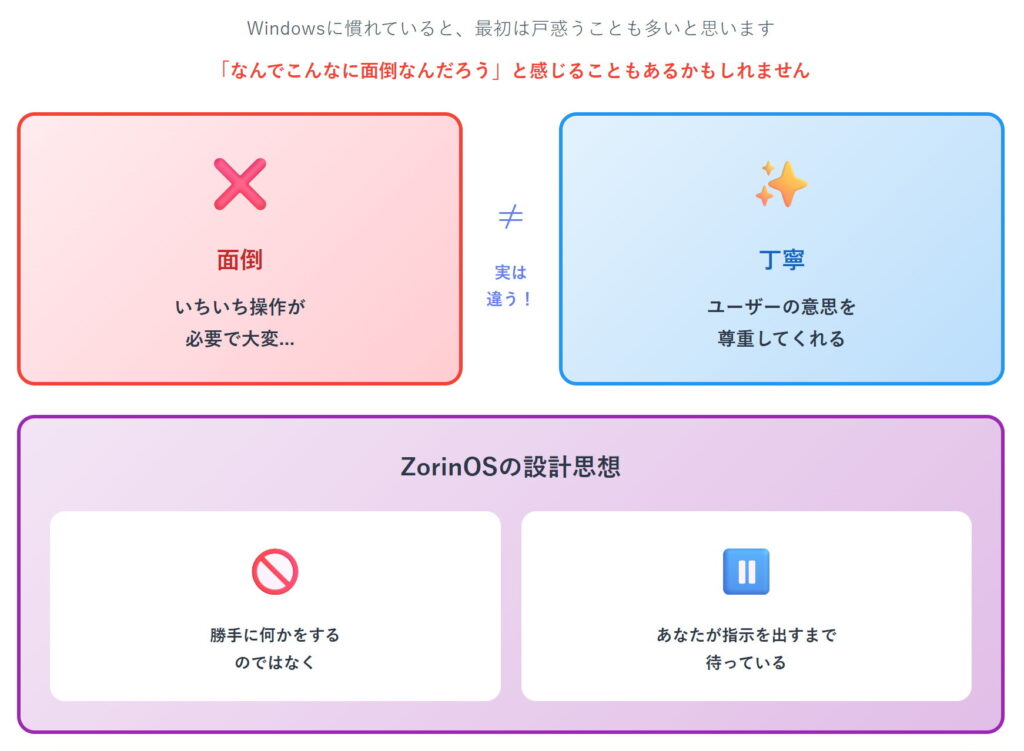
Zorin OSでは、Windowsとは違う考え方が必要です。
-
USBは自分で開く
-
ファイルは自分で探す
-
デスクトップは一時置き場
-
exeは実行しない
最初は不便に感じるかもしれません。
でもそれは「面倒」なのではなく、
「あなたの指示を待つ丁寧な設計」です。
この違いを理解すると、
Zorin OSの安心感と自由度が見えてきます。
Zorin OSを使い始めたばかりの方にとって、
今回の内容は必ず一度はぶつかる壁です。
でも、それはエラーでも故障でもありません。
ただの「考え方の違い」。
焦らず、ゆっくり、一つずつ慣れていきましょう。