最近のWindows 11搭載パソコンは、メモリ16GBが標準になりつつあります。
では、少し前まで標準だったメモリ8GBのパソコンは、いまでも実用レベルで使えるのでしょうか?
今回は実際のノートパソコンを使って、Windows 11へアップグレードし、動作やメモリ使用量を検証しました。
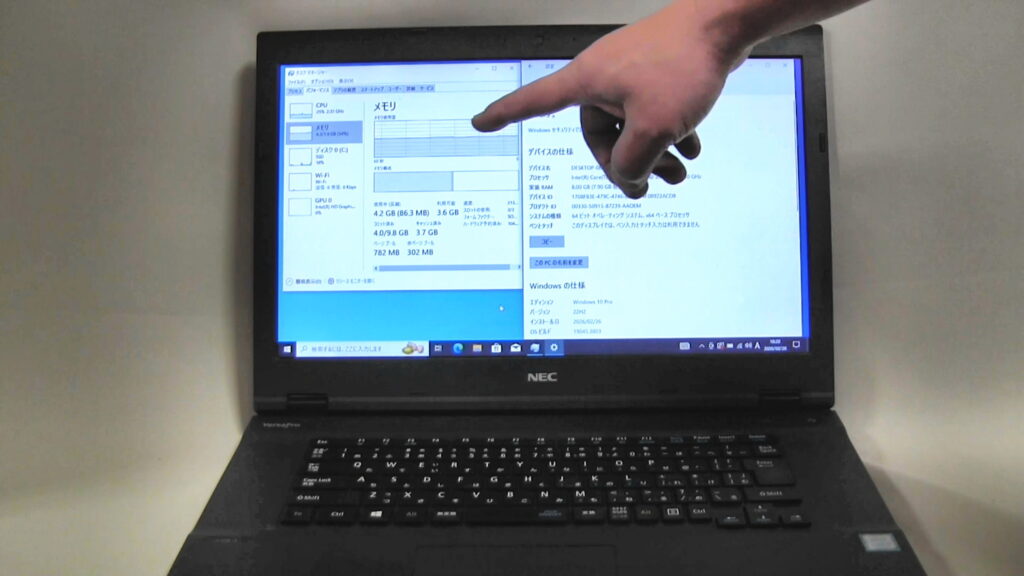
検証に使用したパソコンのスペック
-
CPU:Core i3-7100U
-
メモリ:8GB
-
ストレージ:SSD 128GB
もともとはWindows 10がインストールされていた、一般的なスタンダードノートです。
当時は「Windows 10+メモリ8GB」が標準構成でした。
検証環境について
公平な検証を行うため、以下の条件でテストしました。
-
初期化後のクリーンな状態
-
ローカルアカウントで作成
-
Windows標準アプリのみ
-
Windows Updateは最新まで適用
-
ドライバも最新状態
そのうえでWindows 11へアップグレードしています。
つまり今回の検証は、
Windows 10時代の8GBマシンをそのままWindows 11にしたらどうなるのか?
という、非常に現実的なケースを再現しています。
起動直後のメモリ使用量
まずは何もアプリを起動していないアイドル状態。
Windows 11:2.9GB使用

Windows 10:3.4GB使用
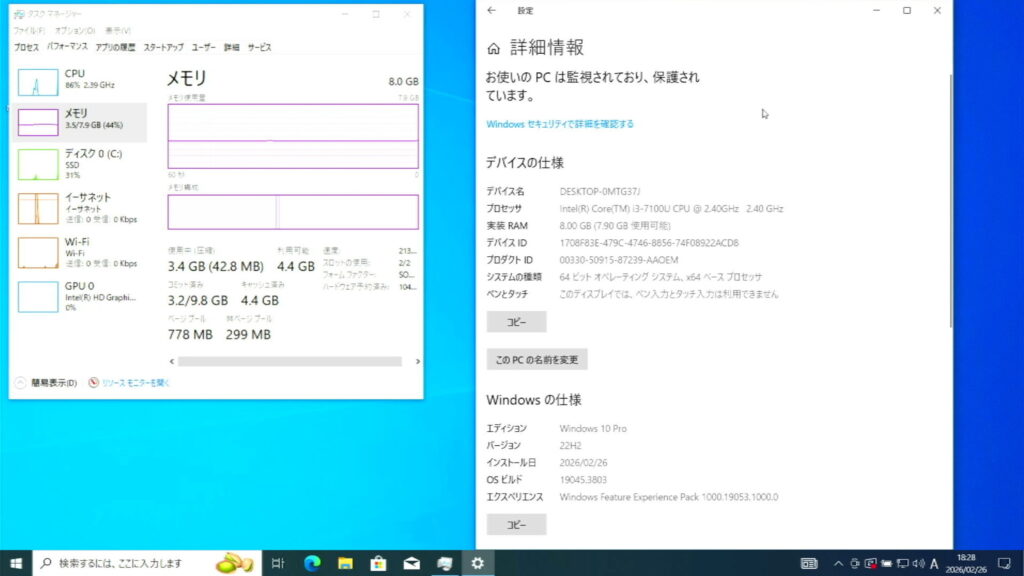
意外なことに、Windows 10のほうがやや多い結果になりました。
少なくとも「Windows 11はアイドル時点で極端に重い」というわけではありません。
ChromeでYouTubeを再生した場合
ChromeでYouTube(1080p)を再生。
-
再生自体はスムーズ
-
タブを複数開くと一瞬もたつきあり
-
メモリ使用量は約5.5GB前後
単体作業なら問題ありませんが、複数作業になると余裕は少なくなります。
VREWで動画編集した場合
1〜2分の短い動画を編集。
-
メモリ使用量:約5.8GB
-
編集作業は可能
-
書き出し中は他作業は控えたい
8GB中5.8GBというと多く感じますが、まだ約2GBの余裕があります。
軽い動画編集であれば実用レベルと言えます。
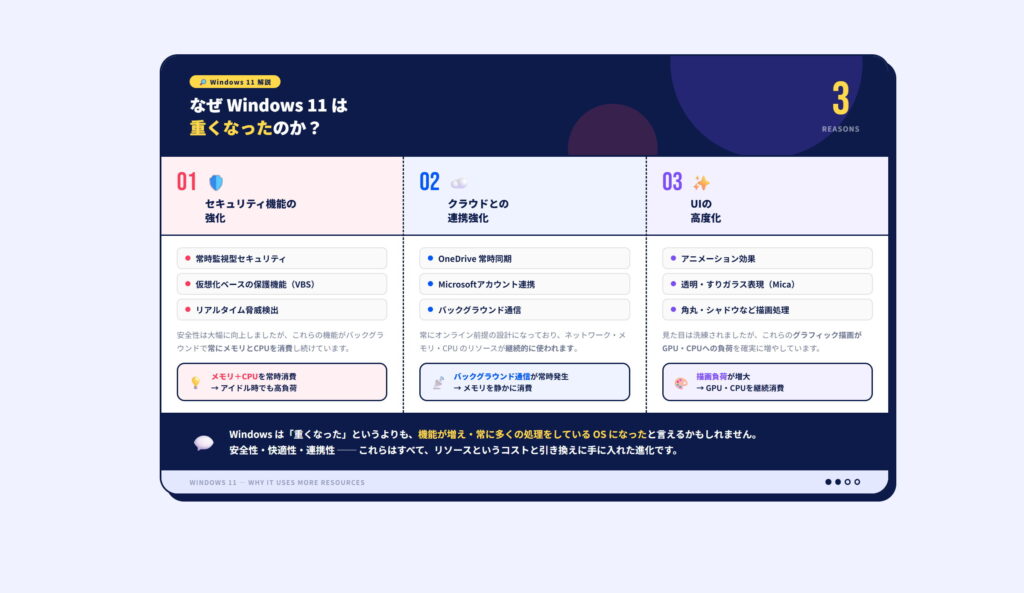
なぜWindowsは重くなったのか?
以前は8GBで十分快適と言われていました。
Windowsが重くなった理由は主に3つあります。
① セキュリティ機能の強化
常時監視や仮想化ベース保護機能が標準化。
② クラウド連携の強化
OneDrive同期やバックグラウンド通信。
③ UIの高度化
アニメーションや透明効果の増加。
つまり「重くなった」というより、
機能が増え、常に多くの処理をするOSになった
というのが正確です。
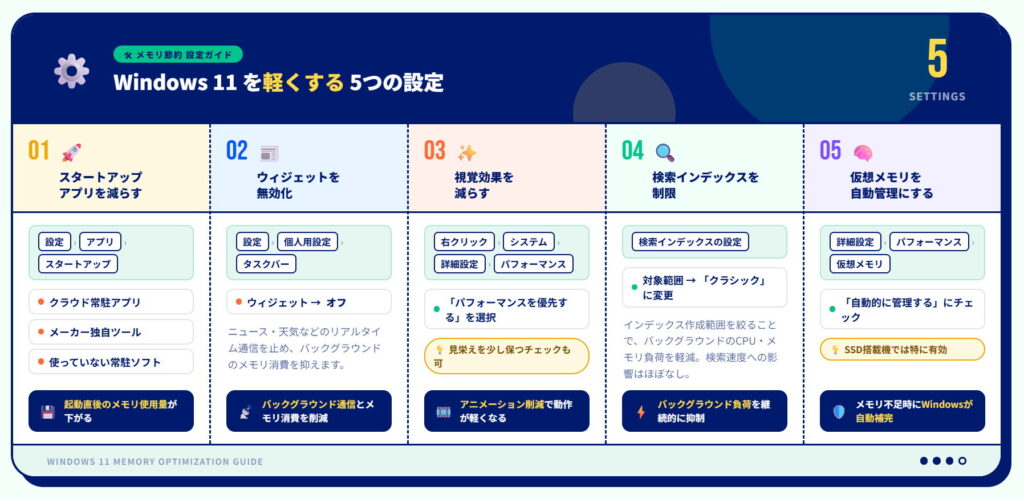
8GBでも快適に使うための軽量化設定5選
① スタートアップアプリを減らす
設定 → アプリ → スタートアップ
不要な常駐をオフに。
② ウィジェットを無効化
設定 → 個人用設定 → タスクバー
③ 視覚効果を減らす
システムの詳細設定 → パフォーマンス → 「パフォーマンス優先」
④ 検索インデックスをクラシックに変更
インデックス対象を限定。
⑤ 仮想メモリを自動管理にする
SSD搭載機では特に有効。
設定後、起動直後のメモリ使用量は
2.7GBまで低下しました。
数百MBでも、8GB環境では体感に影響します。
結論:Windows11は8GBで足りるのか?
結論は用途次第です。

✔ Web閲覧・動画視聴中心 → 問題なし
✔ 軽い動画編集 → 実用レベル
✔ 複数作業・重い編集 → やや厳しい
理想は16GB。
しかし、設定を見直せば8GBでもまだ戦えます。
こんな人はメモリ増設を検討
-
Chromeのタブを大量に開く
-
動画編集を日常的に行う
-
今後長く使いたい
逆に、ライトユーザーなら無理に買い替える必要はありません。
まとめ
Windows 11はメモリ8GBでも使用可能。
ただし余裕は少ない。
「重い」と感じるかどうかは、使い方次第です。
あなたのパソコンはどうでしょうか?
8GBで快適に使えていますか?
それとも限界を感じていますか?