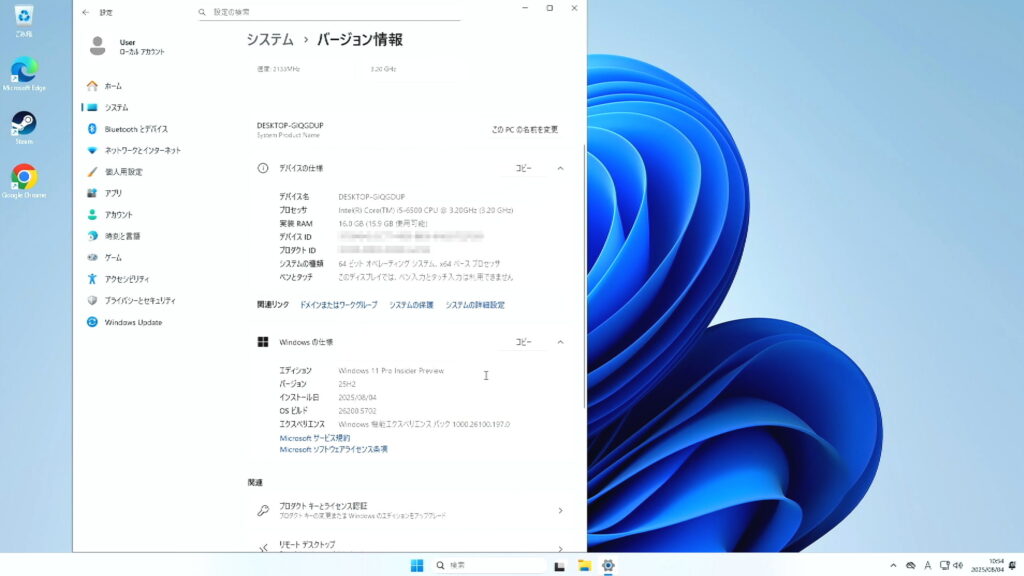
Windows11の次期バージョン「25H2」のプレビュー版が登場し、正式リリースも近づいてきました。
すでに24H2がインストールされているパソコンで、「設定やアプリをそのままに25H2にアップグレードしたい」と考えている方も多いのではないでしょうか?
特に、システム要件を満たしていない古いパソコンでは、毎回クリーンインストールするのは手間も時間もかかりますよね。
今回は、アプリやファイルを消さずに、非対応のPCでも25H2にアップグレードする方法を検証・解説していきます。
使用したパソコン環境
今回テストに使ったのは以下の2台のPCです:
-
デスクトップPC:Core i5-6500
-
ノートPC:Core i5-5200U(TPM 2.0なし)
いずれもWindows11 24H2 Pro版がインストール済みで、Microsoftの公式サポート要件は満たしていません。
通常の方法ではインストールできない
UUP Dumpを使って25H2のISOファイルを作成し、setup.exeを実行したところ…
最初は順調に見えましたが、途中で以下のエラーが表示されました:
「このプロセッサは、現在のバージョンのWindows11の最小要件を満たしていません」
このままでは先に進めません。
アップグレードを可能にするレジストリ設定
このエラーを回避するには、レジストリの編集が必要です。
レジストリの設定手順
-
regeditでレジストリエディタを起動
-
以下の場所へ移動:
HKEY_LOCAL_MACHINE\SYSTEM\Setup\MoSetup -
「AllowUpgradesWithUnsupportedTPMOrCPU」というDWORD(32ビット)値を作成し、値を1に設定
これで、TPMやCPUのチェックが無視され、先へ進むことが可能になります。
これでもインストールするとエラーになります。
さらに必要な設定(バージョン偽装)
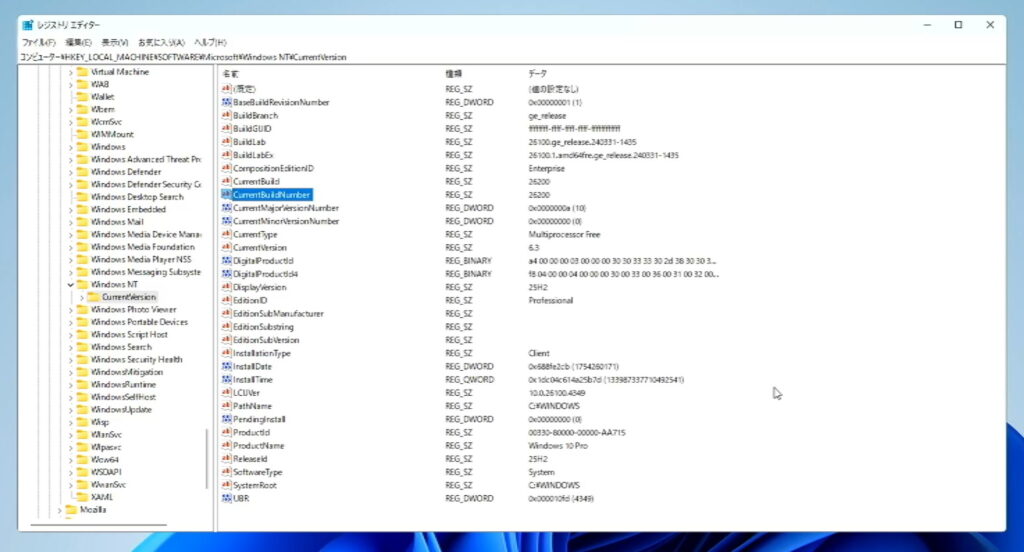
もう1つ行ったのが、Windowsのバージョンをレジストリ上で25H2に変更するという手法です。
以下のキーを編集します:
-
HKEY_LOCAL_MACHINE\SOFTWARE\Microsoft\Windows NT\CurrentVersion
変更する値:
-
ReleaseID→25H2 -
DisplayVersion→25H2 -
CurrentBuild→26200 -
CurrentBuildNumber→26200
この設定により、インストーラーはすでに25H2が導入されていると認識し、アップグレードが可能になります。
※再起動せず、そのままsetup.exeを実行してください。
実際のアップグレード手順
-
作成した25H2のISOをマウント、またはUSBメモリからsetup.exeを実行
-
「今は更新プログラムをチェックしない」を選択
-
「個人用ファイルとアプリを引き継ぐ」を確認し、「インストール」をクリック
この手順で、アプリも設定も消さずに25H2へアップグレードすることができました!
注意点とリスク
この方法は、Microsoftのサポート対象外の手順です。以下のようなリスクがあることを理解しておきましょう。
-
将来のWindows Updateで不具合が起こる可能性
-
セキュリティパッチが正常に適用されない可能性
-
途中でアップグレードが失敗するリスク
必ずバックアップを取ってから、テスト用のPCやサブ機で試すことを強くおすすめします。
結論
いくつかの設定を行うことで、システム要件を満たしていないパソコンでも、アプリやファイルを保持したまま25H2へアップグレードが可能だと確認できました。
本記事の方法は、24H2を使っている方にとって、より簡単に次のバージョンへ進むための選択肢のひとつです。
ただし、すべて自己責任となりますので、慎重に検討した上で実行してください。
[PR]