
Windows 11を使っているから安心?それは誤解です
「私のパソコンはWindows 11だから最新だし、安全だよね」
そう思っている方は多いのではないでしょうか。しかし、実はWindows 11を使っているというだけでは、必ずしも安全とは言えないのです。
なぜなら、Windows 11にも複数のバージョンが存在し、古いバージョンは段階的にサポートが終了していくからです。
2025年11月11日、23H2のサポートが終了します
2025年11月11日、これは覚えておくべき重要な日付です。
この日をもって、Windows 11の「バージョン 23H2」のサポートが終了します。
サポート終了とは何を意味するのか
サポート終了とは、マイクロソフトからセキュリティ更新プログラムが提供されなくなることを意味します。
具体的には:
- ✗ 新しいセキュリティ脅威への対策が行われない
- ✗ 脆弱性が発見されても修正パッチが提供されない
- ✗ ウイルスやマルウェアのリスクが高まる
- ✗ 企業のセキュリティポリシーに抵触する可能性
つまり、サポートが切れたバージョンを使い続けることは、玄関のドアに鍵をかけずに外出するようなものなのです。
サポート継続されるのは24H2と25H2だけ
2025年11月11日以降、安全に使い続けられるWindows 11のバージョンは以下の2つだけです。
✅ サポート継続バージョン
- Windows 11 バージョン 24H2
- Windows 11 バージョン 25H2
- Windows 11 バージョン 26H1(今後リリース予定)
⚠️ サポート終了予定バージョン
- Windows 11 バージョン 23H2 → 2025年11月11日終了
- Windows 11 バージョン 22H2 → すでに終了
もし現在のパソコンが23H2またはそれより古いバージョンの場合、早急にアップグレードが必要です。
今すぐできる!バージョンの確認方法
「自分のパソコンがどのバージョンか分からない…」
そんな方のために、簡単な確認方法を画像付きで解説します。
ステップ1:設定を開く
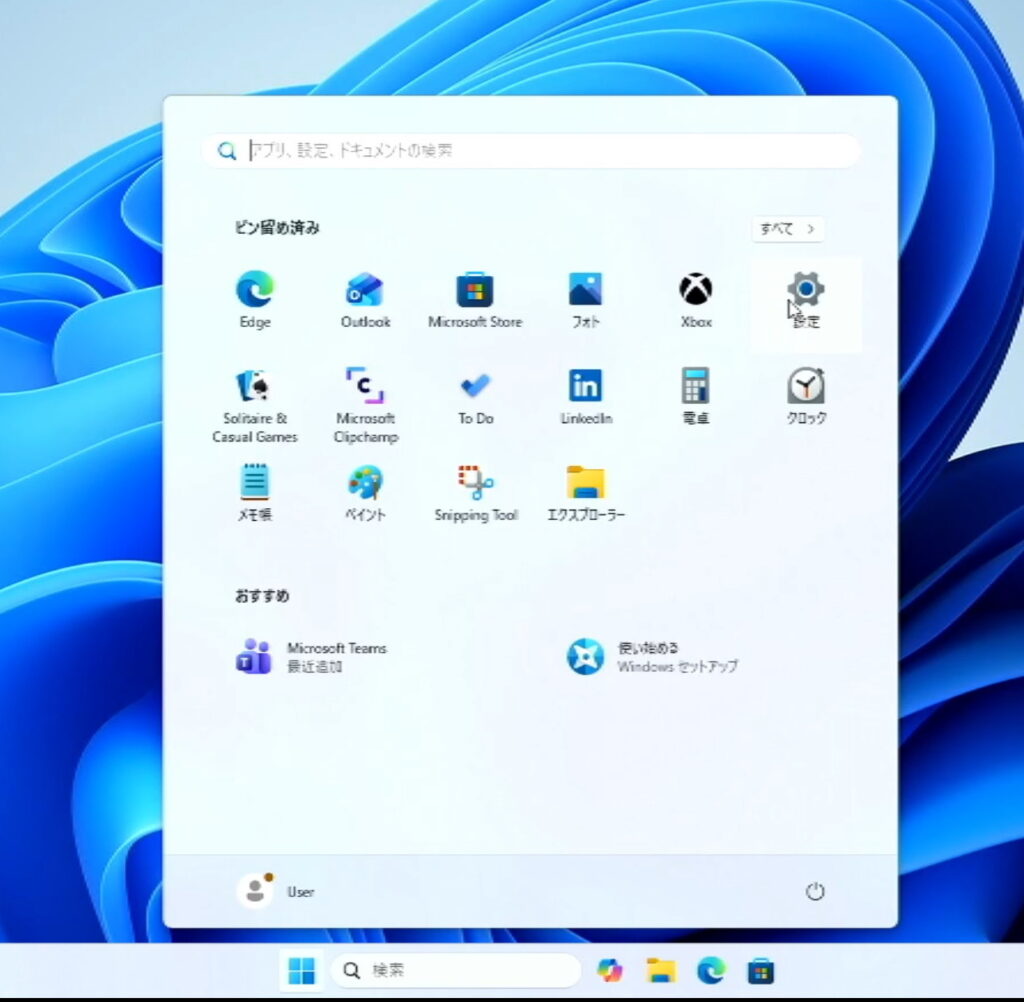
- 画面左下のWindowsマーク(スタートボタン)をクリック
- 歯車アイコン(設定)をクリック
または、キーボードの「Windows」キー + 「I」キーを同時押しでも設定画面が開きます。
ステップ2:システムを選択
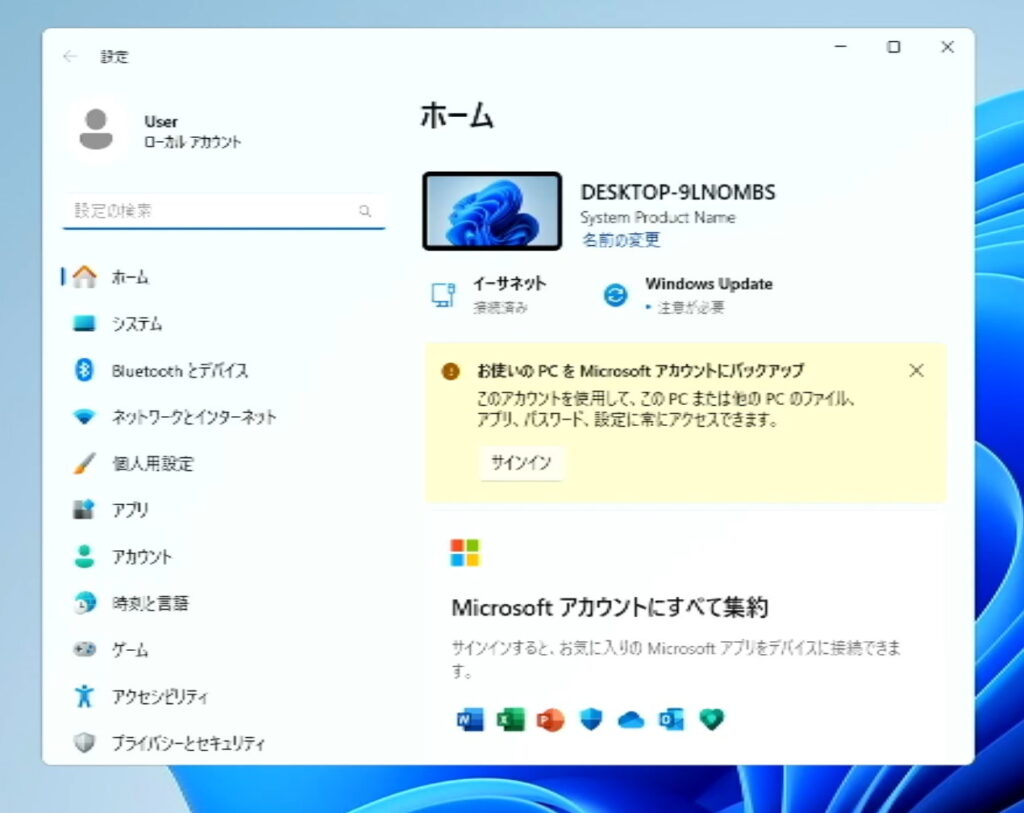
設定画面が開いたら、左側のメニューから「システム」を選択します。
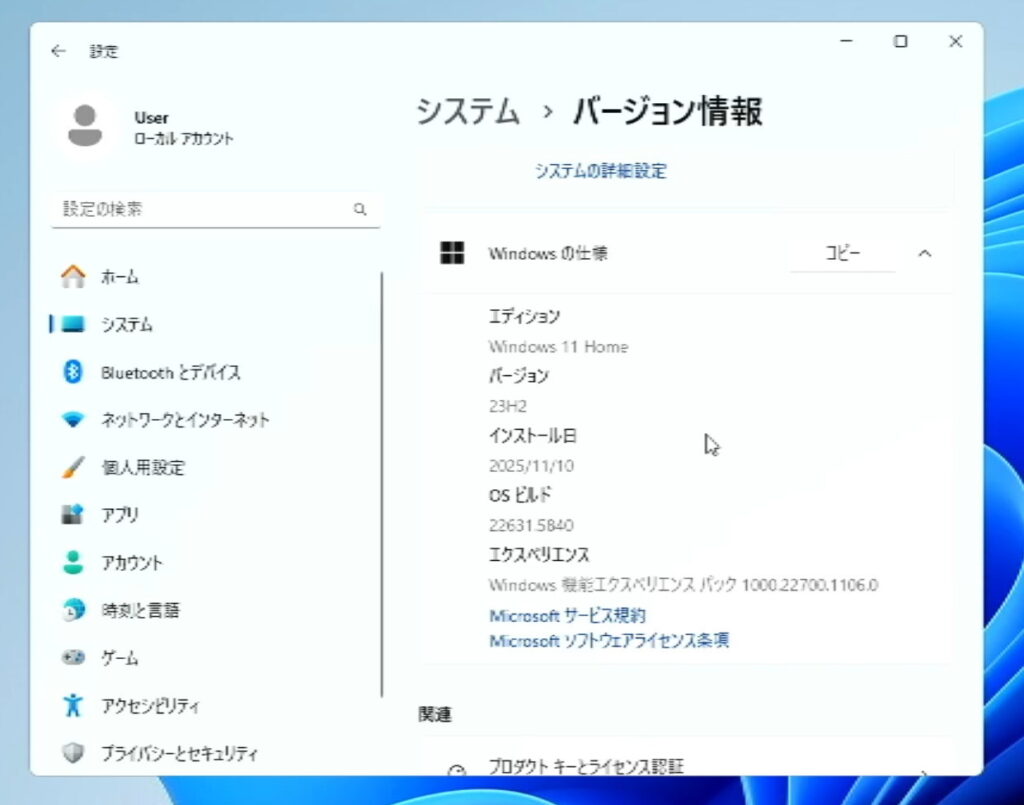
ステップ3:バージョン情報を確認

- 下にスクロールして「バージョン情報」をクリック
- 「Windowsの仕様」セクションを確認
- 「バージョン」の項目に表示されている番号を確認
ここに「23H2」「22H2」などと表示されていれば、アップグレードが必要です。
アップグレードの方法は?無料でできます
バージョンアップグレードは完全に無料です。
アップグレード手順
- 設定画面を開く(Windows + I)
- 「Windows Update」を選択
- 「更新プログラムのチェック」をクリック
- 大きなバージョンアップデートが利用可能な場合、ここに表示されます
- 「ダウンロードしてインストール」をクリック
アップグレード前の注意点
📌 時間に余裕を持って実行する バージョンアップグレードには30分〜2時間程度かかる場合があります。
📌 重要なデータをバックアップする 万が一に備えて、外付けHDDやクラウドストレージにバックアップを取っておきましょう。
📌 電源に接続しておく ノートPCの場合は必ず電源ケーブルを接続してください。
📌 作業中のファイルを保存する アップグレード中はパソコンが再起動されます。
よくある質問(FAQ)
Q1: アップグレードしないとどうなる?
A: 2025年11月11日以降、セキュリティ更新プログラムが提供されなくなり、ウイルス感染やデータ漏洩のリスクが高まります。また、一部のソフトウェアが正常に動作しなくなる可能性もあります。
Q2: アップグレードに失敗したらどうすれば?
A: 通常は自動的に前のバージョンに戻ります。それでも問題が解決しない場合は、マイクロソフトのサポートページを確認するか、専門家に相談してください。
Q3: 古いパソコンでも24H2にアップグレードできる?
A: Windows 11の最小システム要件を満たしていれば可能です。ただし、古いハードウェアの場合、パフォーマンスに影響が出る可能性があります。
Q4: 会社のパソコンはどうすればいい?
A: 企業のパソコンの場合は、必ずIT部門や管理者に相談してください。企業では独自のアップデート管理ポリシーがある場合があります。
Q5: アップグレード後に問題が起きたら戻せる?
A: アップグレード後10日間は、以前のバージョンに戻すことができます。設定 → システム → 回復 から実行できます。
まとめ:今すぐ行動を!
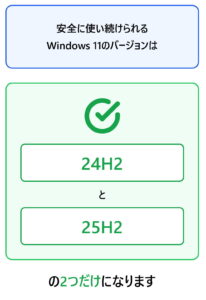
最後に、この記事の重要ポイントをまとめます。
🔴 重要ポイント5つ
- Windows 11を使っているだけでは安心できない – バージョンが重要
- 2025年11月11日に23H2のサポートが終了 – セキュリティリスクが発生
- 使えるのは24H2と25H2だけ – それ以外はアップグレードが必要
- 確認方法は簡単 – 設定 → システム → バージョン情報
- アップグレードは無料 – Windows Updateから実行可能
今すぐやるべきこと
☑️ ステップ1:自分のパソコンのバージョンを確認する
☑️ ステップ2:23H2以前なら、アップグレードを計画する
☑️ ステップ3:重要データのバックアップを取る
☑️ ステップ4:時間があるときにアップグレードを実行する
デジタル時代において、セキュリティは私たちの資産を守る最も重要な要素の一つです。
「まだ大丈夫だろう」「面倒だから後で…」と先延ばしにせず、この記事を読み終わったら、すぐにバージョンを確認してください。
あなたの大切なデータ、個人情報、そして安全なデジタルライフを守るために。