ロゴは出るのに止まる症状、その正体はSSDの不具合かもしれません
ノートパソコンの電源を入れると、
-
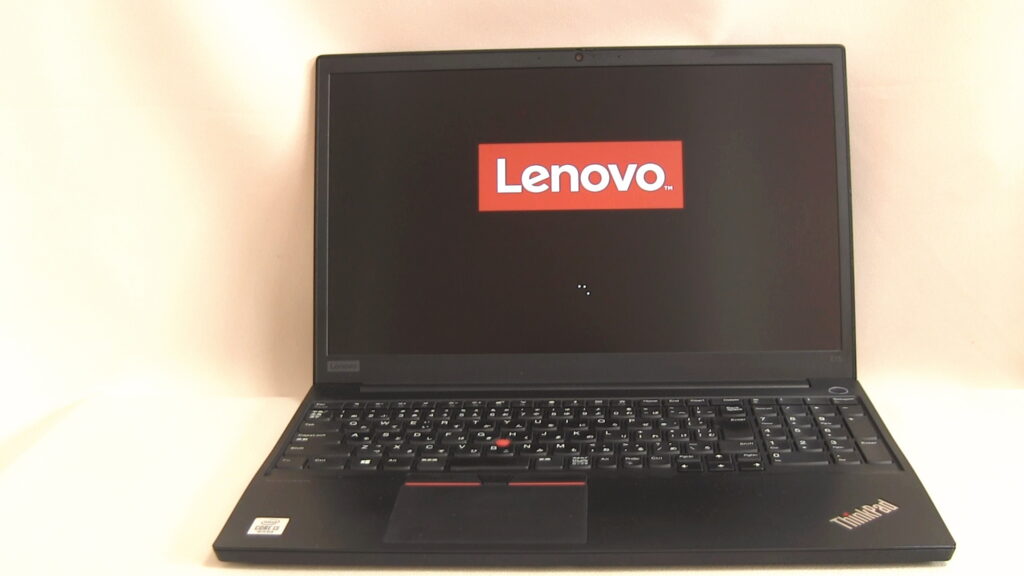
メーカーのロゴは表示される
-
くるくる回る読み込みマークが出る
-
「Windowsが起動するかな?」と思ったところで止まる
-
黒い画面、または白い画面のまま動かない
こんな症状に困っていませんか?
この状態になると、多くの方が
「パソコンが壊れた」
「もう寿命だ」
「買い替えるしかない」
と思ってしまいます。
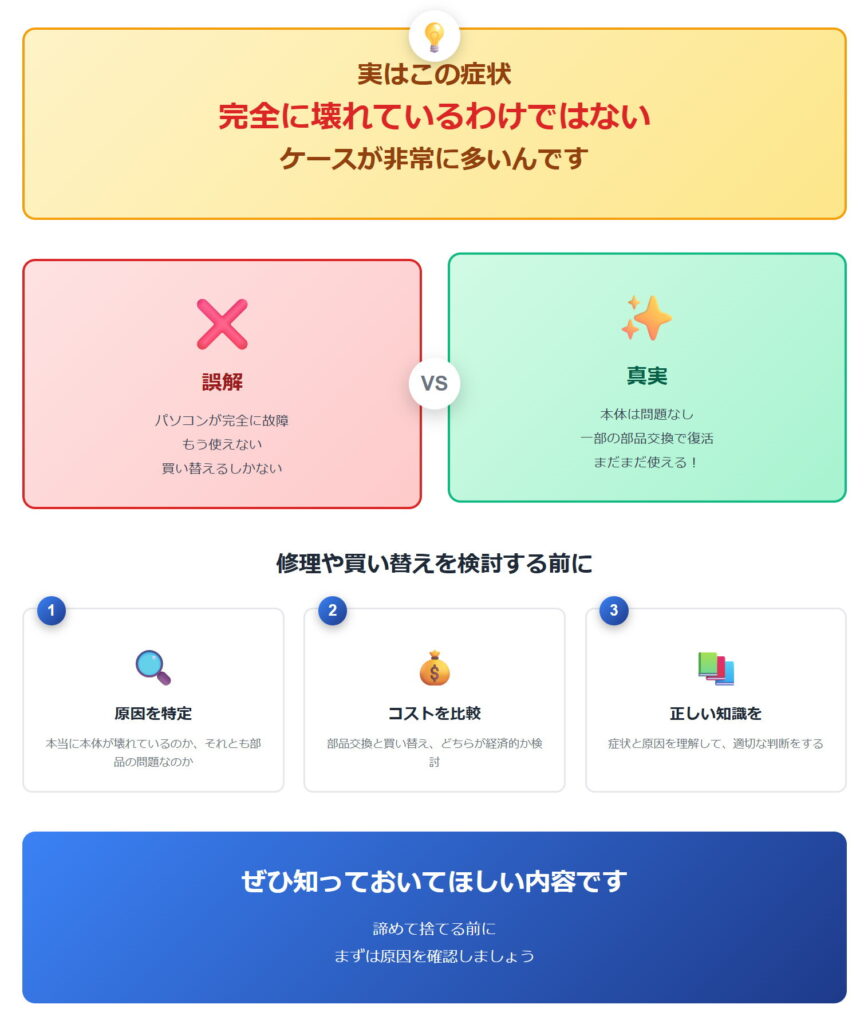
しかし実は、パソコン本体が完全に故障しているケースは少なく、
SSDの読み込み不具合が原因であることが非常に多いのです。
この記事では、なぜ途中まで起動して止まるのか、そしてなぜSSD交換で直るのかを、分かりやすく解説していきます。
よくある症状のパターン
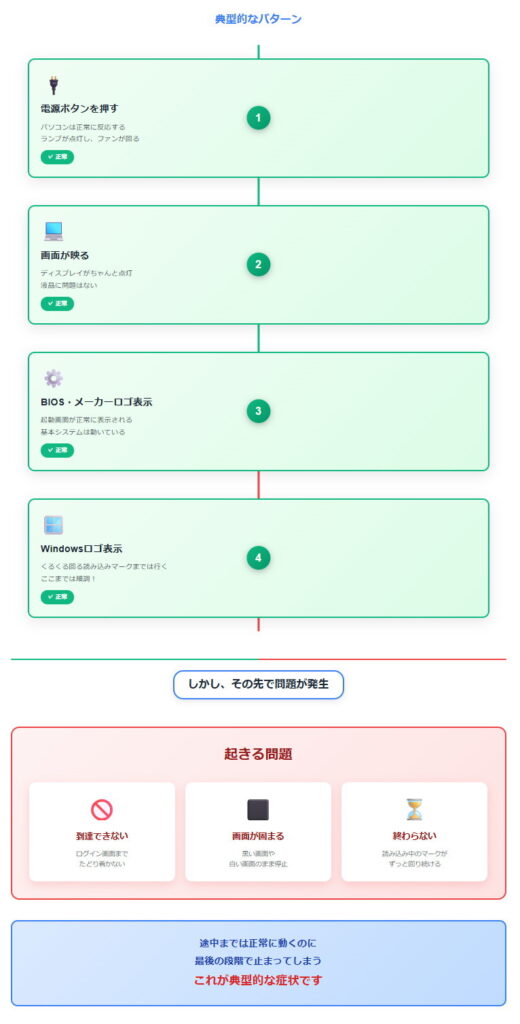
今回取り上げる症状には、共通点があります。
-
電源ボタンを押すと反応する
-
画面は正常に映る
-
BIOS画面やメーカーのロゴは表示される
-
Windowsのロゴや読み込みマークまでは進む
ここまでは順調です。
しかし、その先で次のような状態になります。
-
ログイン画面まで到達しない
-
黒い画面や白い画面のまま固まる
-
読み込みマークが回り続けて終わらない
さらに厄介なのが、
-
強制終了して電源を入れ直すと、たまに起動する
-
日によって起動したり、しなかったりする
-
徐々に起動しなくなる
という点です。
最終的には、セーフモードでも起動できない
回復オプションも開けない
という状態になることも珍しくありません。
なぜSSDが原因なのか
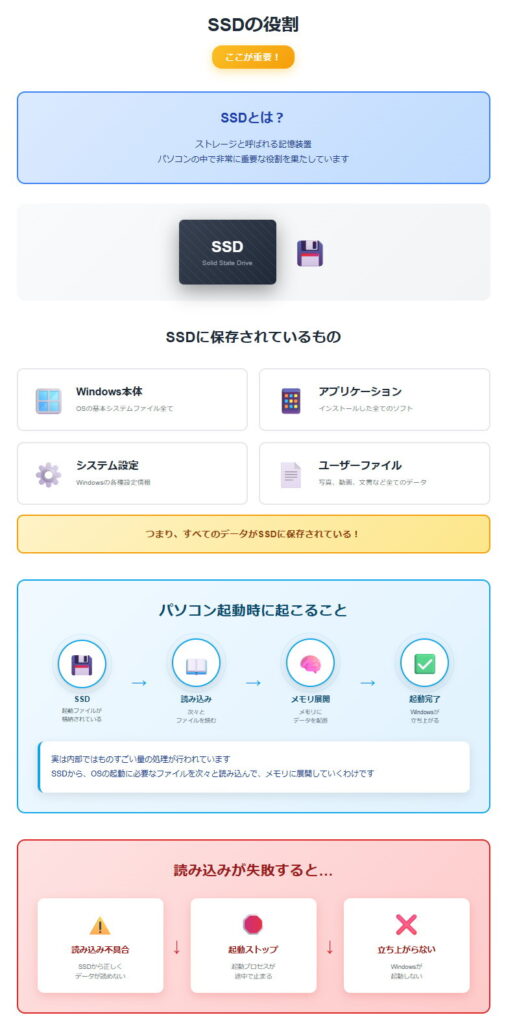
ここで重要になるのが、SSDの役割です。
SSDは、パソコンの中で
Windows本体
インストールしたアプリ
システム設定
個人データ
すべてを保存している記憶装置です。
パソコン起動時には、SSDから大量のデータを一気に読み込み、Windowsを立ち上げています。
しかし、SSDに不具合があると、
-
起動に必要なファイルを途中までしか読めない
-
読み込みエラーが発生する
-
起動処理がストップする
という状態になります。
これが、
「途中まで起動するのに立ち上がらない」
という症状の正体です。
SSDは消耗品です
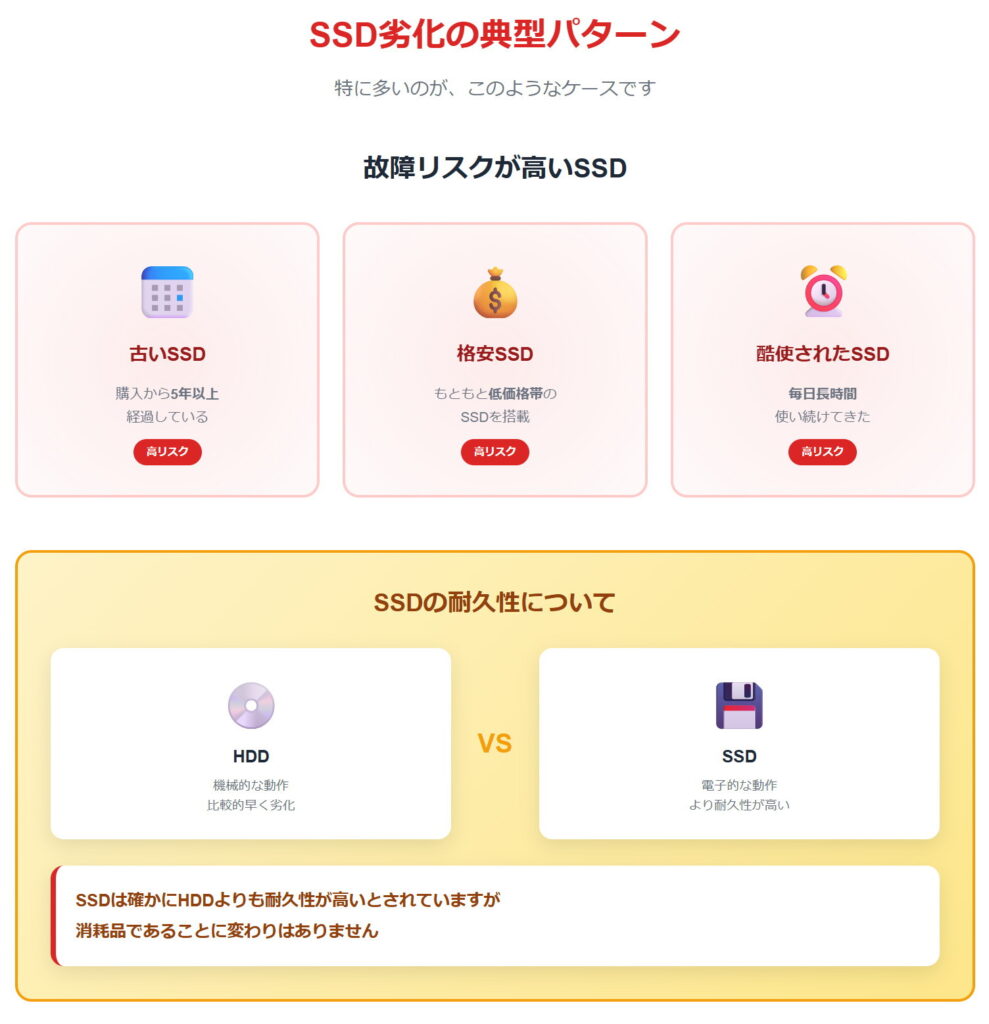
SSDはHDDよりも耐久性が高いと言われていますが、消耗品であることに変わりはありません。
特に多いのが次のようなケースです。
-
購入から5年以上経過している
-
もともと低価格帯のSSDが使われている
-
毎日長時間使い続けてきた
SSDには書き込み回数の上限があり、使用年数や使用頻度が増えるほどデータの読み書きに失敗する確率が高くなります。
そして、ある日突然起動に必要なファイルが読めなくなり、今回のような症状が発生します。
HDD時代との大きな違い
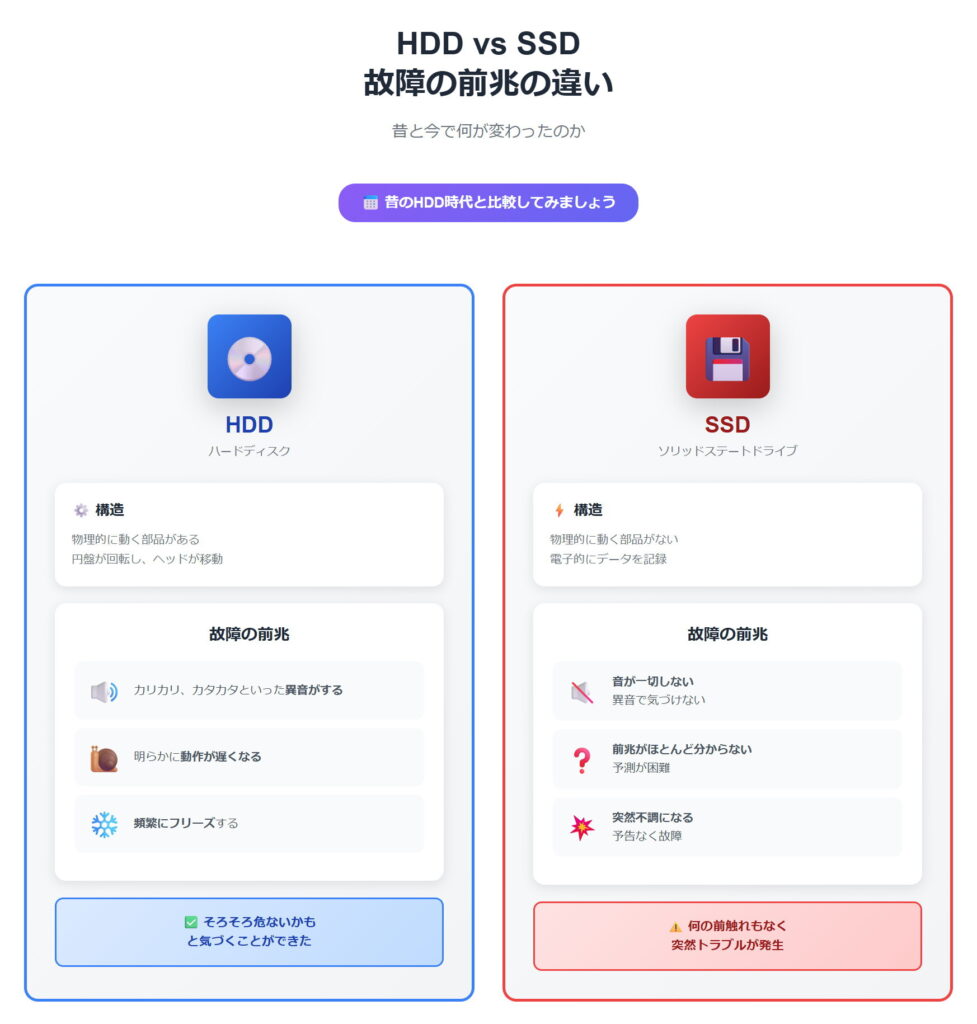
昔のHDDが主流だった頃は、壊れる前に前兆がありました。
-
カリカリ、カタカタという異音
-
明らかな動作の遅さ
-
頻繁なフリーズ
しかしSSDは、
-
動く部品がない
-
音が一切しない
-
前兆がほとんどない
という特徴があります。
そのため、
昨日まで普通に使えていたのに
今日突然起動しなくなる
ということが普通に起こります。
これが、
SSDトラブルが分かりにくい最大の理由です。
よくある勘違いと間違った対処
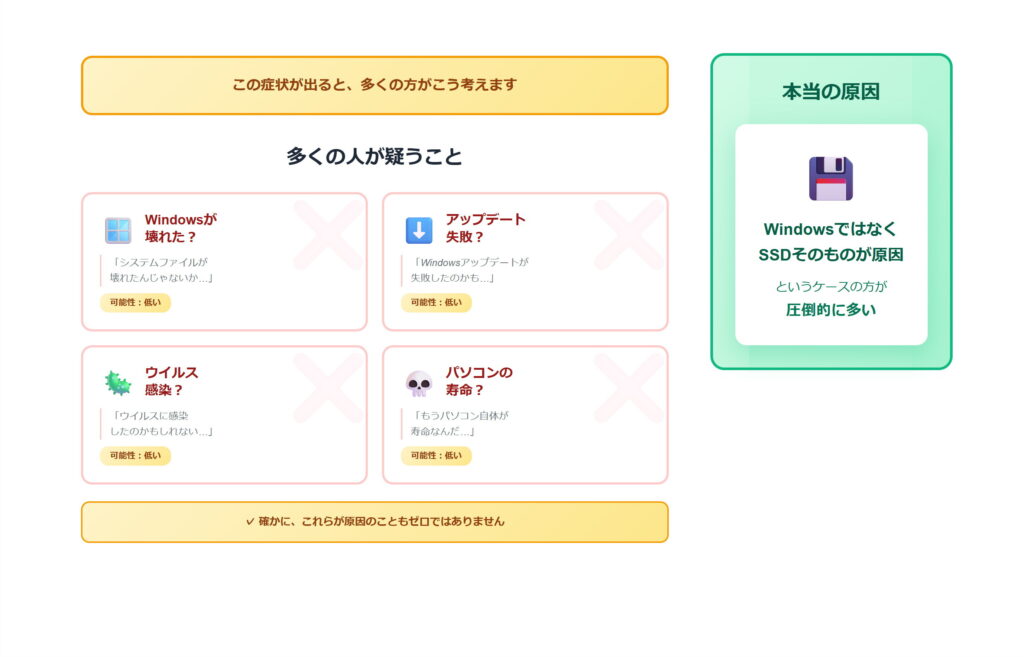
この症状が出ると、
多くの方が次のように考えます。
-
Windowsが壊れた
-
アップデートに失敗した
-
ウイルスに感染した
-
パソコンの寿命
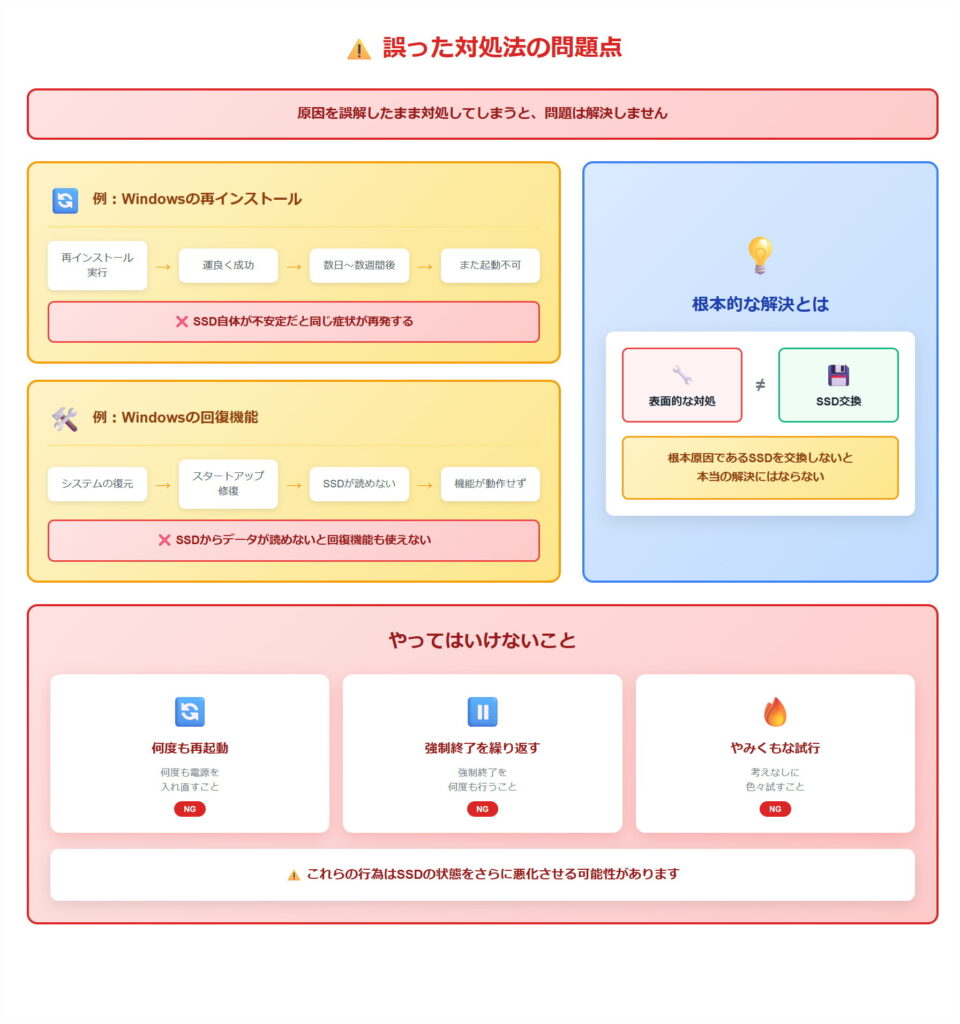
そして、Windowsの再インストールや修復機能を試そうとします。
しかし、SSD自体が不安定な状態では、仮にWindowsを入れ直せても
また同じ症状が再発します。
原因であるSSDを交換しない限り、根本的な解決にはなりません。
また、何度も強制終了を繰り返すと、SSDの状態がさらに悪化する可能性もあるため注意が必要です。
結論:SSD交換でほぼ確実に直ります
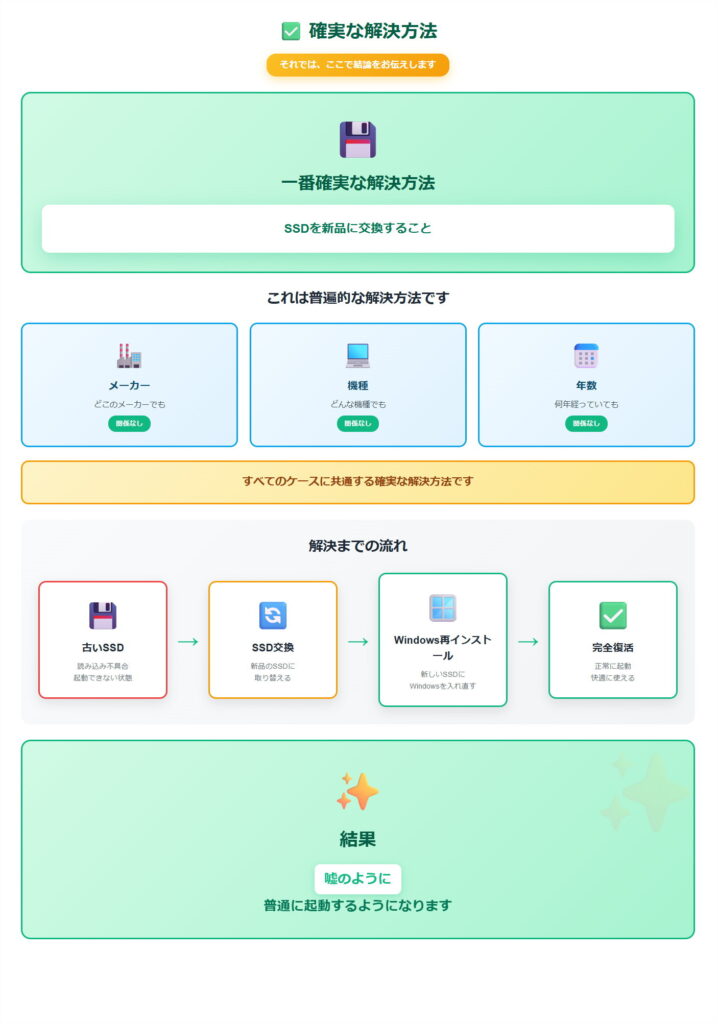
この症状の最も確実な解決方法は、SSDを新品に交換することです。
-
メーカー
-
機種
-
使用年数
に関係なく、
SSDを交換してWindowsを入れ直すだけで嘘のように普通に起動するケースが非常に多いです。
実際の修理現場でも、「買い替えしかない」と言われたパソコンがSSD交換だけで、あと数年快適に使えるようになるという例は珍しくありません。
しかも、256GBや512GBのSSDなら数千円〜1万円程度で購入できます。
本体を買い替えるより、はるかに経済的です。
SSD交換時の注意点
SSD交換には、いくつか注意点があります。

データは基本的に消えます
新しいSSDにはWindowsをクリーンインストールするため、元のSSDのデータは引き継がれません。可能であれば事前にバックアップを取りましょう。
分解が難しい機種もあります
薄型ノートパソコンなどは、分解に技術が必要な場合があります。不安な場合は無理せず修理業者に依頼しましょう。
データが残っている可能性もあります
起動しないからといって、データが完全に消えているとは限りません。SSDが完全に壊れていなければ、別のパソコンに接続してデータを取り出せることもあります。
大切なデータがある場合は、まずデータ救出を優先してください。
まとめ
-
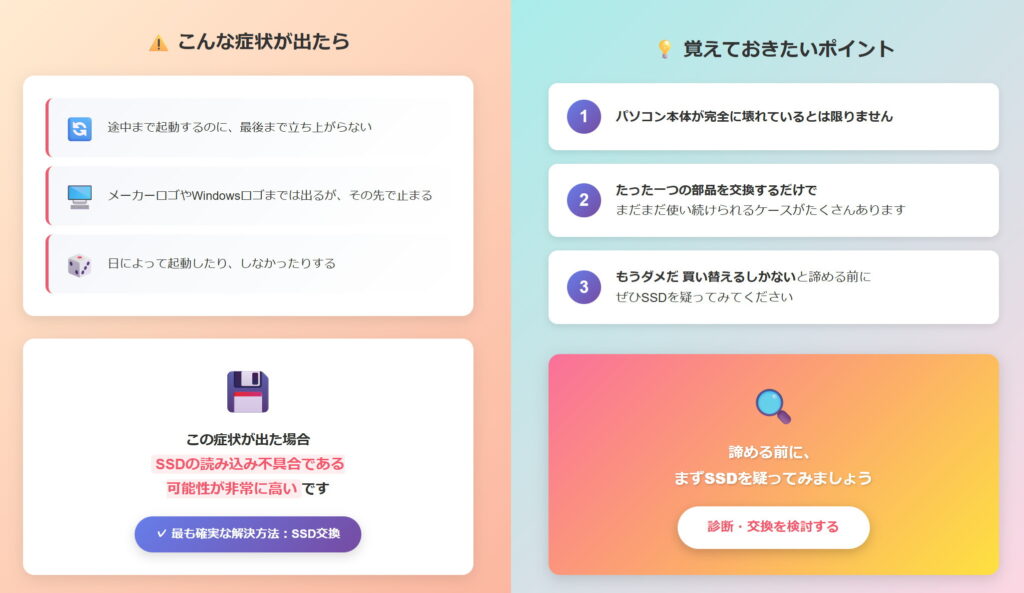
ロゴは出るのに起動しない
-
途中まで進んで止まる
-
日によって起動したりしなかったりする
この症状が出た場合、
SSDの読み込み不具合が原因である可能性が非常に高いです。
パソコン本体が完全に壊れているとは限りません。
「もうダメだ」と諦めて買い替える前に、ぜひ一度、SSDを疑ってみてください。