
これまで長い間、ブラウザのタブは
画面の上に横並びで表示されるのが普通でした。
そのため最初は
少し違和感を感じるかもしれません。
しかし、タブをたくさん開く人ほど縦タブの便利さが分かってきます。
ちなみに私は今、
ブラウザで35個のタブを開いています。
みなさんは今、
いくつタブを開いていますか?

タブが増えると何が起きるのか

仕事をしていると、ブラウザのタブはどんどん増えていきます。
例えば
-
調べもの
-
メール
-
資料
-
動画
-
ニュース
-
SNS
気がつくとタブは増え続けます。
最初は5個くらいでも
-
10個
-
15個
-
20個
-
30個…
そして30個くらいになると、こうなります。
-
タイトルが消えてアイコンしか見えない
-
開いているページが×マークだけ
-
どのページなのか分からない
「さっき開いたページどこだっけ」
と探すだけで数秒かかることもあります。
これは地味ですが、
かなりストレスになります。
タブが見えなくなる理由
実はこれは、使い方が悪いわけではありません。
原因はブラウザの構造です。
一般的なブラウザは、
タブが上に横並びで表示されています。
そのため、タブが増えると
-
横幅が足りなくなる
-
タブがどんどん小さくなる
-
タイトルが消える
-
アイコンだけになる
という状態になります。
つまりこれは、
ブラウザの設計の問題なのです。
縦タブとは?タブ管理が楽になる仕組み

そこで登場するのが
縦タブ(Vertical Tabs)です。
縦タブとは、
タブを画面の上ではなく
画面の左側に縦に並べる方法
です。
縦タブにすると、次のようなメリットがあります。
-
タブが50個あってもタイトルが読める
-
上下スクロールでページを探せる
-
タブの管理がしやすい
横方向よりも
縦方向のスペースの方が圧倒的に広いため
タブが増えても整理しやすくなります。
縦タブに対応しているブラウザ

最近では、縦タブに対応したブラウザも増えてきました。
代表的なものは次の通りです。
標準で縦タブに対応
-
Microsoft Edge
-
Vivaldi
-
Arc Browser
-
Floorp
それぞれ簡単に紹介します。
Microsoft Edgeの縦タブ
Windowsユーザーなら
最初からインストールされているブラウザです。
縦タブの設定はとても簡単です。
画面左上の
「垂直タブバーをオンにする」
ボタンをクリックするだけです。
これだけで、タブが左側に並ぶ
縦タブ表示になります。
Windowsユーザーには
一番試しやすい縦タブ環境です。
Vivaldiの縦タブ
Vivaldiでは、設定から縦タブに変更できます。
手順は次の通りです。
-
左上のVivaldiアイコンをクリック
-
設定を開く
-
「タブ」を選択
-
タブの位置を「左」に変更
これで縦タブになります。
Vivaldiは特に
-
タブサイズ調整
-
タブスタック
-
タブ管理
など、タブ関連の機能が非常に豊富です。
カスタマイズが好きな人に人気のブラウザです。
Arc Browserの縦タブ
Arc Browserは少し特殊です。
最初から縦タブが標準です。
設定は必要ありません。
タブはすべて左側に表示されます。
さらにArcは
-
ワークスペース
-
ピン留め
-
タブ管理
など、タブ中心の設計になっています。
最近かなり注目されているブラウザです。
Floorpの縦タブ
Floorpは
Firefoxベースの日本発ブラウザです。
設定から
縦タブバーをオン
にすることで縦タブが使えます。
カスタマイズ性が高く
日本語サポートも強いため
日本のユーザーには
とても使いやすいブラウザです。
拡張機能で縦タブにできるブラウザ
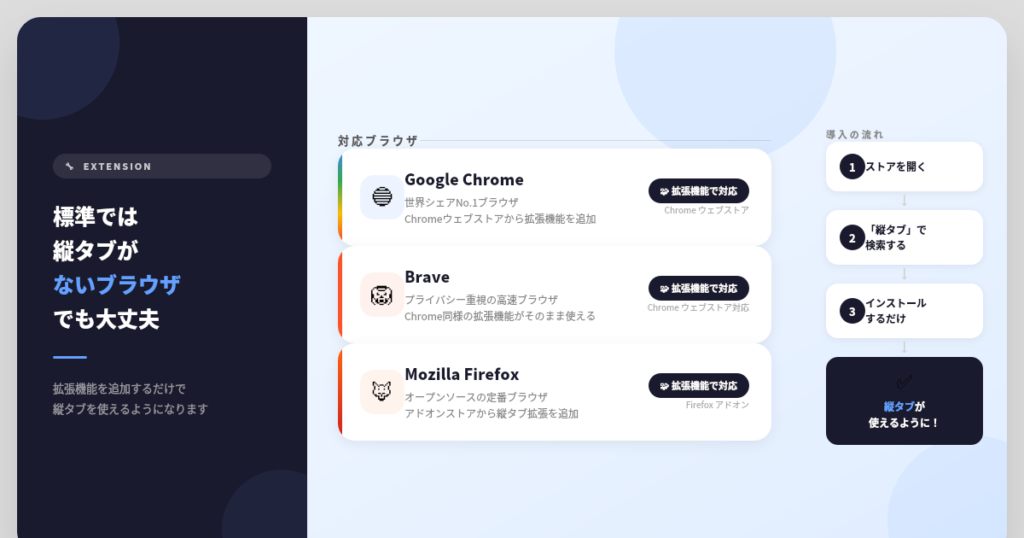
次のブラウザは
標準では縦タブがありません。
-
Google Chrome
-
Brave
-
Mozilla Firefox
ただし、拡張機能を使うことで
縦タブにすることができます。
Chromeウェブストアで
「Vertical Tabs」
と検索すると、いくつかの拡張機能が表示されます。
「Chromeに追加」ボタンを押すと
インストールできます。
ただし、拡張機能の場合は
-
上部のタブが残る
-
左側にもタブが表示される
という状態になります。
つまり、
完全な縦タブにはならない場合があります。
Firefoxで縦タブを使う方法
Firefoxでも縦タブは使えます。
方法は拡張機能です。
Firefoxのアドオンサイトで
Vertical Tabs
と検索すると、いくつかの拡張機能が表示されます。
インストールすると
画面の左側に縦タブのパネルが表示されます。
ただし、Firefoxでも
上部のタブは残ることが多いです。
つまり
-
左側:縦タブ
-
上部:通常タブ
という表示になります。
Sleipnirの縦タブ
Sleipnirは操作性が良く
長年使っている人も多いブラウザです。
ただし基本設計は
横タブ中心
です。
そのため、縦タブをメインで使う場合は
他のブラウザの方が向いています。
縦タブと一緒に使いたい「ワークスペース」
縦タブと一緒に使うと便利なのが
ワークスペース
という機能です。
ワークスペースとは
タブの環境を丸ごと分ける機能
です。
例えば
-
仕事用
-
プライベート
-
プロジェクト
-
調べもの
このように
用途ごとにブラウザ環境を分けることができます。
例えば仕事用ワークスペースでは
-
Gmail
-
カレンダー
-
Googleドキュメント
-
Notion
などを最初から開いておくことができます。
プライベートに切り替えると
-
YouTube
-
Netflix
-
SNS
などのページが表示されます。
つまり
タブ整理 → 縦タブ
環境管理 → ワークスペース
この2つを組み合わせると
ブラウザの使いやすさは大きく変わります。
まとめ
タブが増えて困っている人は
縦タブを試す価値があります。
今回紹介したブラウザを整理すると
標準で縦タブ
-
Edge
-
Vivaldi
-
Arc
-
Floorp
拡張機能で縦タブ
-
Chrome
-
Brave
-
Firefox
基本は横タブ
-
Sleipnir
もし
-
タブが多すぎて管理できない
-
どのページか分からなくなる
という方は
縦タブ + ワークスペース
ぜひ一度試してみてください。