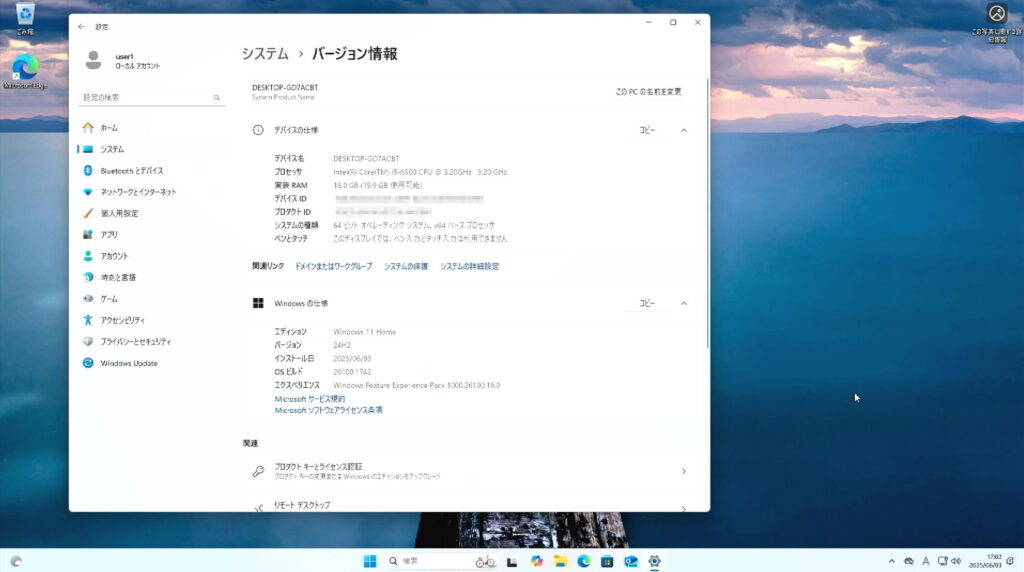
Windows10のサポート終了が迫る中、「Windows11に移行するべきか?」「今のパソコンで使い続けられるのか?」と迷っている方も多いのではないでしょうか。
この記事では、Windows10とWindows11それぞれのメリットや違い、今後の移行に向けた選択肢まで、わかりやすく解説します。
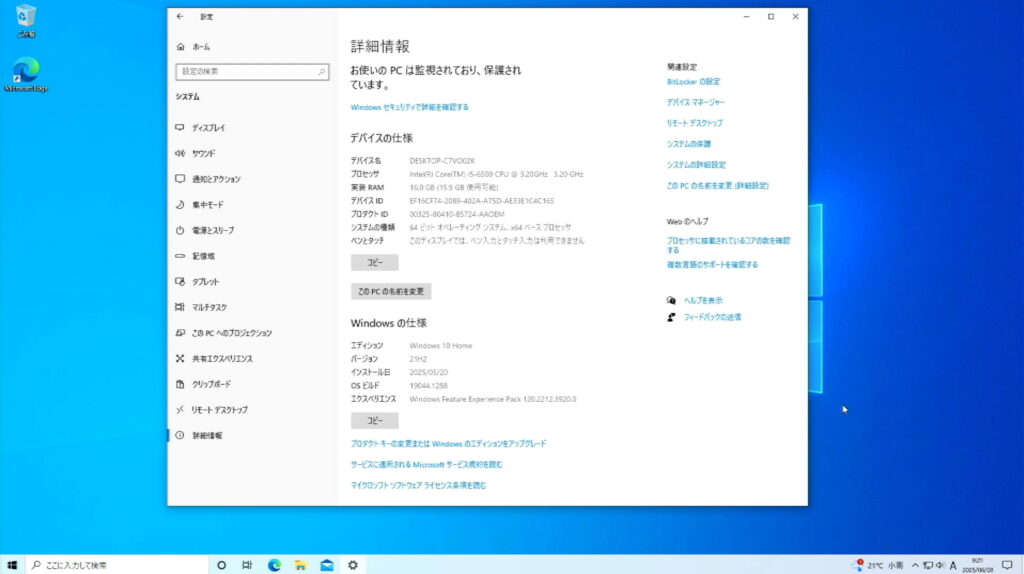
Windows10の良いところ【まだ使い続けたい理由】
1. 安定性と互換性が抜群
長年使われてきたOSだけあって、ほとんどのソフトや周辺機器に対応しています。企業でも広く使われており、業務用ソフトとの相性も優れています。
2. 低スペックPCでも快適に動作
古いパソコンや、TPM(セキュリティチップ)などの新しい機能がない機種でも問題なく使えるのが特徴です。
3. 操作がわかりやすく慣れている
Windows7からのアップグレードでも違和感なく使える画面設計。長年のユーザーにとって、ストレスの少ない操作環境です。
4. 情報量が豊富で困ったときも安心
不具合や設定に困っても、ネット上には豊富な情報があり、すぐに解決方法を見つけることができます。
Windows11の良いところ【新しい時代のOS】
1. モダンなデザインと便利な機能
中央配置のスタートボタン、スナップレイアウトによる画面整理など、直感的で使いやすいデザインが特徴です。
2. セキュリティが強化されている
TPM2.0、セキュアブート、仮想化ベースのセキュリティ(VBS)など、最新のセキュリティ技術に対応。ウイルスや外部からの攻撃にも強くなっています。
3. ゲーム性能がアップ
DirectStorageやAuto HDRなど、最新のゲーム機能をサポート。ゲーマーには特におすすめです。
4. アップデートで進化し続ける
AIアシスタント「Copilot」が統合されるなど、OS自体がアップデートを通じてどんどん便利になっています。
Windows10サポート終了はいつ?【移行が必要な理由】
Windows10の延長サポートは2025年10月14日で終了します。
これ以降は、セキュリティ更新プログラムが配信されなくなり、ウイルス感染や個人情報の流出など、さまざまなリスクが高まります。
特に注意すべきポイント:
-
ネットバンキングやオンラインショッピングの危険性
-
ウイルス感染やマルウェアによる被害拡大
-
ソフトやブラウザが動かなくなる可能性
Windows11への移行方法とその他の選択肢
移行する際の選択肢は、以下の3つがあります。
選択肢①:対応パソコンにWindows11をインストール
正式対応しているパソコンなら、安心してWindows11にアップグレードできます。データを引き継いだまま移行も可能です。
選択肢②:非対応パソコンに強制インストール(自己責任)
TPMやCPU要件を満たしていなくても、Rufusなどのツールを使ってインストール可能です。
ただし、自己責任であり、動作保証やサポートは受けられません。
選択肢③:Linuxなど別のOSへ乗り換える
Ubuntu、Linux Mint、Zorin OSなど、無料で軽量なOSも選択肢になります。
ネット閲覧や文書作成など、用途が限られている人にはおすすめです。
将来のWindowsはどう進化する?
これからのWindowsでは、AI機能が中核になると言われています。
「Copilot+ PC」など、新しいWindowsパソコンにはAI専用チップ(NPU)が搭載され、従来とは違う使い方が求められるようになります。
今後登場するWindowsの大型アップデートや新バージョンに対応するには、ハードの買い替えも視野に入れる必要があるでしょう。
まとめ:あなたに合った移行プランを立てよう
| 特徴 | Windows10 | Windows11 |
|---|---|---|
| 安定性・互換性 | ◎ 長年の実績 | △ 古いソフトで動かない可能性あり |
| セキュリティ | ○ まだ十分使える | ◎ 強化されていて最新 |
| デザイン・操作性 | △ 旧式で慣れてはいるが古い | ◎ 新しくて整理されている |
| ゲーム性能 | △ 標準レベル | ◎ 高性能対応あり |
-
現在のパソコンをできるだけ長く使いたい人 → Windows10継続 or Linuxへ
-
最新のセキュリティやAI機能を活用したい人 → Windows11への移行がおすすめ
おまけ:Windows11非対応PCでのインストール方法
以下の方法で、非対応PCでもWindows11を使うことができます(すべて自己責任です)。
-
Rufusを使ってインストールUSBを作成
-
レジストリを変更してインストールを許可
-
コマンド操作によるバイパス手法
詳細は別記事で紹介していますので、そちらもチェックしてみてください。